每一頁的操作方式與教學特點
本手冊涵蓋平台全部工具與模組頁:每張卡片附當頁截圖、學習重點、學生實際要做的操作,以及課堂使用建議。截圖即連結,點了直接開啟該頁。
📌 開課前 60 秒須知
- 進度儲存:所有進度存在學生瀏覽器 localStorage——同一台裝置同一瀏覽器才會延續;換電腦進度不會跟著走。
- 闖關制:每個工具的「模組 2 安全規範」是必修門檻,通過後才解鎖後續;分數會寫入進度。
- 平板支援:拖曳類互動全面支援觸控——服儀檢查可「點配備→點位置」、排序可拖 ⋮⋮ 或點 ▲▼、模擬器用手指直接拖。
- 教師後台:teacher/ 可看本機進度、請學生匯出 JSON 後做全班彙整與 CSV 下載(支援教師後台列出的全部 24 個工具;物理模擬實驗室只有頁內徽章、不列入彙整)。
旗艦工具(五段闖關完整版)
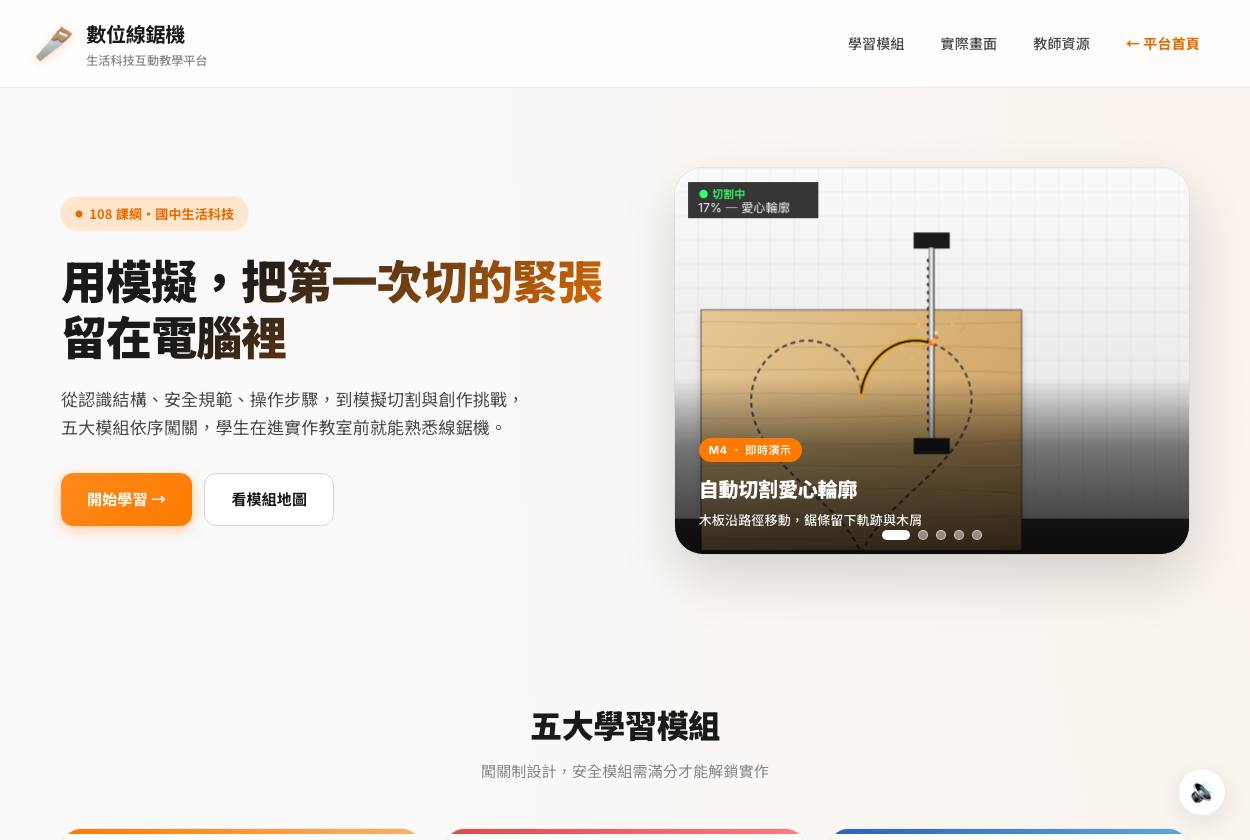
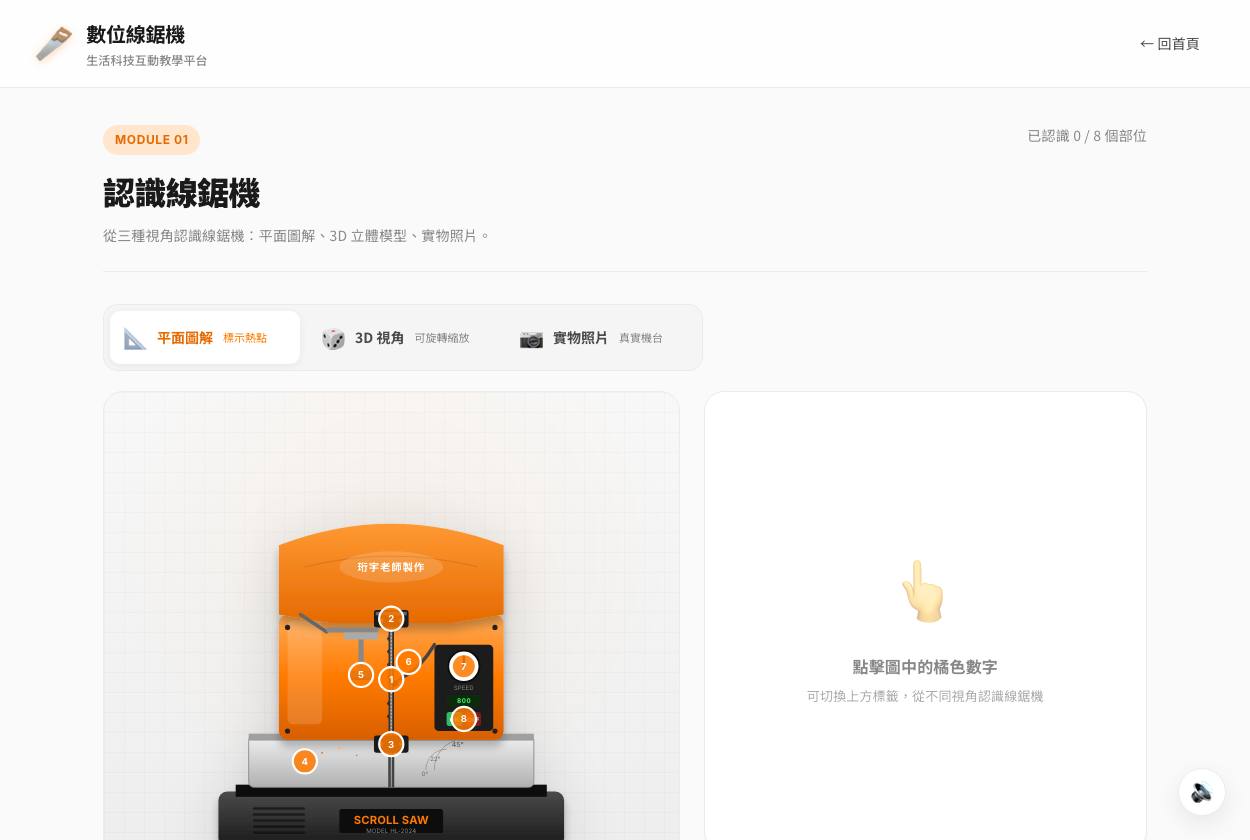
🎯 學習重點認識線鋸機——從三種視角認識線鋸機:平面圖解、3D 立體模型、實物照片。
🖱 學生操作依頁面指示點擊各標記/卡片,逐一認識名稱與功能;全部看完才會記入完成。
👩🏫 課堂指引適合投影同頁、全班輪流點名部位名稱當暖身。
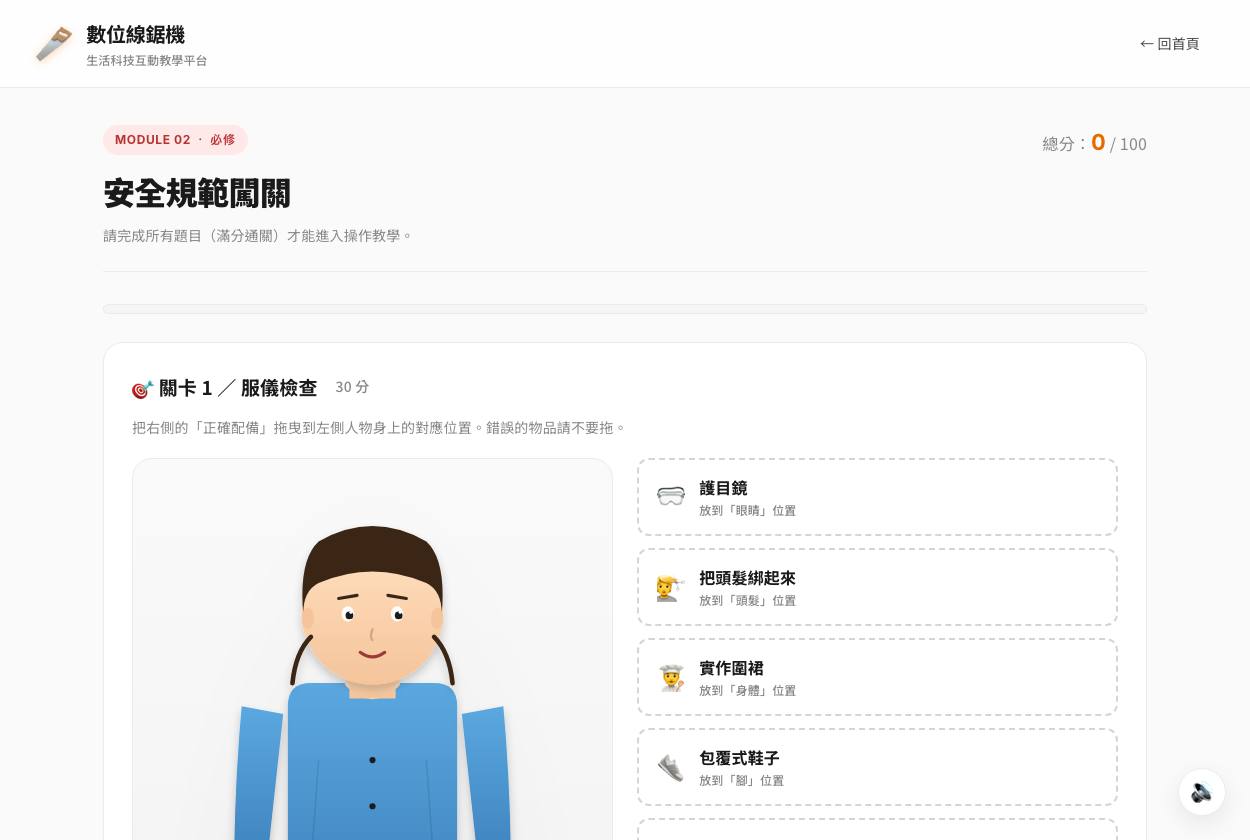
🎯 學習重點安全規範闖關——請完成所有題目(滿分通關)才能進入操作教學。
🖱 學生操作完成裝備/環境配置(拖曳;平板可「先點配備、再點位置」,頁面會自動提示)+情境判斷題,達標後自動解鎖下一模組。
💡 提醒此關為必修門檻,未達標可重新整理再挑戰;通過會寫入進度供教師後台彙整。
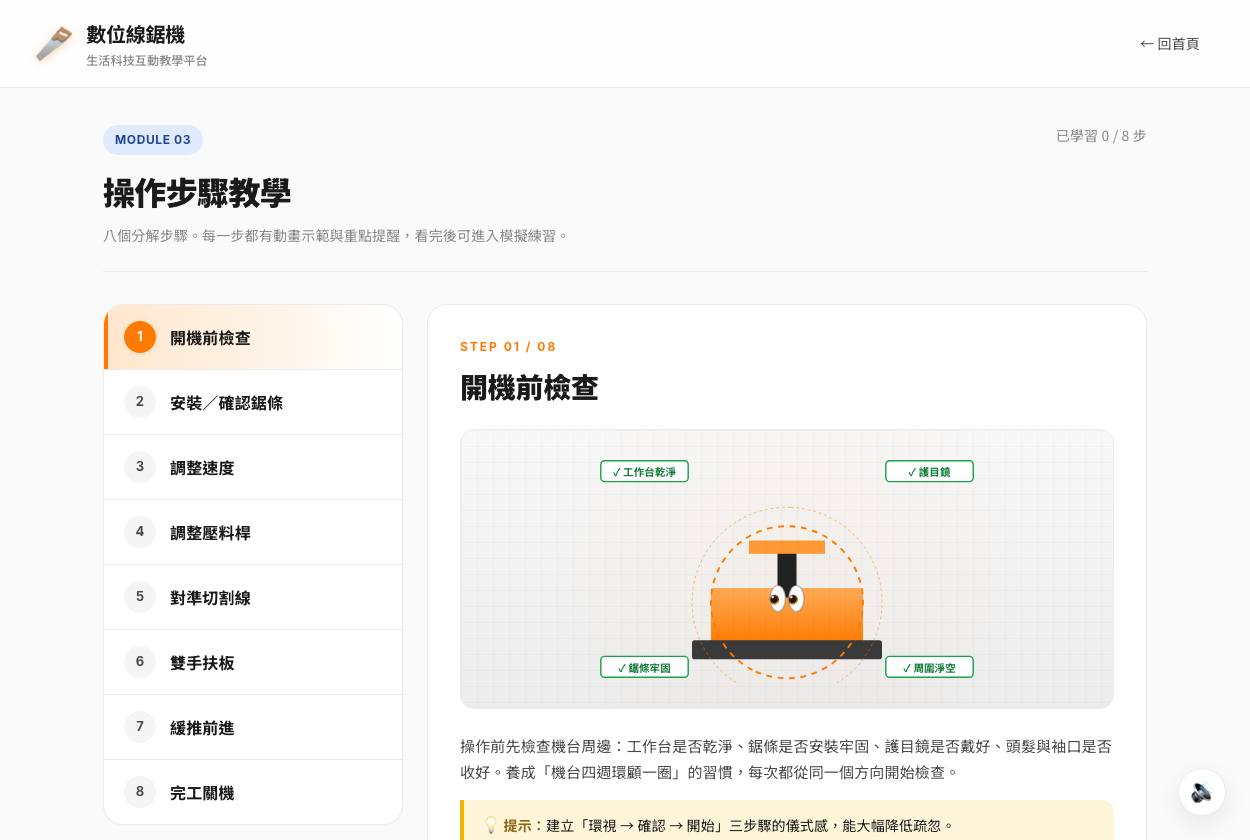
🎯 學習重點操作步驟教學——八個分解步驟。每一步都有動畫示範與重點提醒,看完後可進入模擬練習。
🖱 學生操作逐步播放分解動畫並閱讀重點提醒;部分工具含步驟排序小遊戲(按住 ⋮⋮ 拖曳或點 ▲▼,平板可用)。
👩🏫 課堂指引建議搭配實機示範同步講解,動畫可重播。
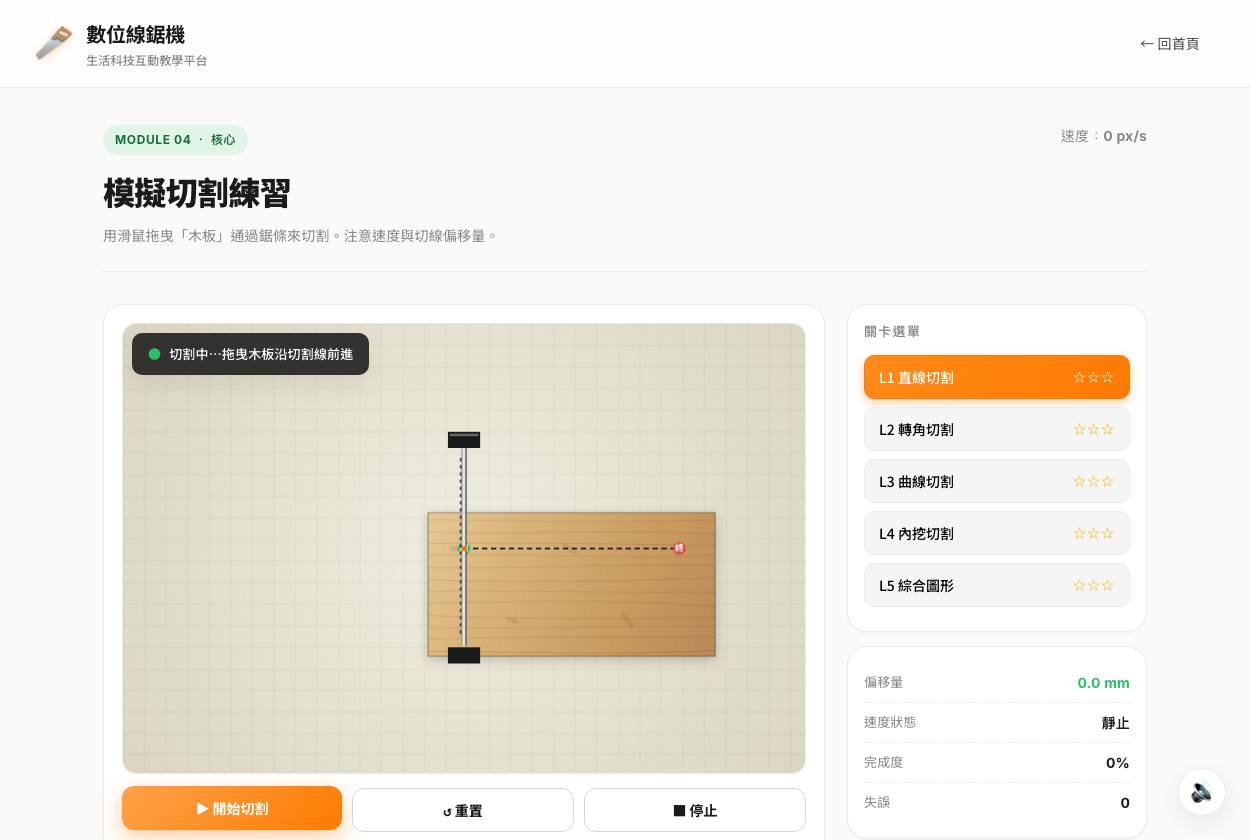
🎯 學習重點模擬切割練習——用滑鼠拖曳「木板」通過鋸條來切割。注意速度與切線偏移量。
🖱 學生操作按「開始切割」後,用滑鼠或手指拖曳木板讓切割線對準鋸條前進。速度過快偏移會變大、停在原地會燒焦;切完依偏移量與失誤評 1–3 星。五關:直線→轉角→曲線→內挖→綜合圖形。
👩🏫 課堂指引先讓全班試 L1 抓「進料速度」手感,再講解為何轉角要放慢——和真實線鋸機的操作節奏一致。
💡 提醒觸控裝置可直接用手指拖曳(已支援 Pointer Events)。
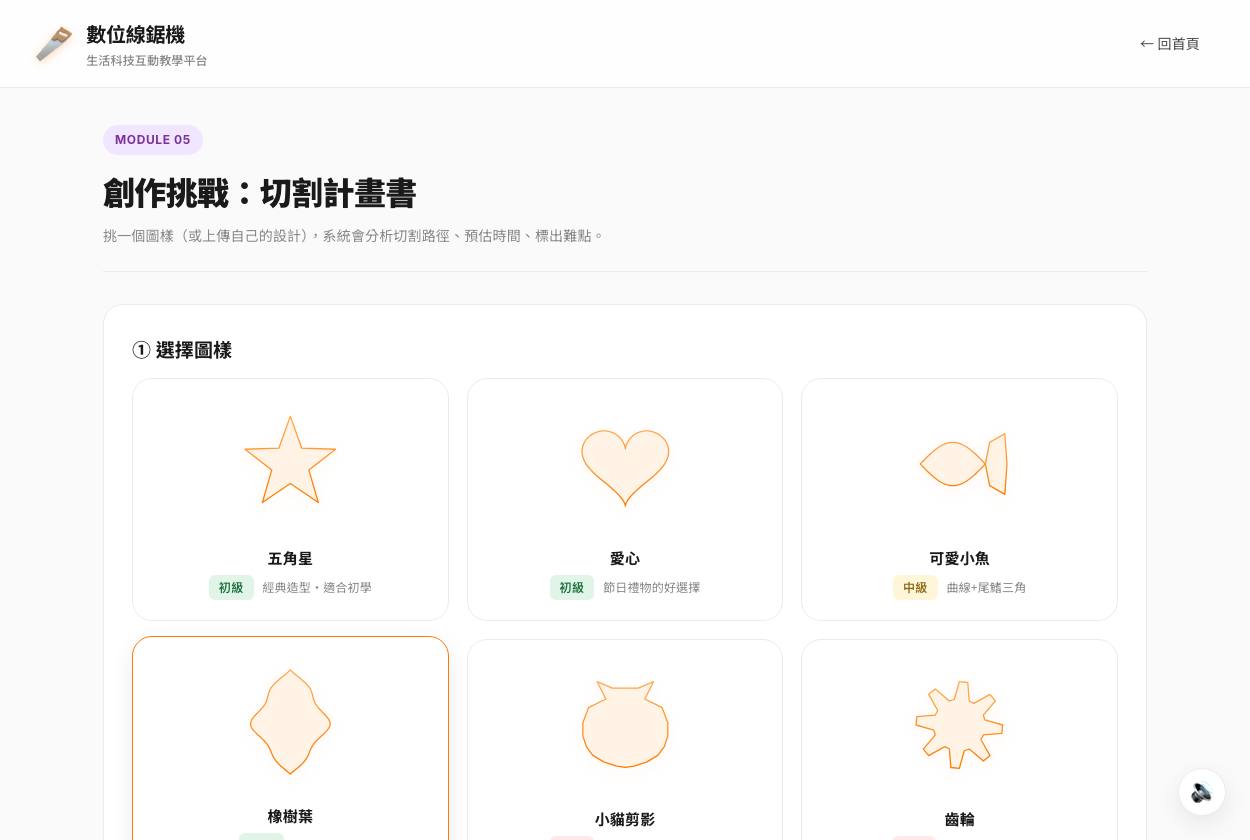
🎯 學習重點創作挑戰:切割計畫書——挑一個圖樣(或上傳自己的設計),系統會分析切割路徑、預估時間、標出難點。
🖱 學生操作逐卡閱讀並完成對應檢核/挑戰(依工具為故障圖鑑、案例分析或創作任務)。
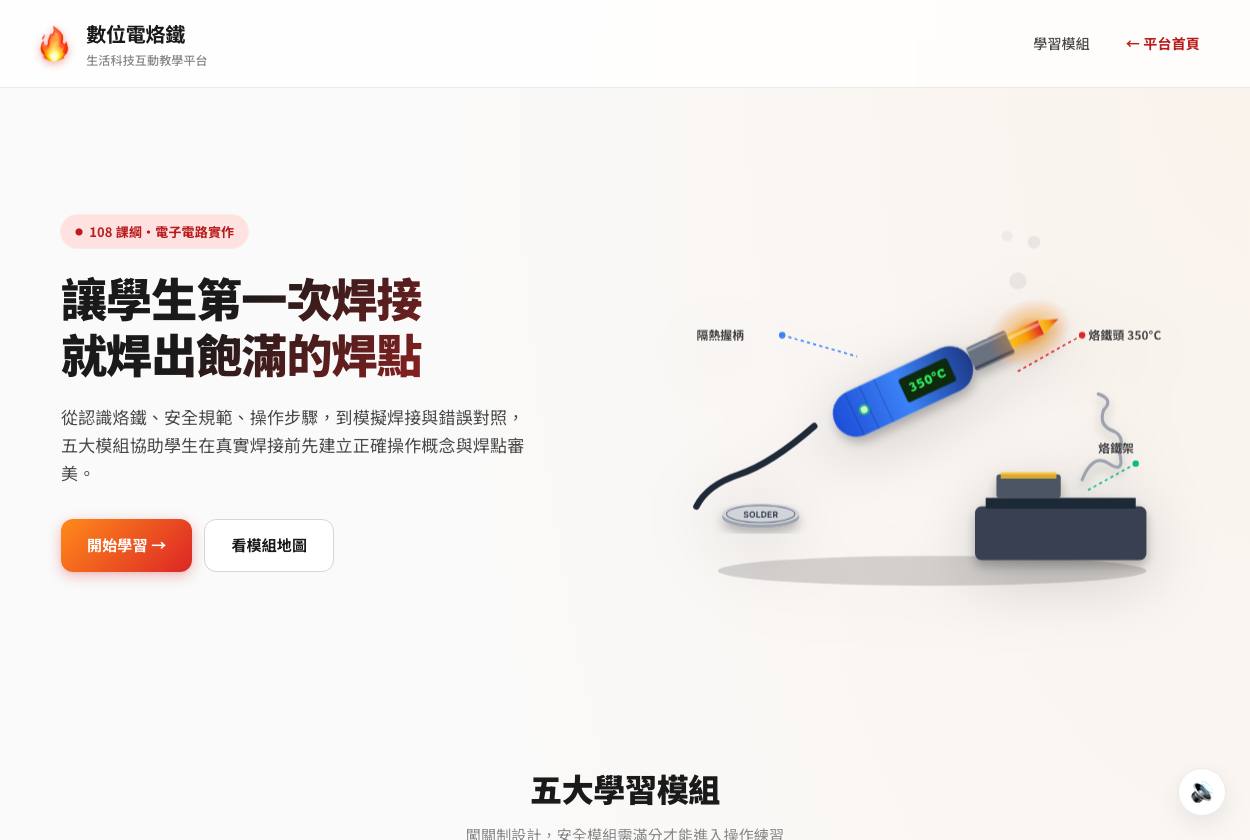
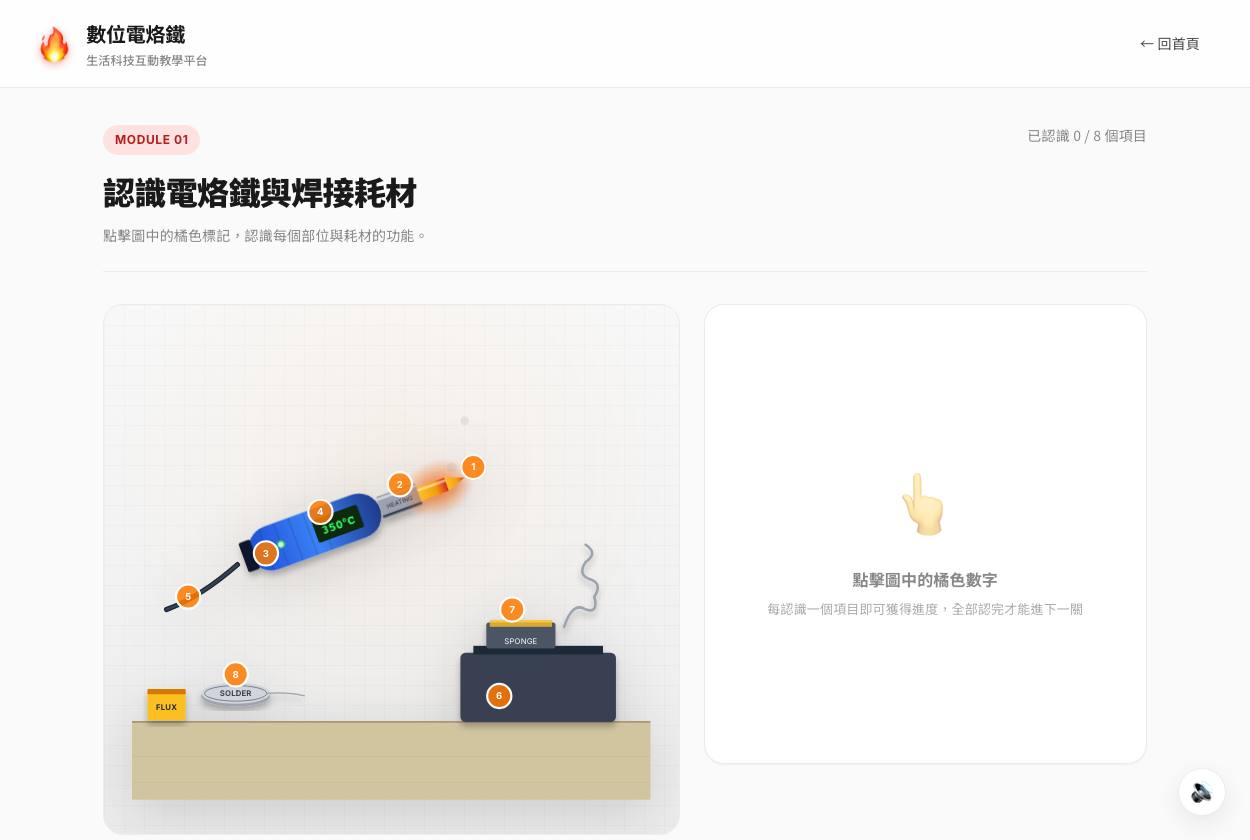
🎯 學習重點認識電烙鐵與焊接耗材——點擊圖中的橘色標記,認識每個部位與耗材的功能。
🖱 學生操作依頁面指示點擊各標記/卡片,逐一認識名稱與功能;全部看完才會記入完成。
👩🏫 課堂指引適合投影同頁、全班輪流點名部位名稱當暖身。
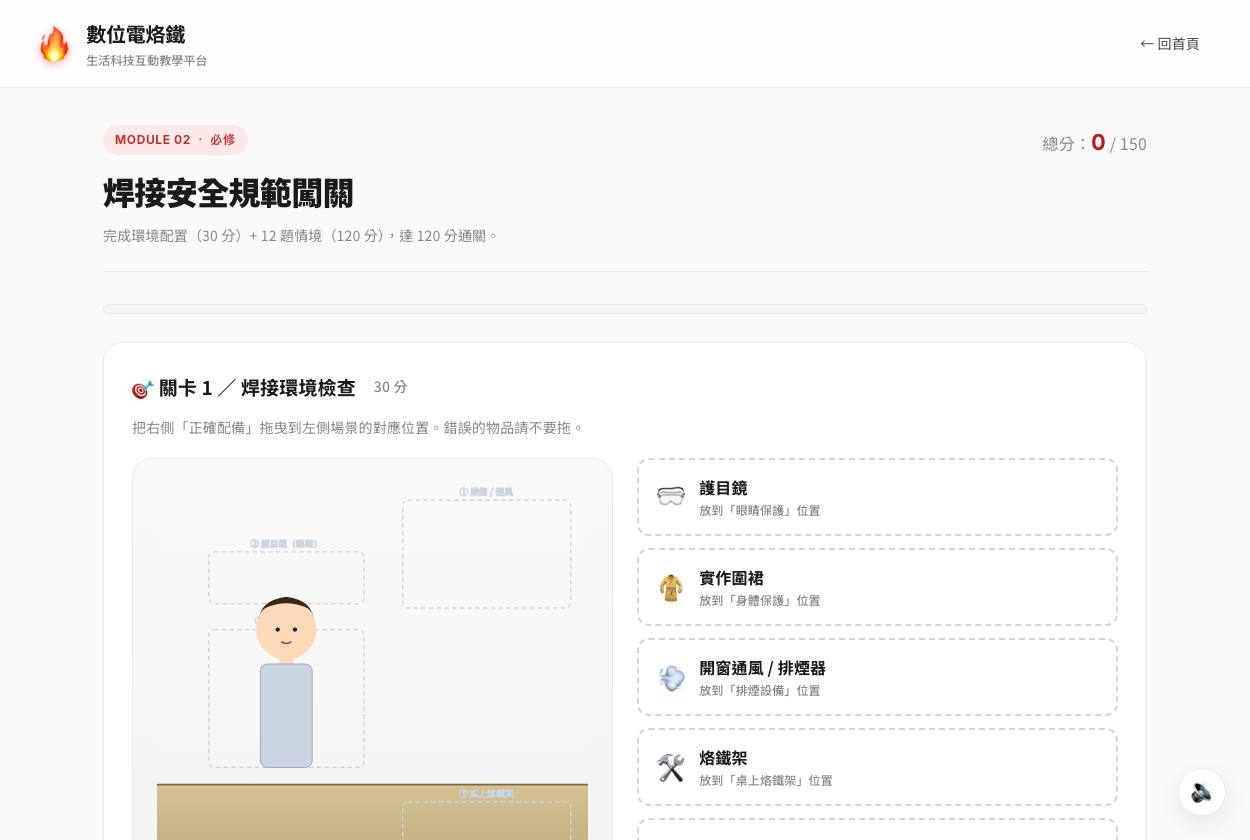
🎯 學習重點焊接安全規範闖關——完成環境配置(30 分)+ 12 題情境(120 分),達 120 分通關。
🖱 學生操作完成裝備/環境配置(拖曳;平板可「先點配備、再點位置」,頁面會自動提示)+情境判斷題,達標後自動解鎖下一模組。
💡 提醒此關為必修門檻,未達標可重新整理再挑戰;通過會寫入進度供教師後台彙整。
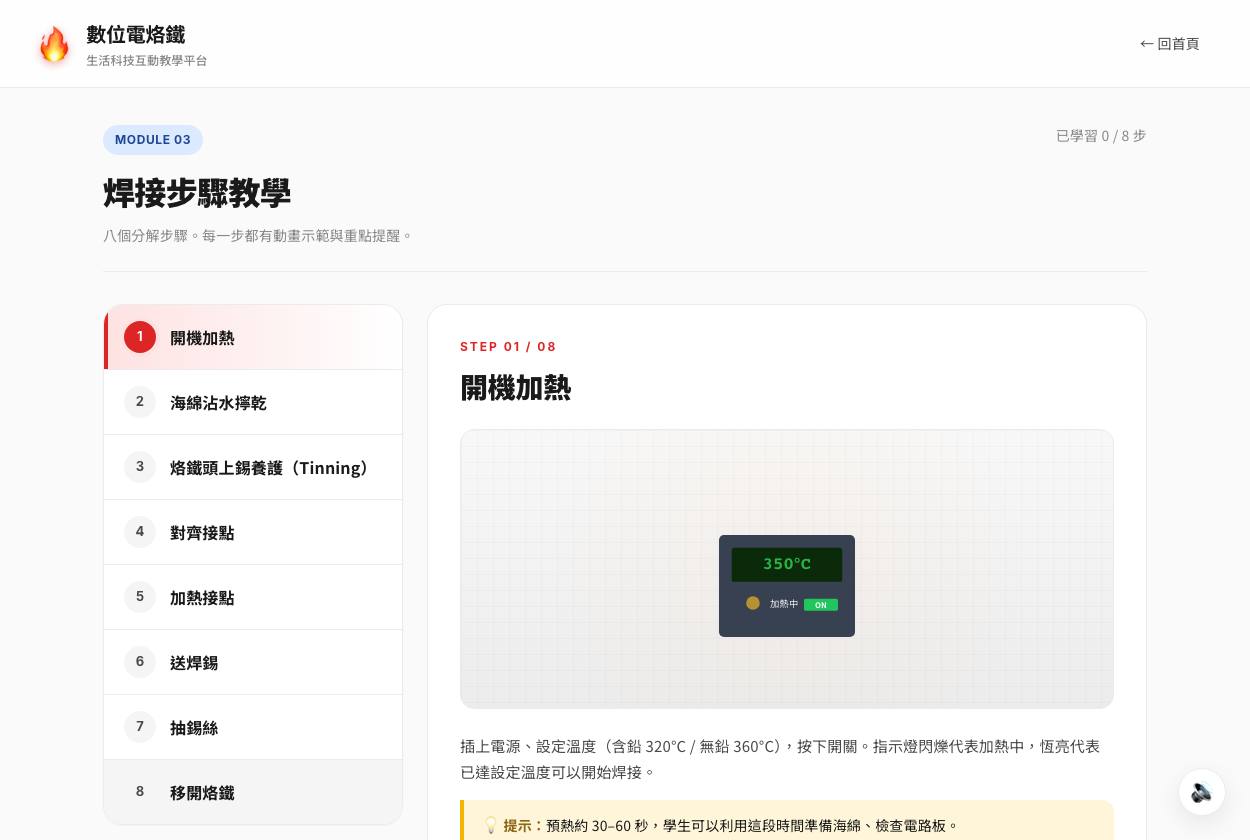
🎯 學習重點焊接步驟教學——八個分解步驟。每一步都有動畫示範與重點提醒。
🖱 學生操作逐步播放分解動畫並閱讀重點提醒;部分工具含步驟排序小遊戲(按住 ⋮⋮ 拖曳或點 ▲▼,平板可用)。
👩🏫 課堂指引建議搭配實機示範同步講解,動畫可重播。
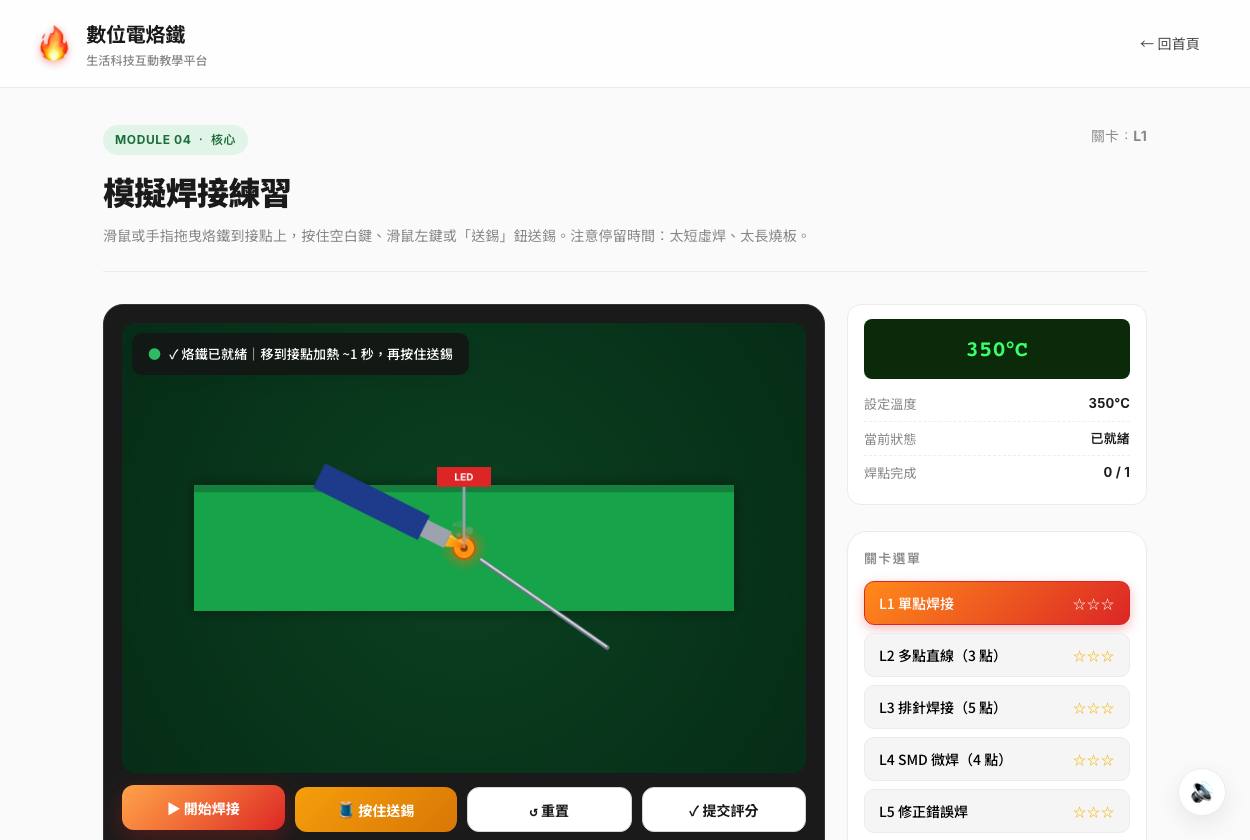
🎯 學習重點模擬焊接練習——滑鼠或手指拖曳烙鐵到接點上,按住空白鍵、滑鼠左鍵或「送錫」鈕送錫。注意停留時間:太短虛焊、太長燒板。
🖱 學生操作按「開始焊接」等烙鐵約 4 秒到 320°C,拖曳烙鐵(滑鼠或手指)到接點加熱約 1 秒,再按住空白鍵/滑鼠左鍵/「🧵 按住送錫」鈕送錫 0.5–1 秒,放開後停半秒移開定型。畫面中錫絲會從另一側伸入,對應「左手烙鐵、右手錫絲」的雙手技法。
👩🏫 課堂指引對照 M3 的「烙鐵先到、錫絲後到」口訣;L5 修正關要先按住送錫吸除不良焊點再重焊。
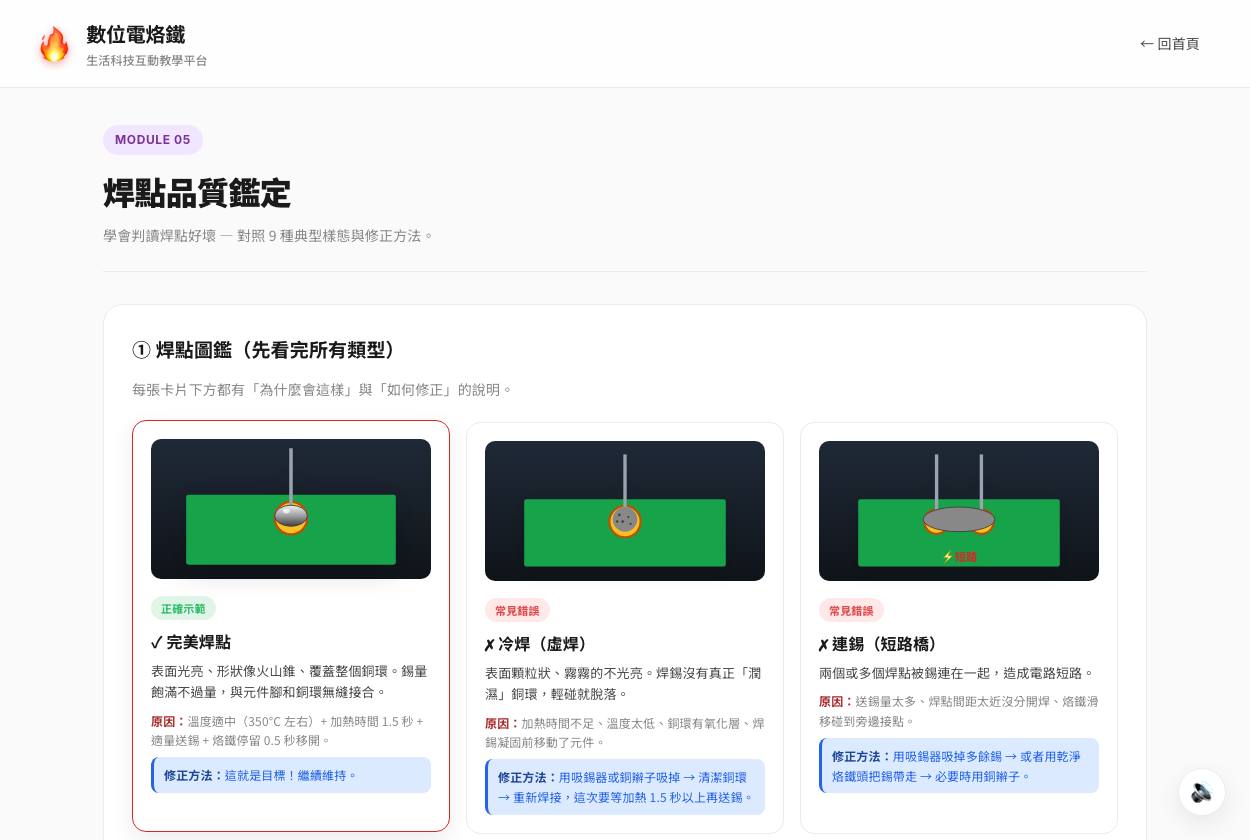
💡 提醒送錫太短=冷焊、太長=錫球、停留超過 4 秒=燒板;三種失敗外觀在 M5 有對照圖。
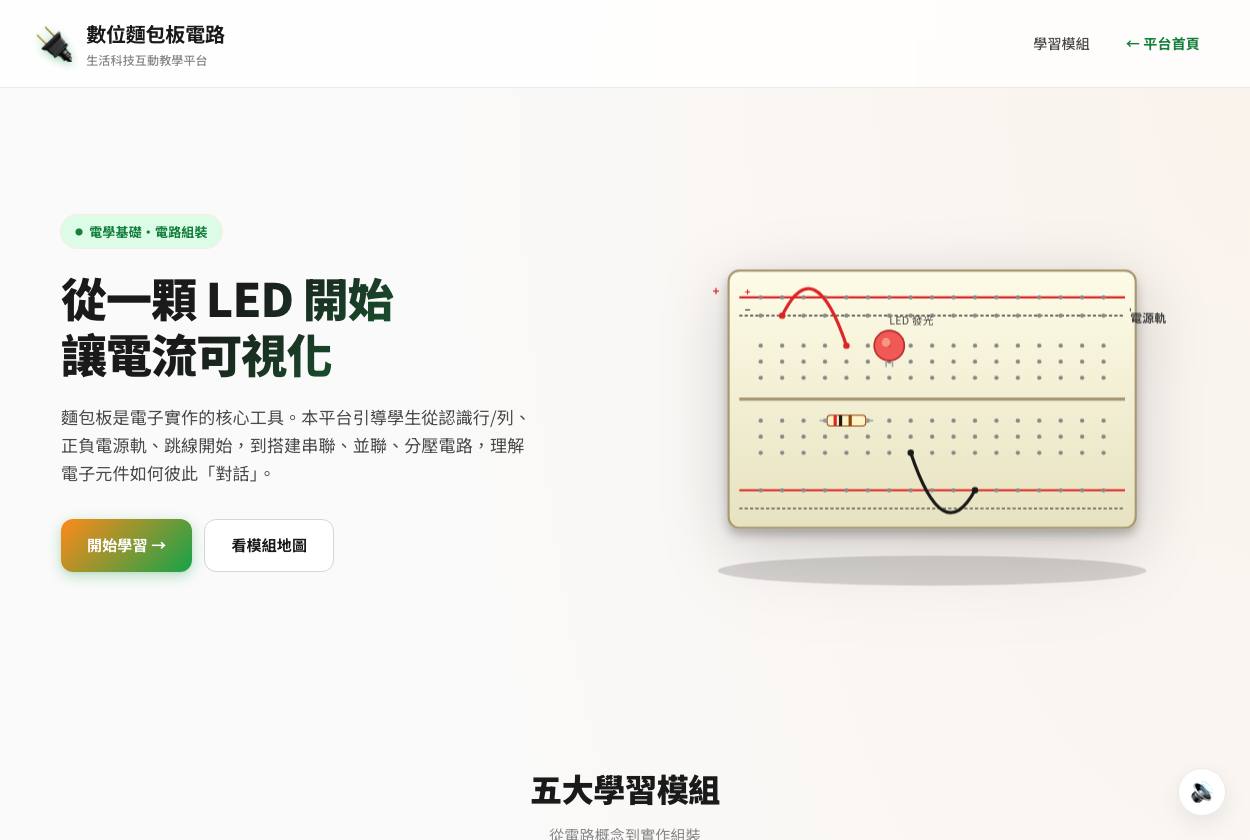
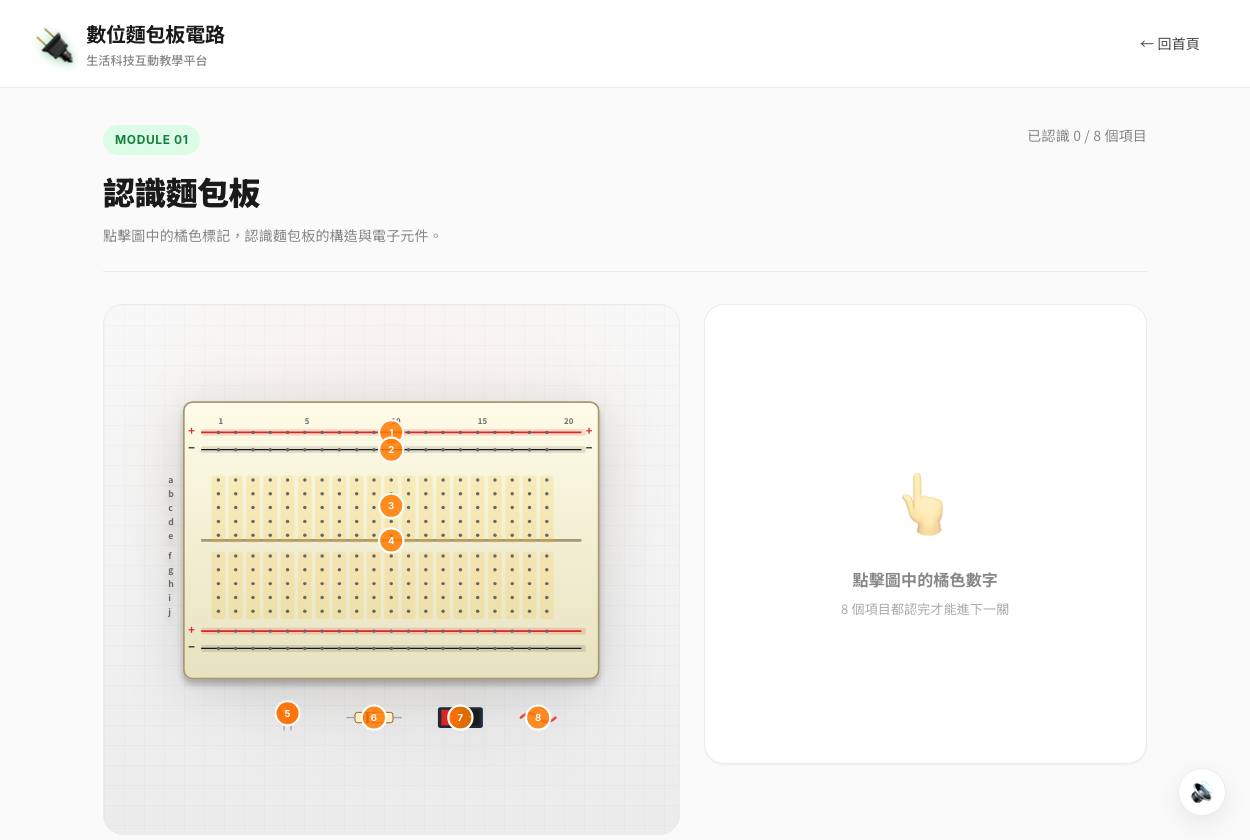
🎯 學習重點認識麵包板——點擊圖中的橘色標記,認識麵包板的構造與電子元件。
🖱 學生操作依頁面指示點擊各標記/卡片,逐一認識名稱與功能;全部看完才會記入完成。
👩🏫 課堂指引適合投影同頁、全班輪流點名部位名稱當暖身。
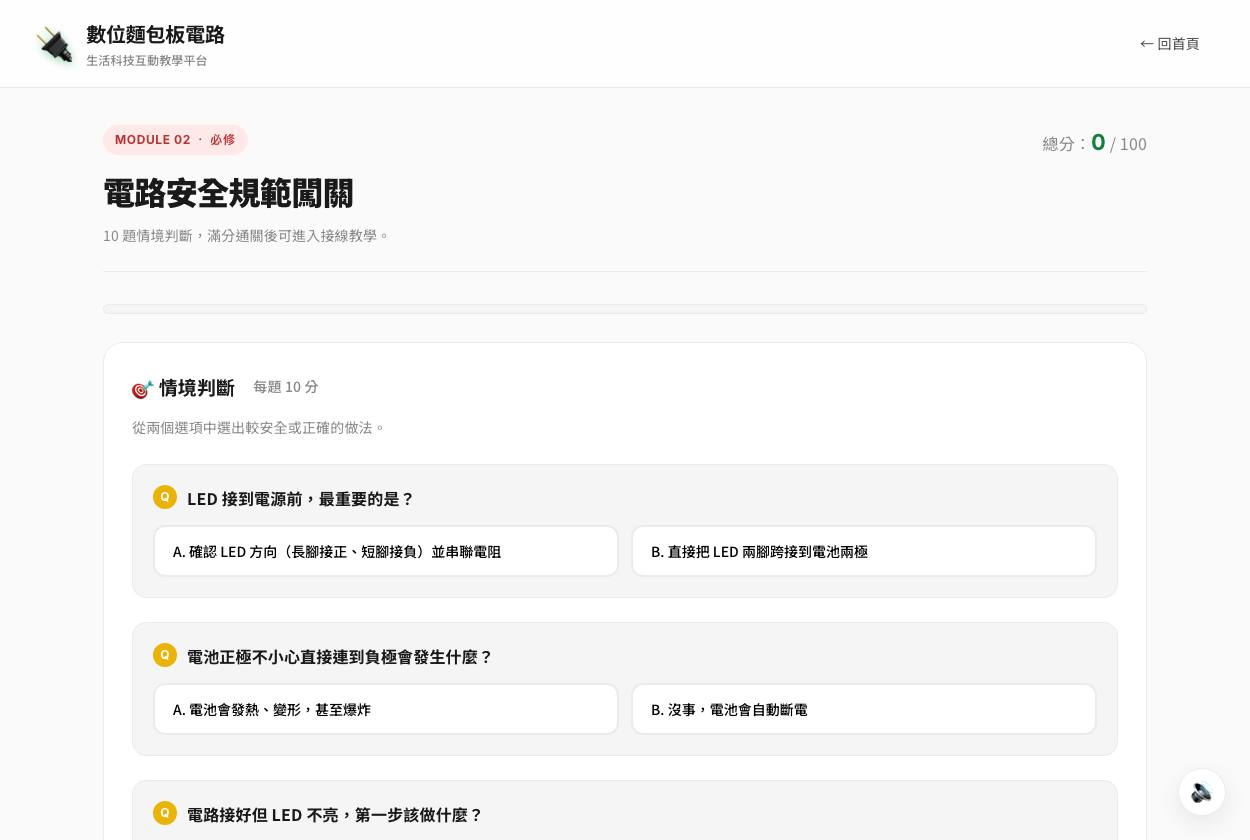
🎯 學習重點電路安全規範闖關——10 題情境判斷,滿分通關後可進入接線教學。
🖱 學生操作完成裝備/環境配置(拖曳;平板可「先點配備、再點位置」,頁面會自動提示)+情境判斷題,達標後自動解鎖下一模組。
💡 提醒此關為必修門檻,未達標可重新整理再挑戰;通過會寫入進度供教師後台彙整。
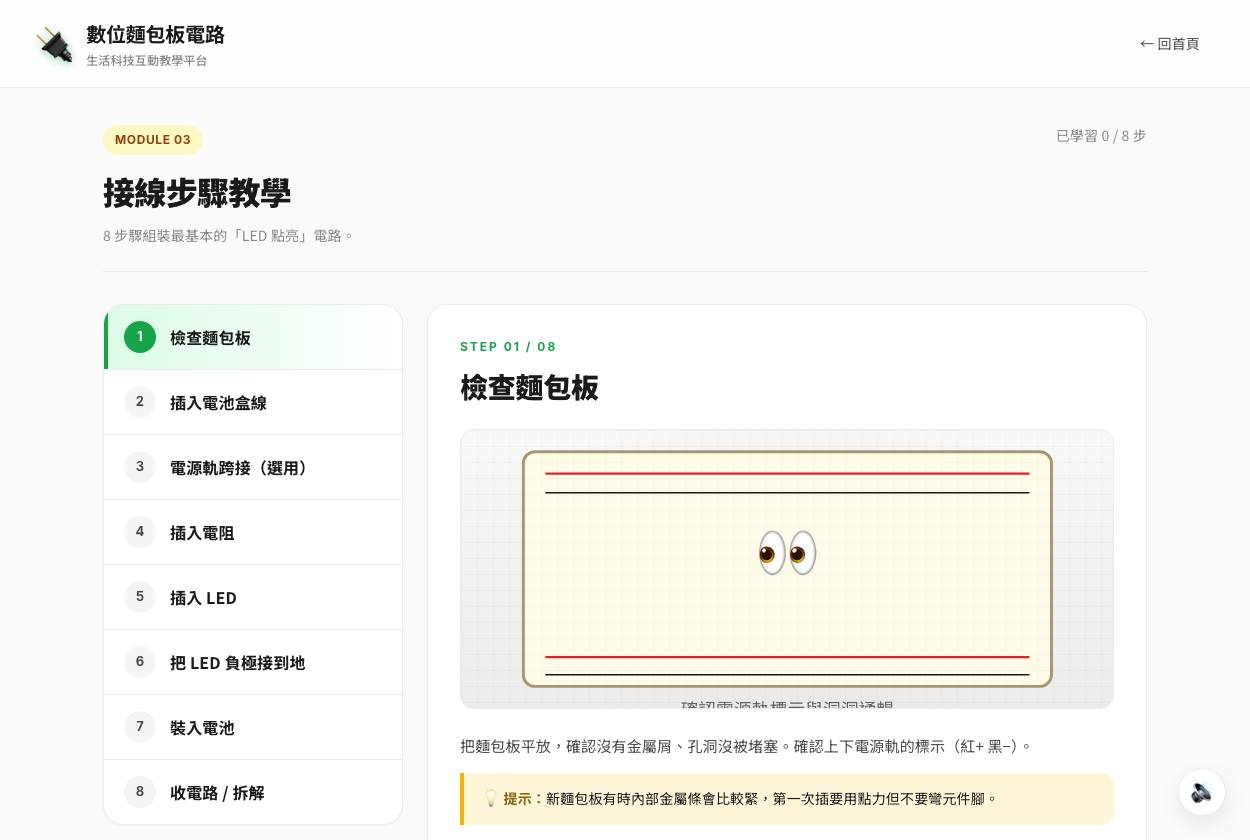
🎯 學習重點接線步驟教學——8 步驟組裝最基本的「LED 點亮」電路。
🖱 學生操作逐步播放分解動畫並閱讀重點提醒;部分工具含步驟排序小遊戲(按住 ⋮⋮ 拖曳或點 ▲▼,平板可用)。
👩🏫 課堂指引建議搭配實機示範同步講解,動畫可重播。
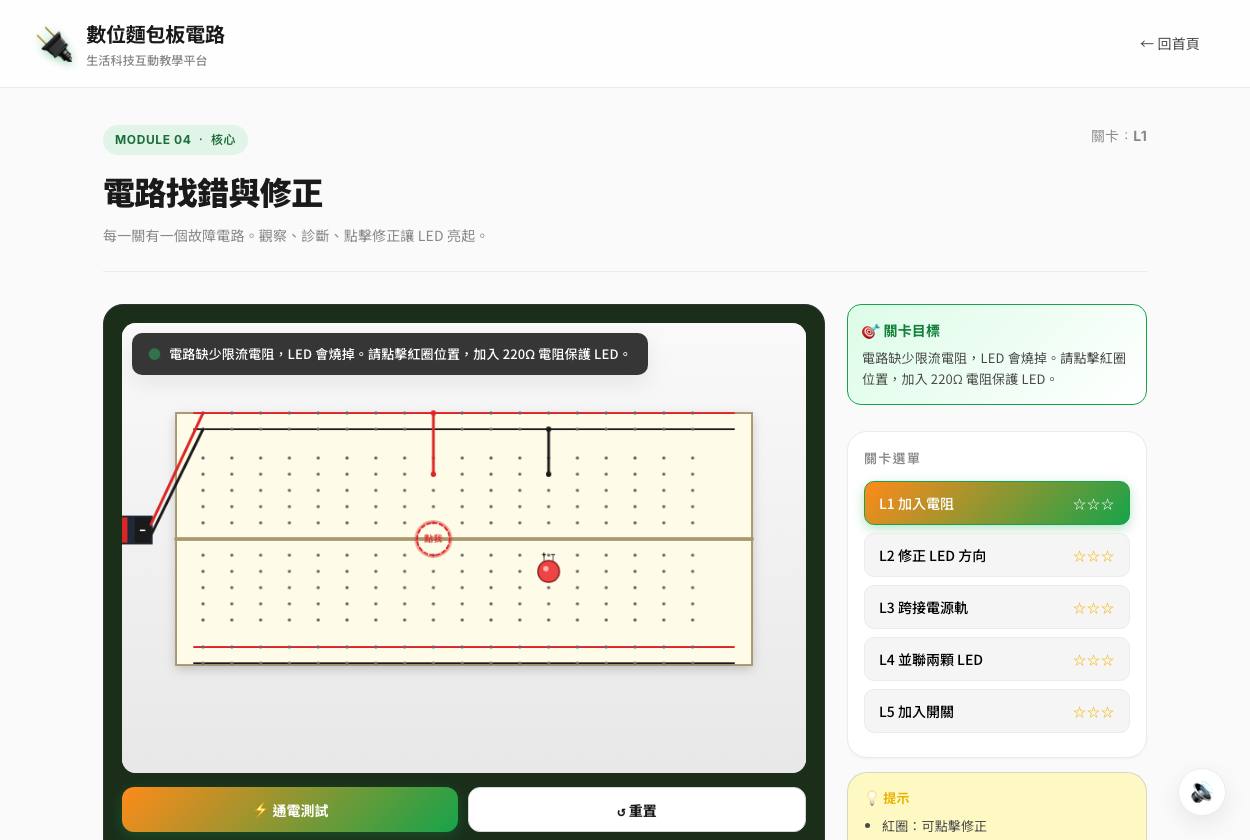
🎯 學習重點電路找錯與修正——每一關有一個故障電路。觀察、診斷、點擊修正讓 LED 亮起。
🖱 學生操作每關一個故障電路:觀察 LED 為何不亮,點擊可疑位置診斷(極性、斷路、短路、電阻錯值),修正後按「通電」驗證;五關難度遞增。
👩🏫 課堂指引搭配實體麵包板讓學生先在模擬器抓出錯誤類型,再到實物上重現同樣的除錯流程。
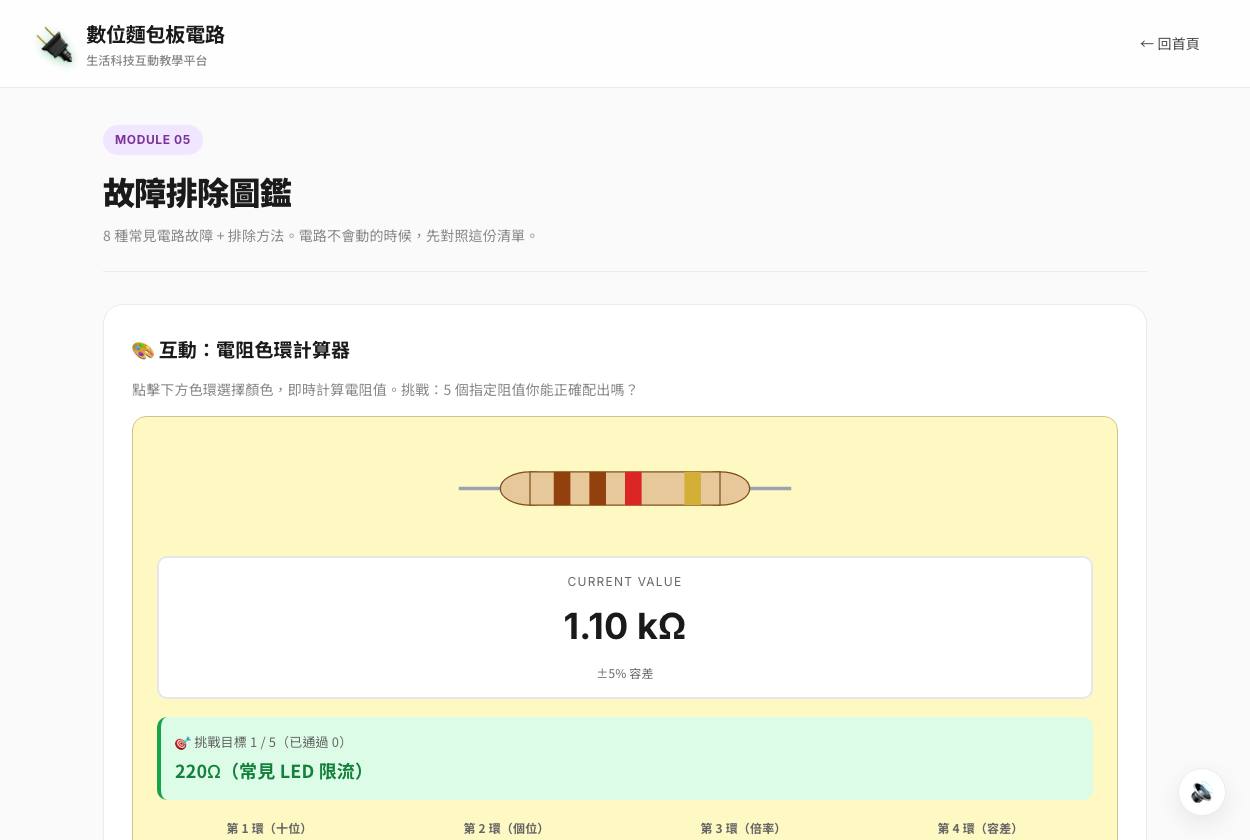
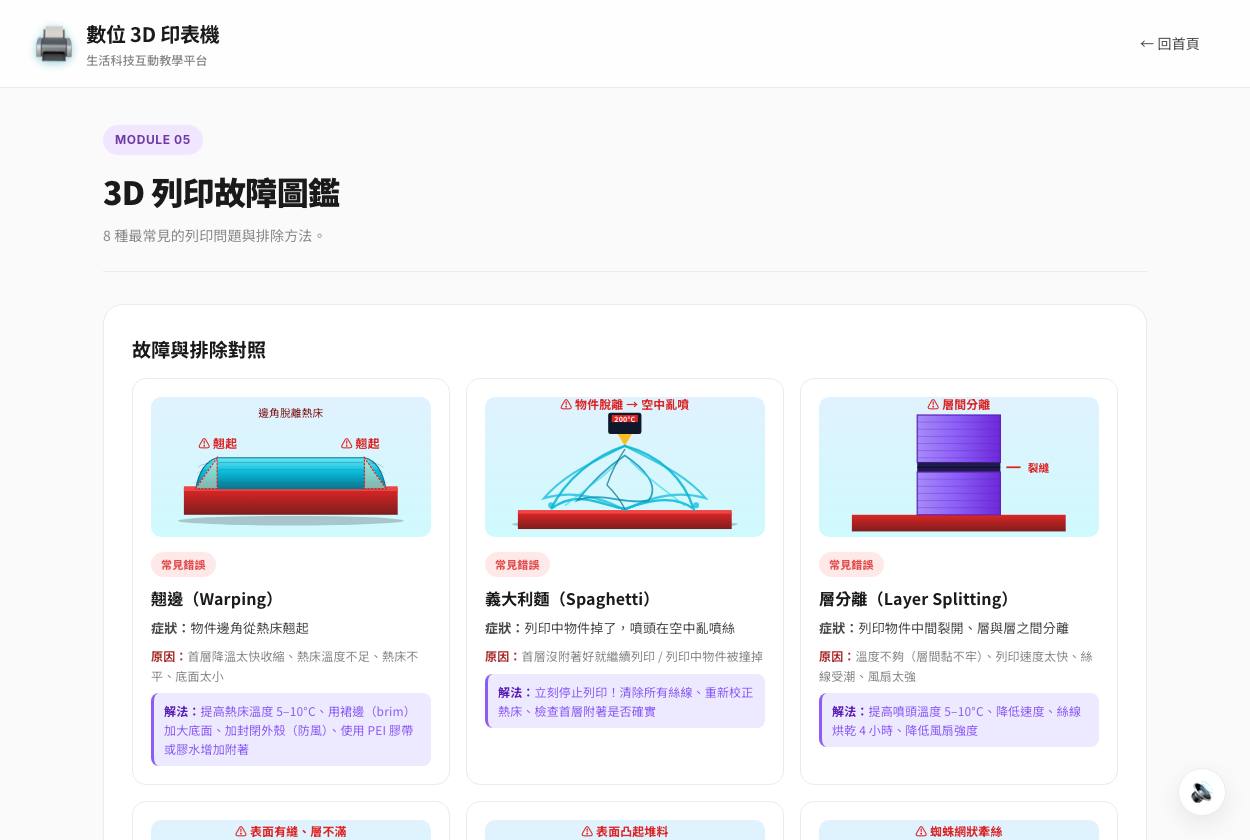
🎯 學習重點故障排除圖鑑——8 種常見電路故障 + 排除方法。電路不會動的時候,先對照這份清單。
🖱 學生操作逐卡閱讀並完成對應檢核/挑戰(依工具為故障圖鑑、案例分析或創作任務)。
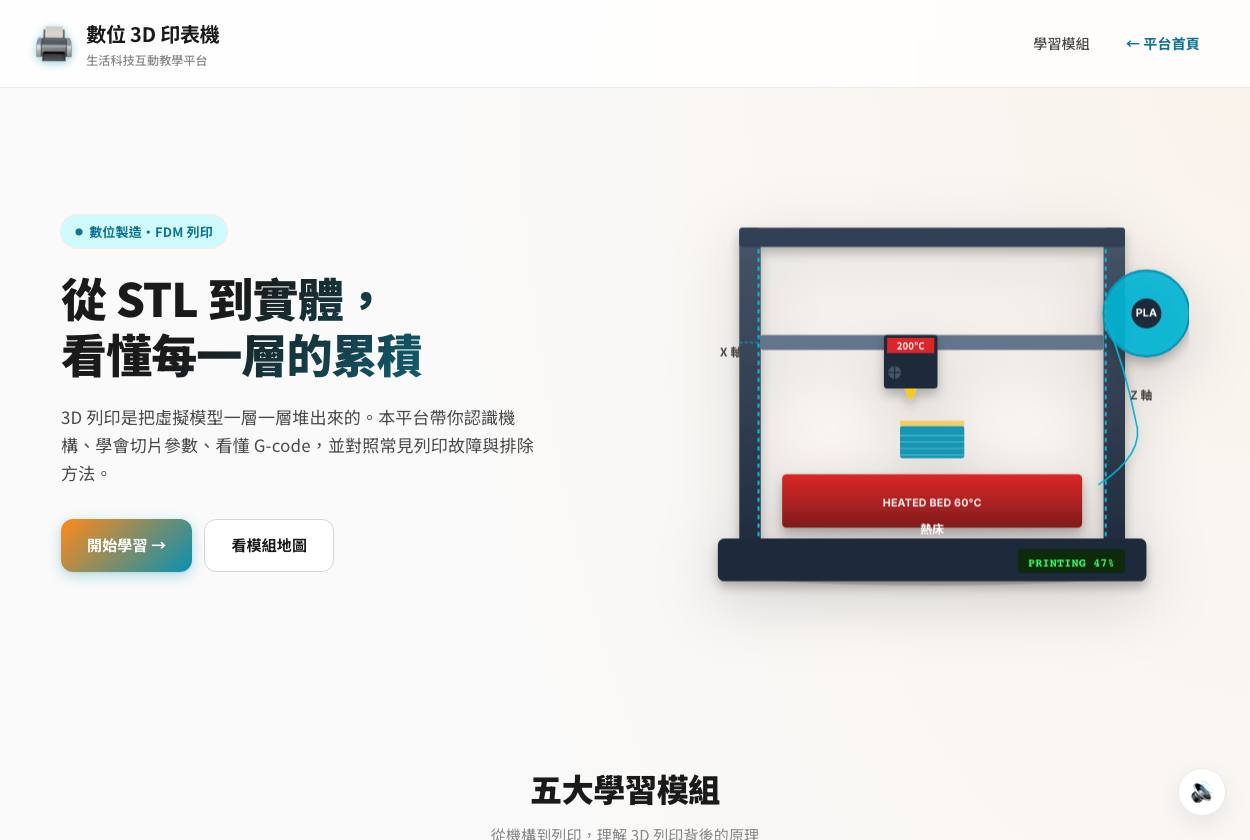
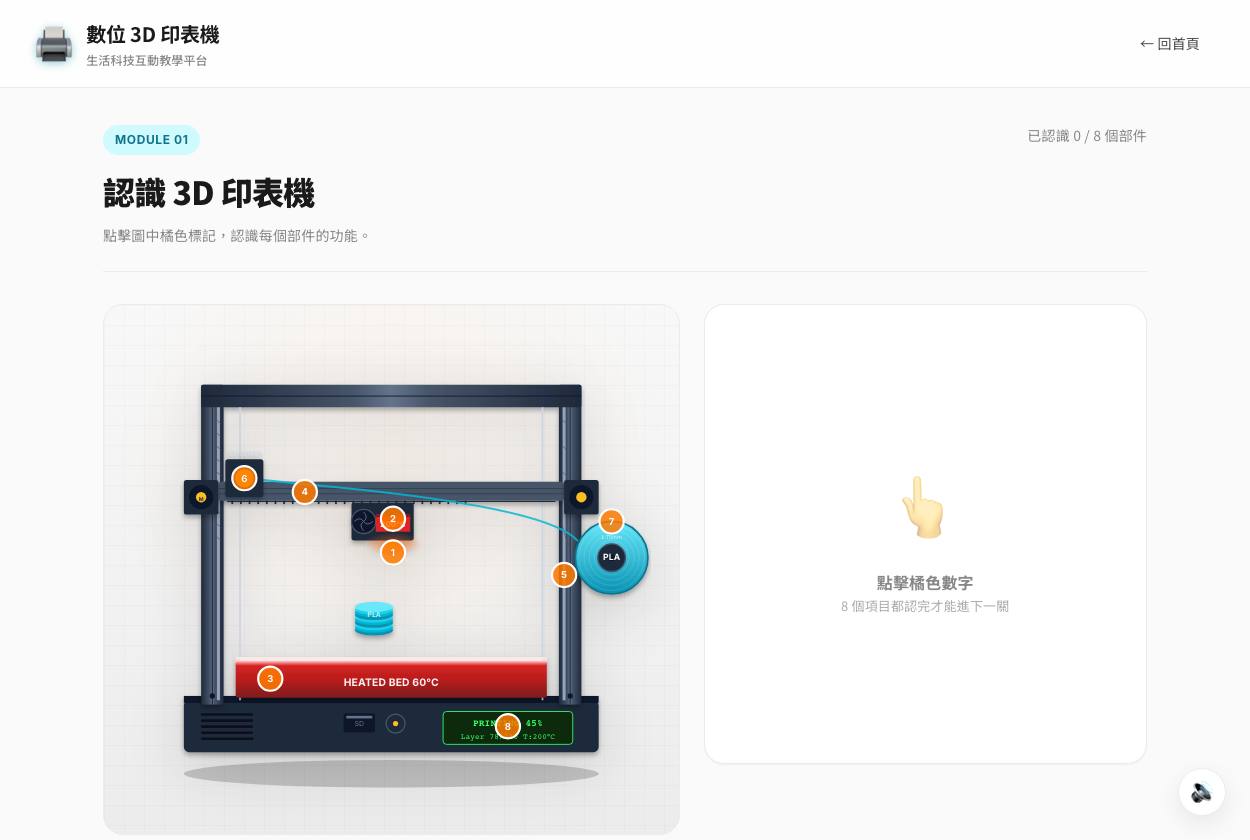
🎯 學習重點認識 3D 印表機——點擊圖中橘色標記,認識每個部件的功能。
🖱 學生操作依頁面指示點擊各標記/卡片,逐一認識名稱與功能;全部看完才會記入完成。
👩🏫 課堂指引適合投影同頁、全班輪流點名部位名稱當暖身。
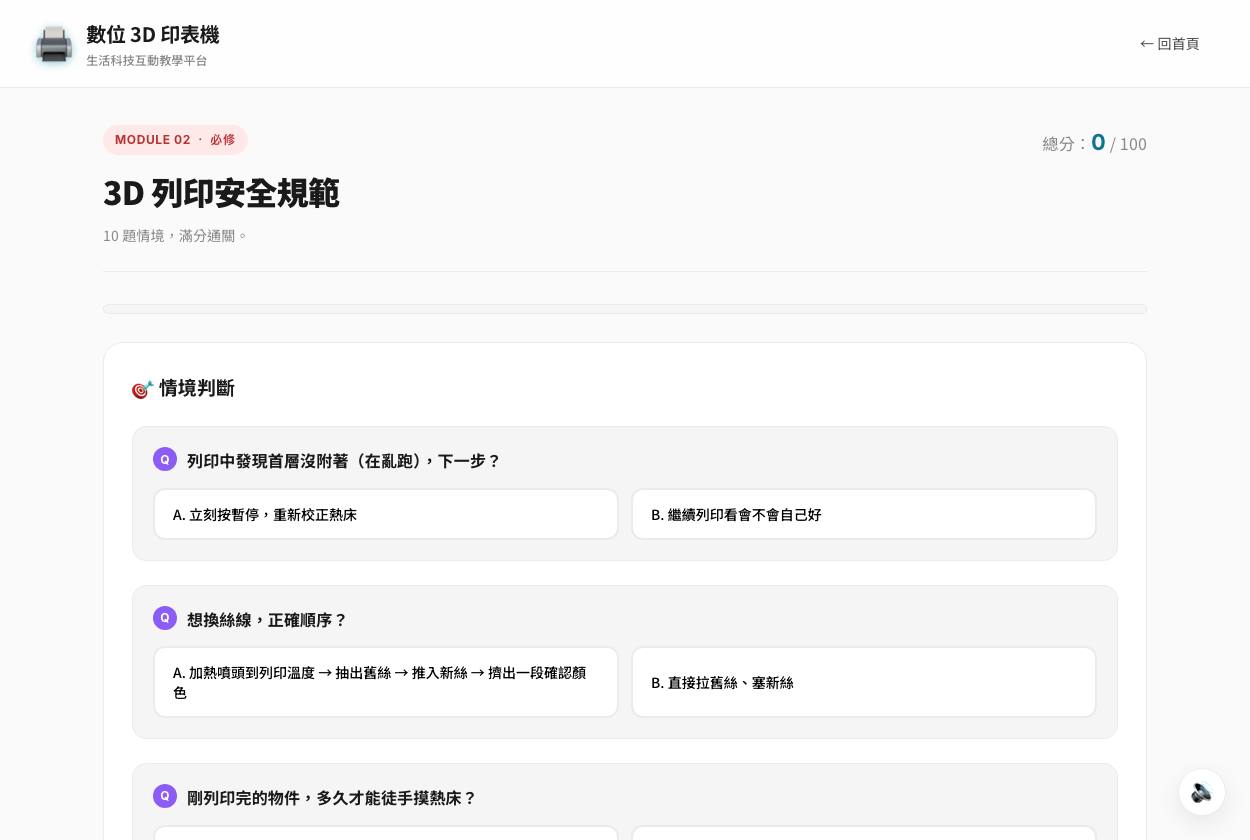
🎯 學習重點3D 列印安全規範——10 題情境,滿分通關。
🖱 學生操作完成裝備/環境配置(拖曳;平板可「先點配備、再點位置」,頁面會自動提示)+情境判斷題,達標後自動解鎖下一模組。
💡 提醒此關為必修門檻,未達標可重新整理再挑戰;通過會寫入進度供教師後台彙整。
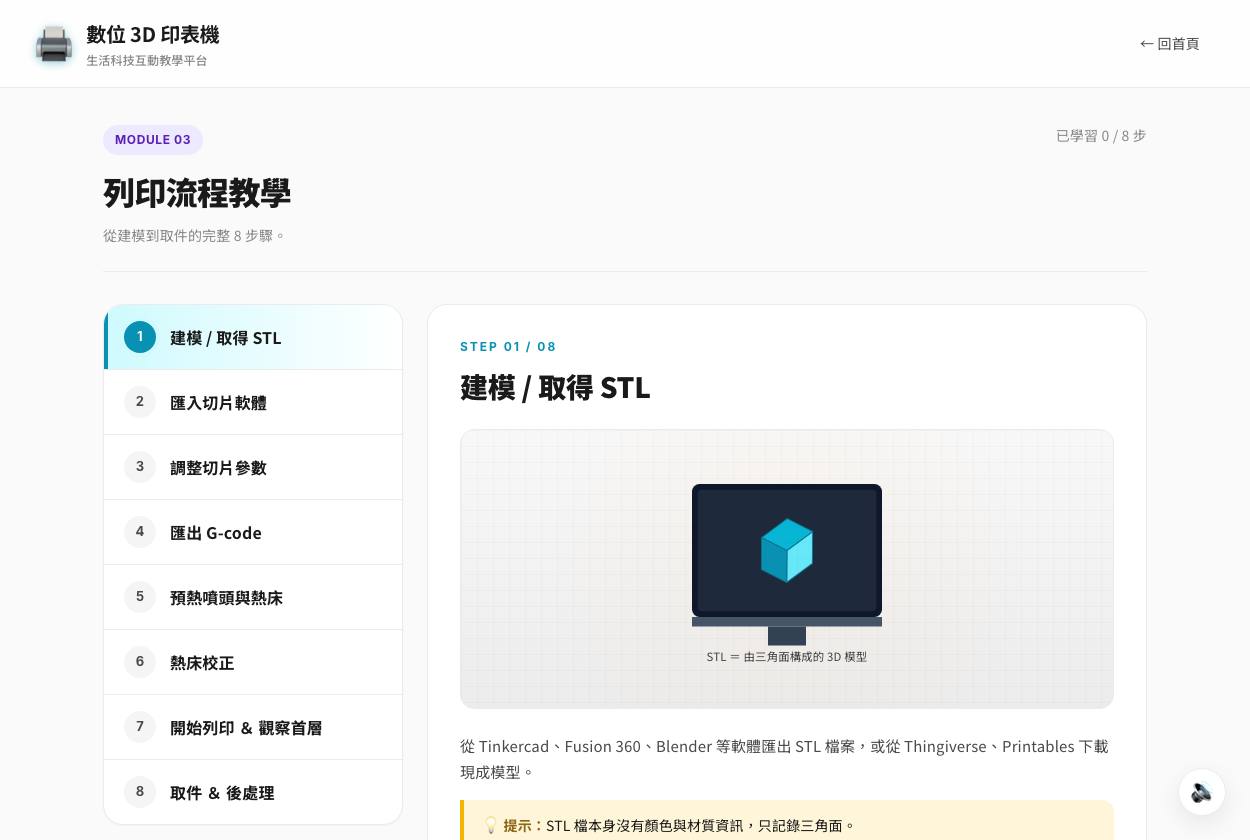
🎯 學習重點列印流程教學——從建模到取件的完整 8 步驟。
🖱 學生操作逐步播放分解動畫並閱讀重點提醒;部分工具含步驟排序小遊戲(按住 ⋮⋮ 拖曳或點 ▲▼,平板可用)。
👩🏫 課堂指引建議搭配實機示範同步講解,動畫可重播。
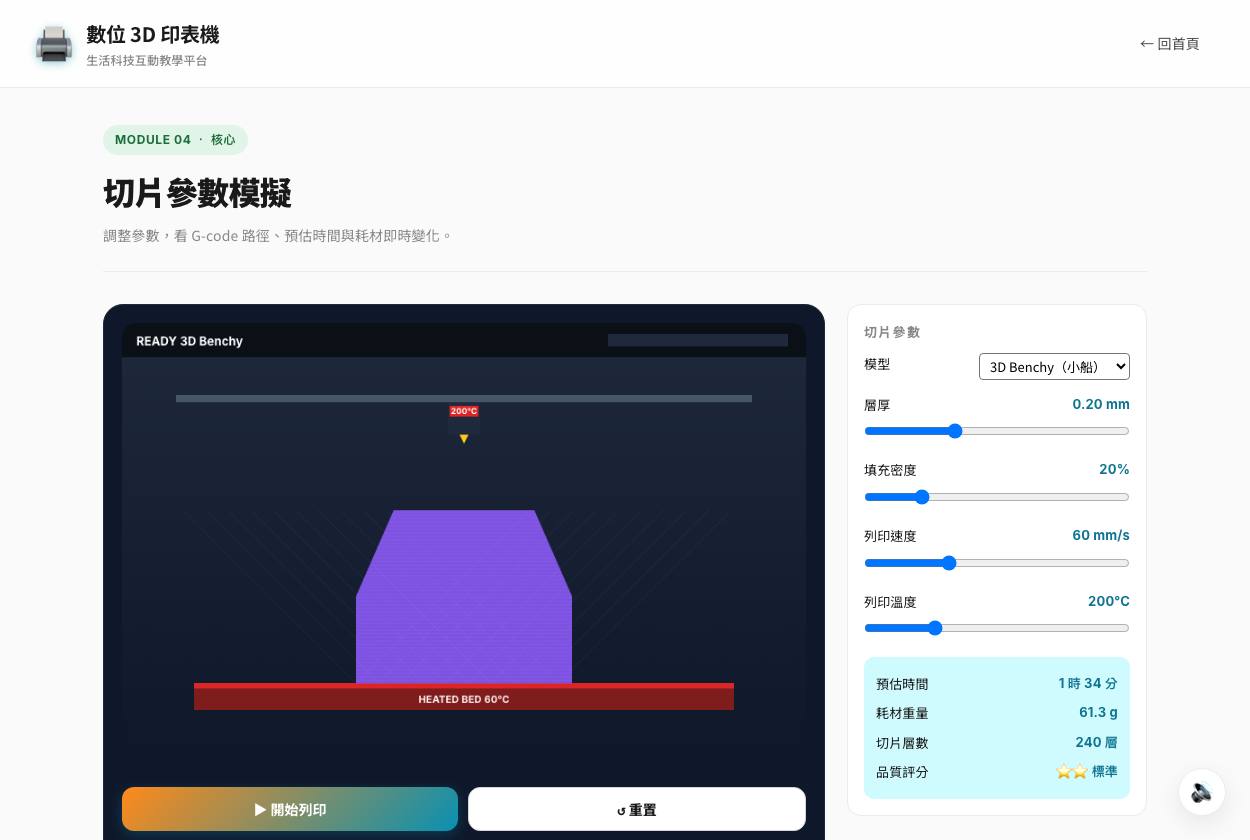
🎯 學習重點切片參數模擬——調整參數,看 G-code 路徑、預估時間與耗材即時變化。
🖱 學生操作選模型(立方體/圓柱/Benchy/花瓶),拉層高、填充、速度、溫度四支滑桿,右側即時更新層數、預估時間、耗材與品質評分;按「開始列印」看逐層堆疊動畫——噴頭左右移動、當前層高亮。
👩🏫 課堂指引讓學生比較 0.1mm 與 0.3mm 層高的時間差,理解「品質×時間」的取捨。
💡 提醒參數極端時品質評分會掉星,對應真實切片軟體的警告。
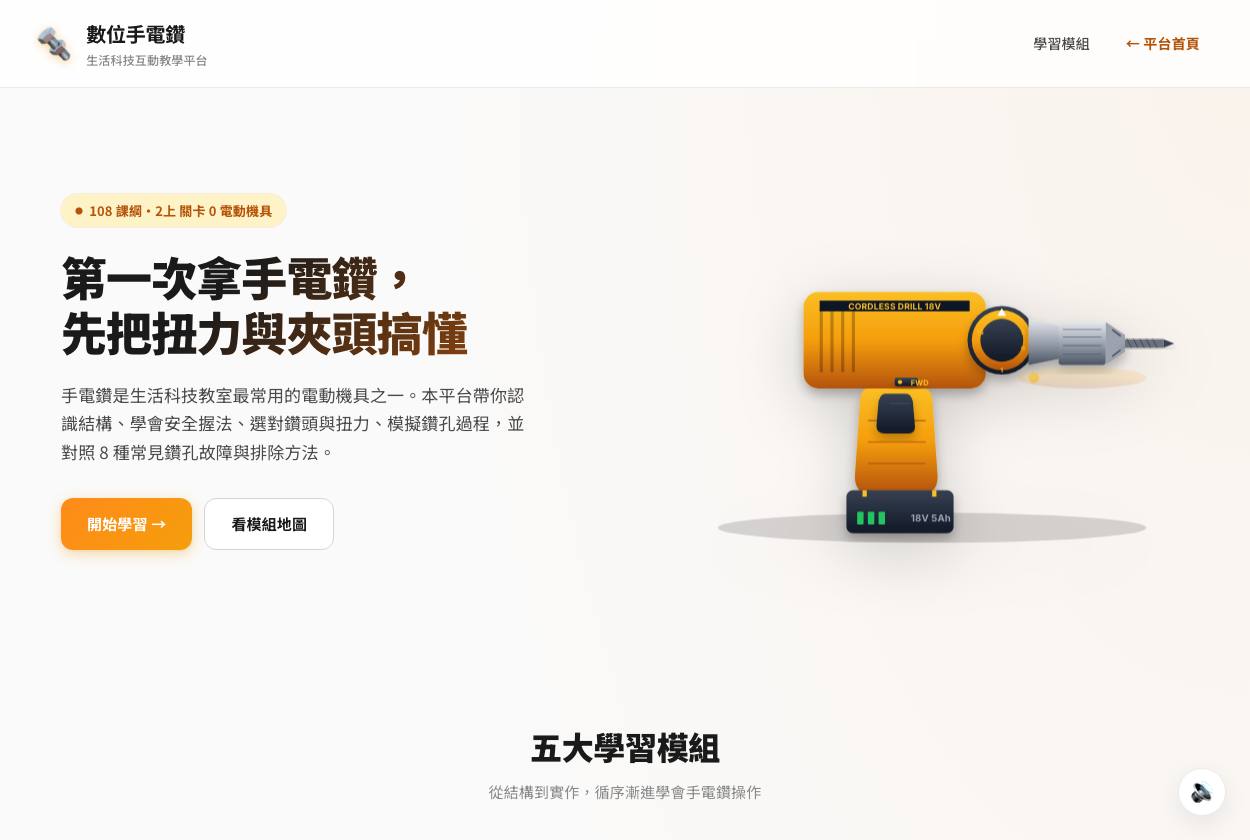
機具操作系列
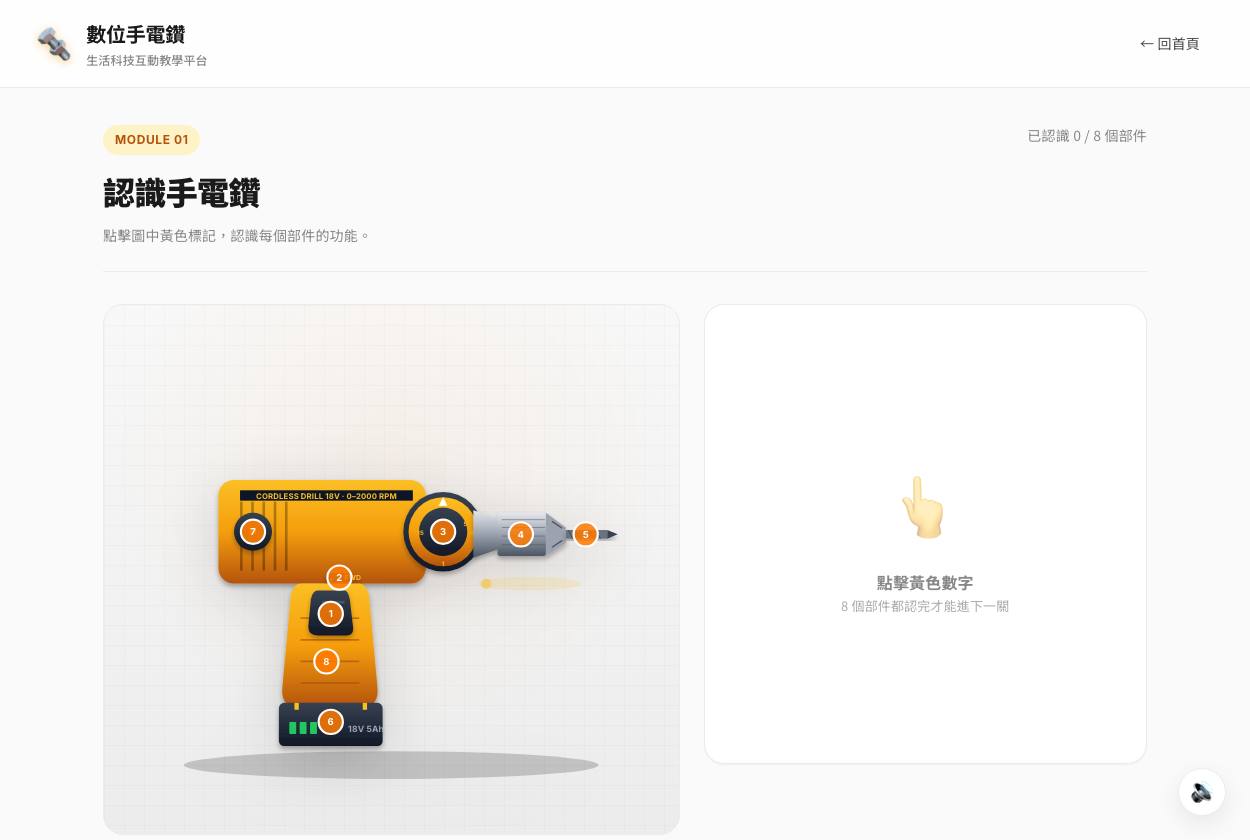
🎯 學習重點認識手電鑽——點擊圖中黃色標記,認識每個部件的功能。
🖱 學生操作依頁面指示點擊各標記/卡片,逐一認識名稱與功能;全部看完才會記入完成。
👩🏫 課堂指引適合投影同頁、全班輪流點名部位名稱當暖身。
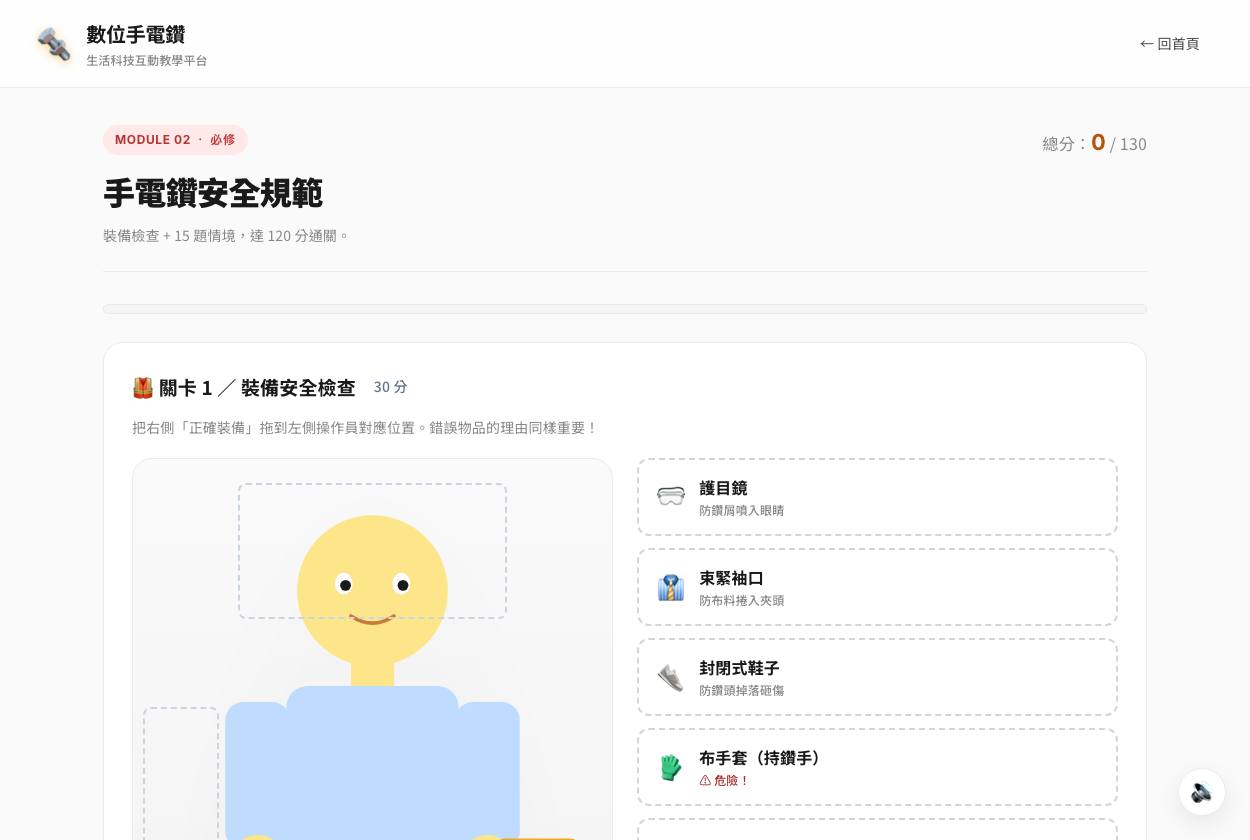
🎯 學習重點手電鑽安全規範——裝備檢查 + 15 題情境,達 120 分通關。
🖱 學生操作完成裝備/環境配置(拖曳;平板可「先點配備、再點位置」,頁面會自動提示)+情境判斷題,達標後自動解鎖下一模組。
💡 提醒此關為必修門檻,未達標可重新整理再挑戰;通過會寫入進度供教師後台彙整。
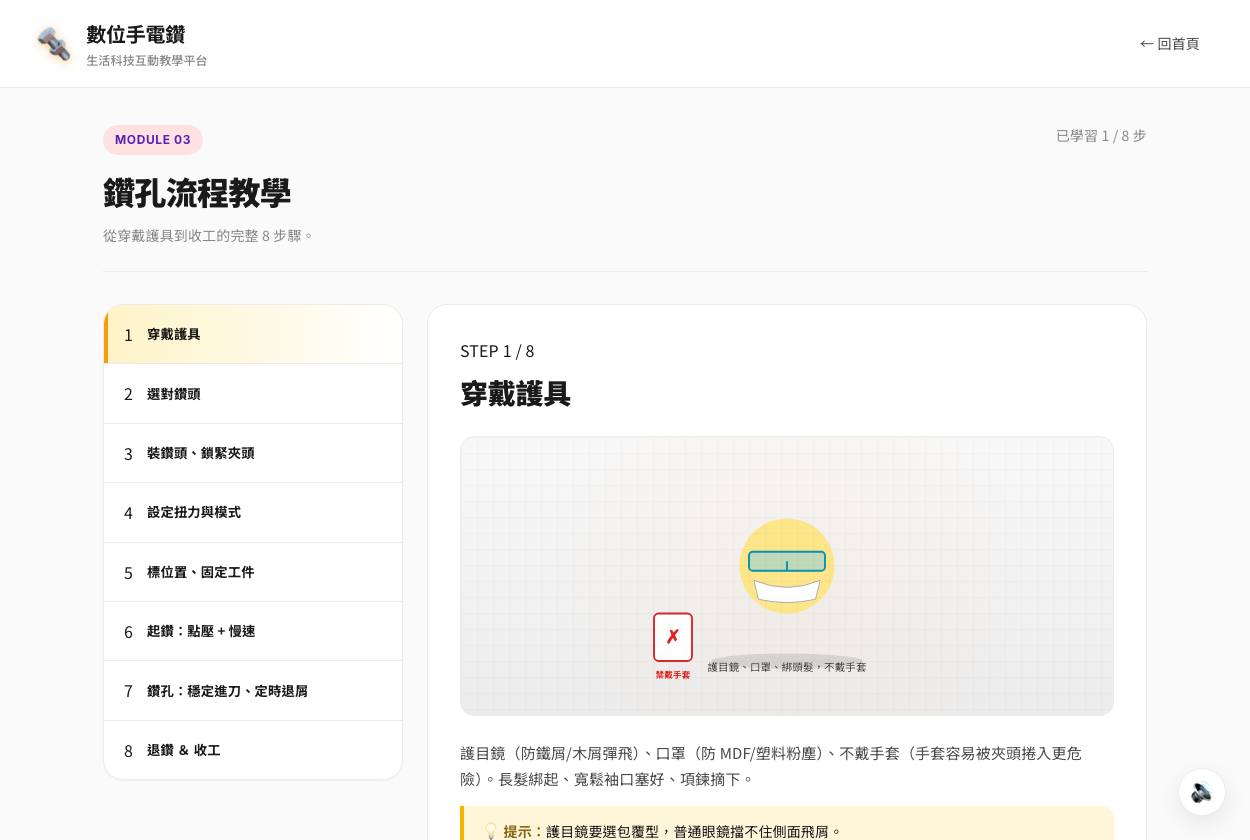
🎯 學習重點鑽孔流程教學——從穿戴護具到收工的完整 8 步驟。
🖱 學生操作逐步播放分解動畫並閱讀重點提醒;部分工具含步驟排序小遊戲(按住 ⋮⋮ 拖曳或點 ▲▼,平板可用)。
👩🏫 課堂指引建議搭配實機示範同步講解,動畫可重播。
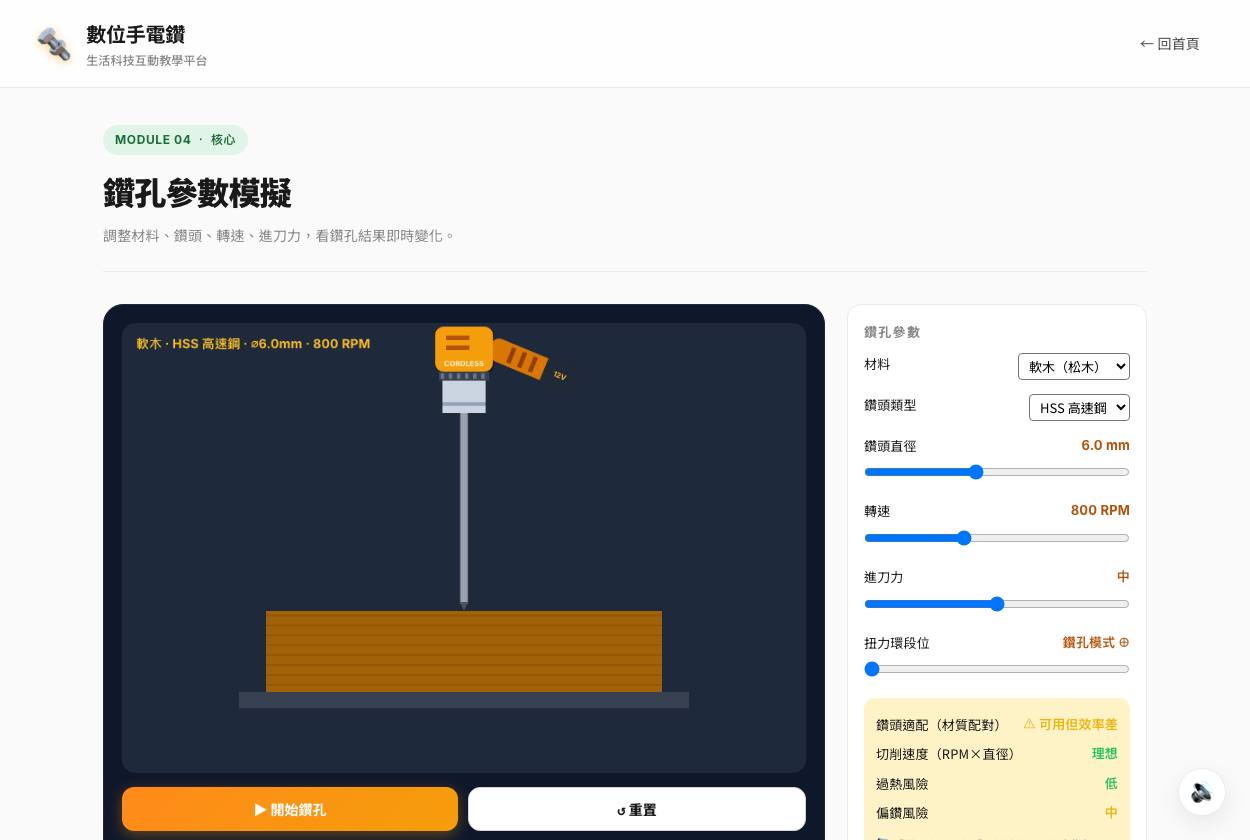
🎯 學習重點鑽孔參數模擬——調整材料、鑽頭、轉速、進刀力,看鑽孔結果即時變化。
🖱 學生操作選材料與鑽頭類型、調直徑/轉速/進刀力,右側面板即時顯示鑽頭適配、切削速度、過熱與偏鑽風險;按「開始鑽孔」看下刀動畫——木屑噴出、參數不當會冒煙。
👩🏫 課堂指引先示範「軟木+HSS+800RPM」的理想組合,再故意調到金屬+木工鑽頭讓全班看風險面板變紅。
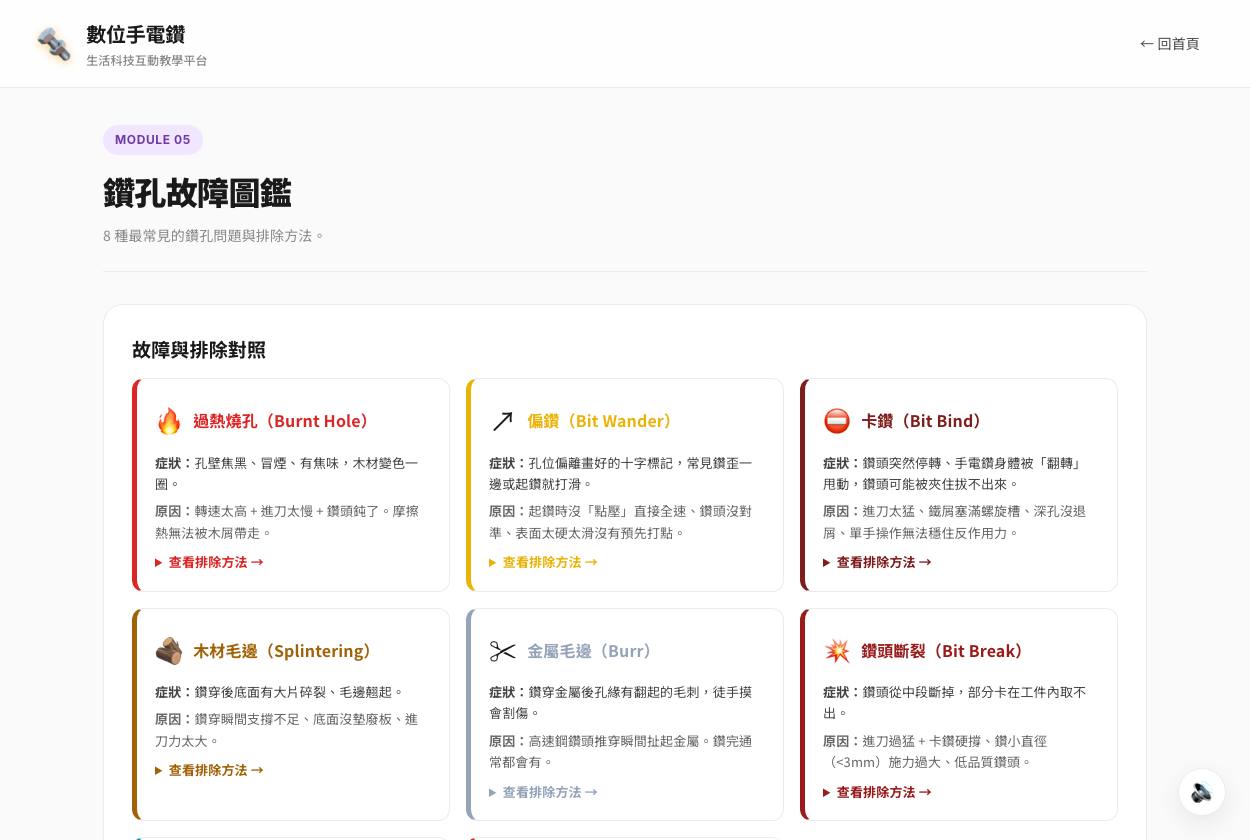
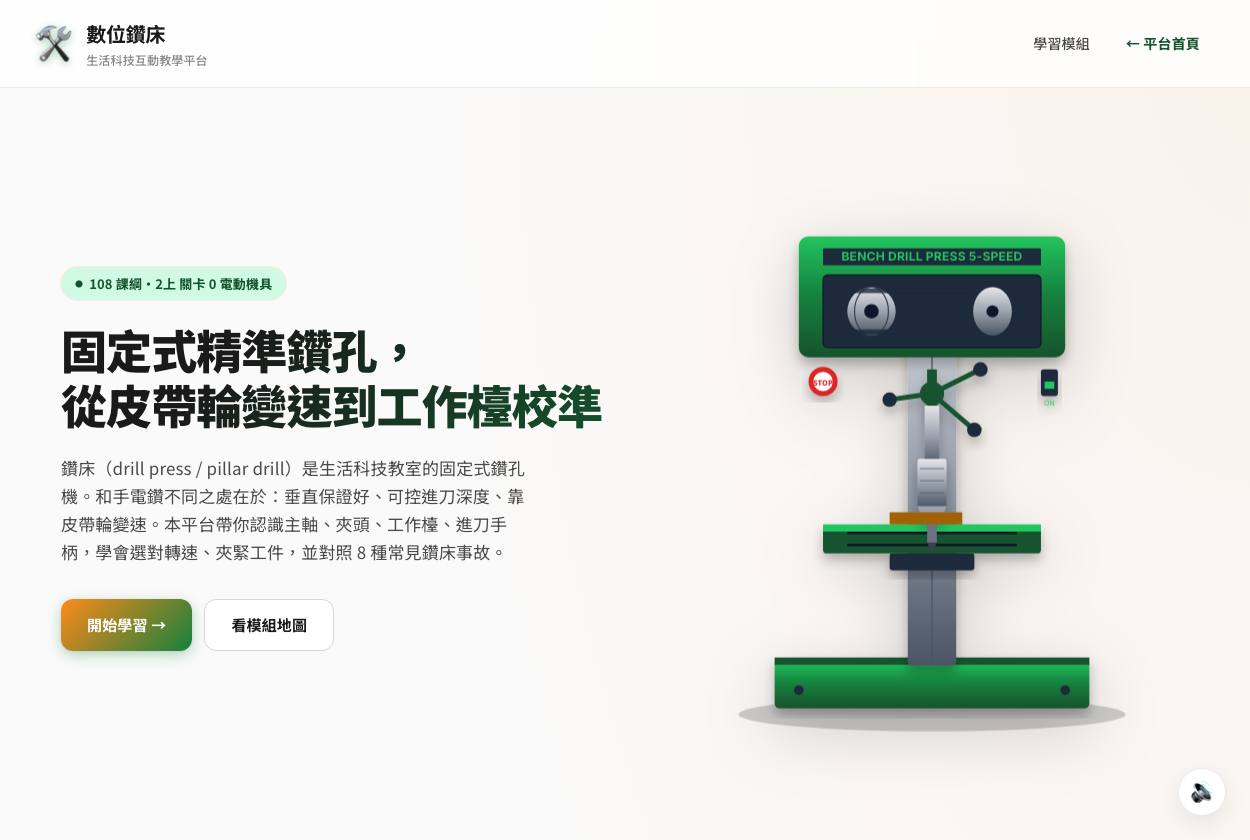
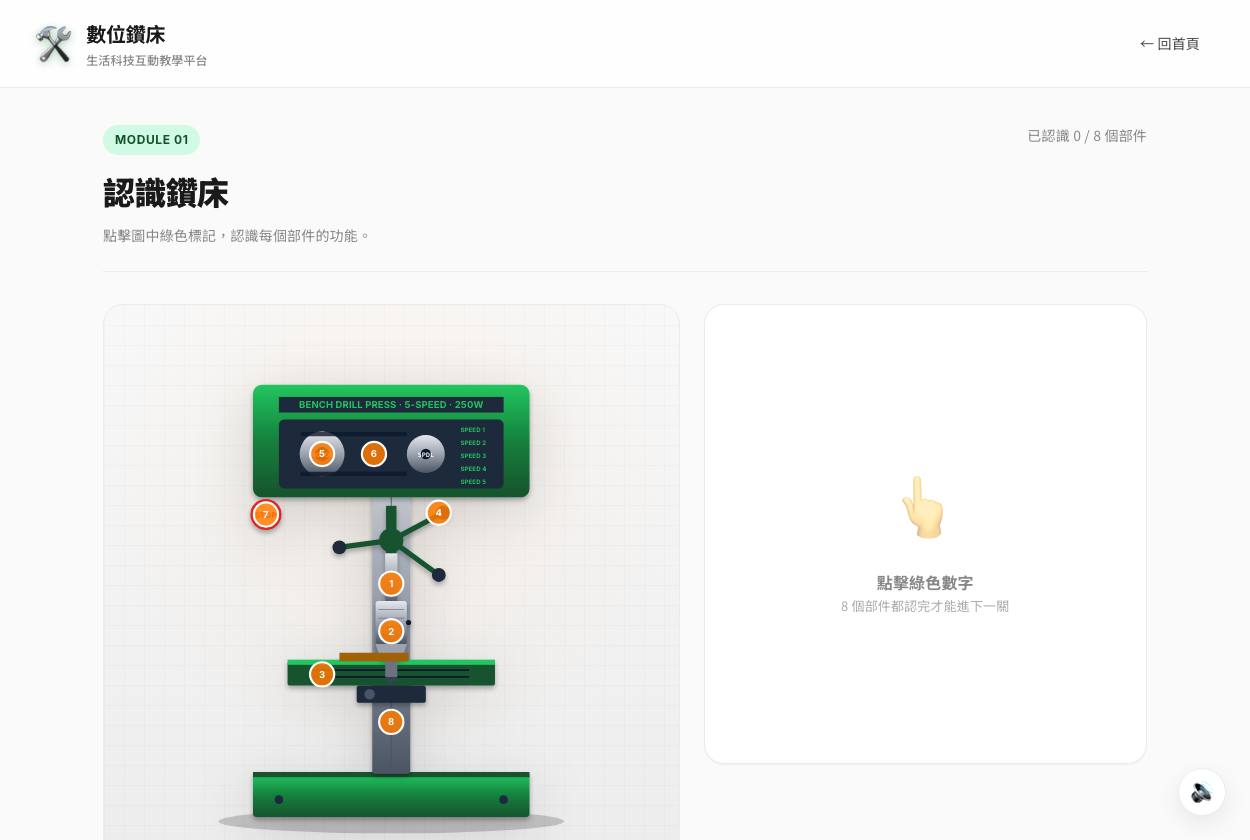
🎯 學習重點認識鑽床——點擊圖中綠色標記,認識每個部件的功能。
🖱 學生操作依頁面指示點擊各標記/卡片,逐一認識名稱與功能;全部看完才會記入完成。
👩🏫 課堂指引適合投影同頁、全班輪流點名部位名稱當暖身。
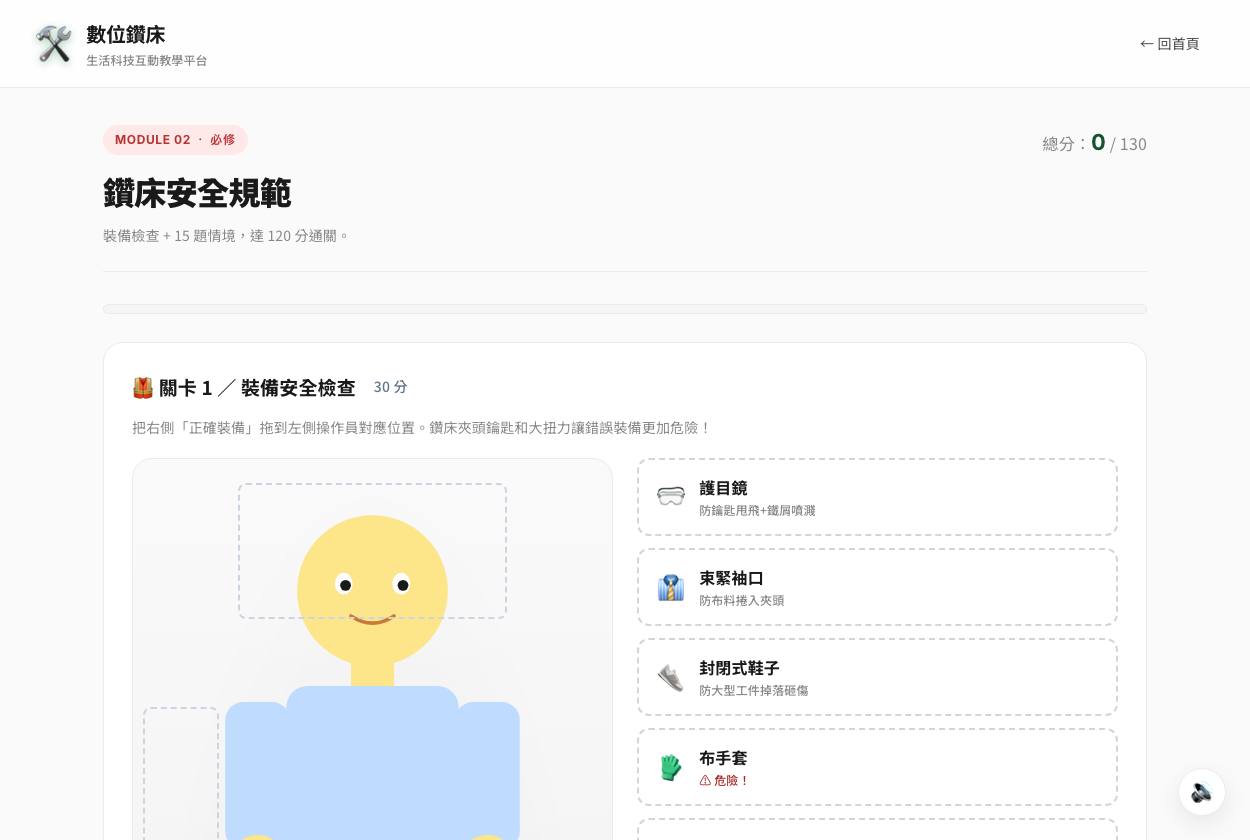
🎯 學習重點鑽床安全規範——裝備檢查 + 15 題情境,達 120 分通關。
🖱 學生操作完成裝備/環境配置(拖曳;平板可「先點配備、再點位置」,頁面會自動提示)+情境判斷題,達標後自動解鎖下一模組。
💡 提醒此關為必修門檻,未達標可重新整理再挑戰;通過會寫入進度供教師後台彙整。
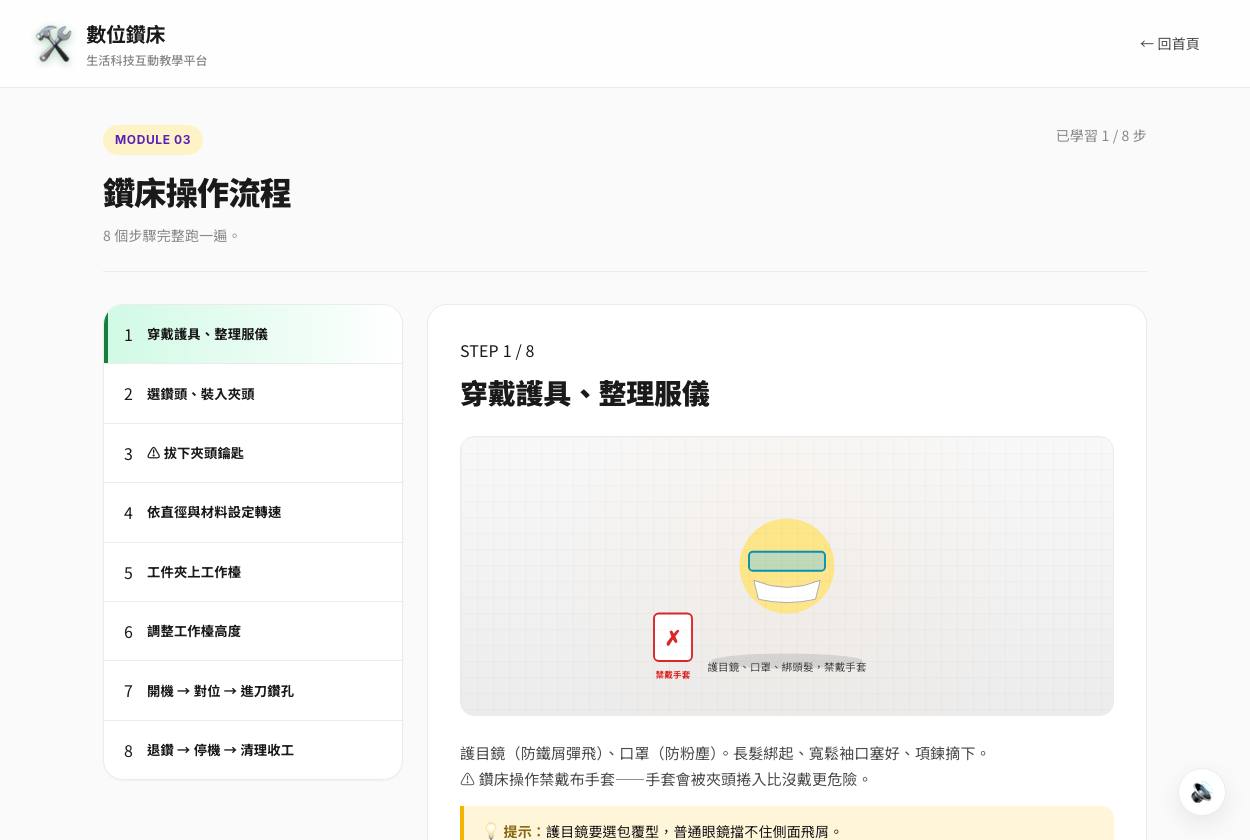
🎯 學習重點鑽床操作流程——8 個步驟完整跑一遍。
🖱 學生操作逐步播放分解動畫並閱讀重點提醒;部分工具含步驟排序小遊戲(按住 ⋮⋮ 拖曳或點 ▲▼,平板可用)。
👩🏫 課堂指引建議搭配實機示範同步講解,動畫可重播。
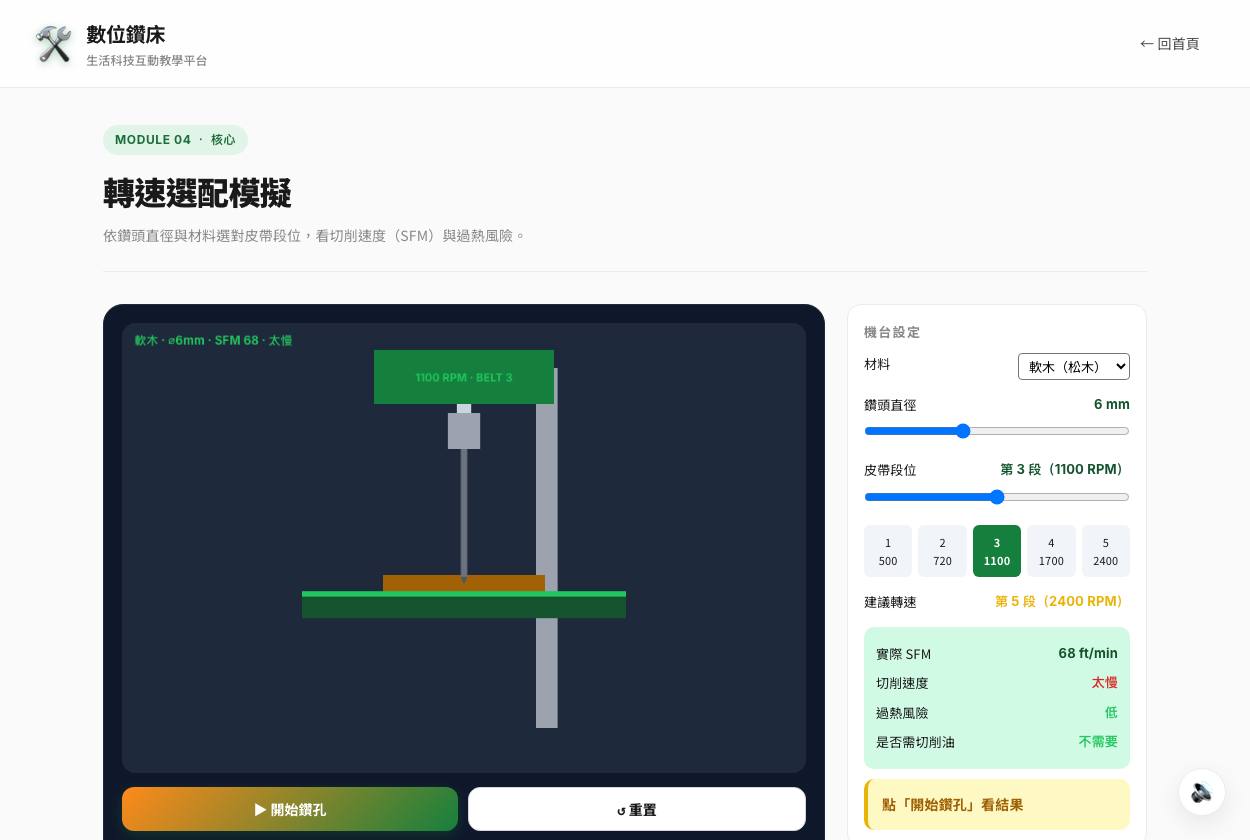
🎯 學習重點轉速選配模擬——依鑽頭直徑與材料選對皮帶段位,看切削速度(SFM)與過熱風險。
🖱 學生操作依鑽頭直徑與材料選皮帶段位,看切削速度(SFM)是否落在理想區間與過熱風險;按「開始」看主軸下壓動畫。
👩🏫 課堂指引把「直徑越大轉速要越低」的反比關係用兩三組設定演給學生看。
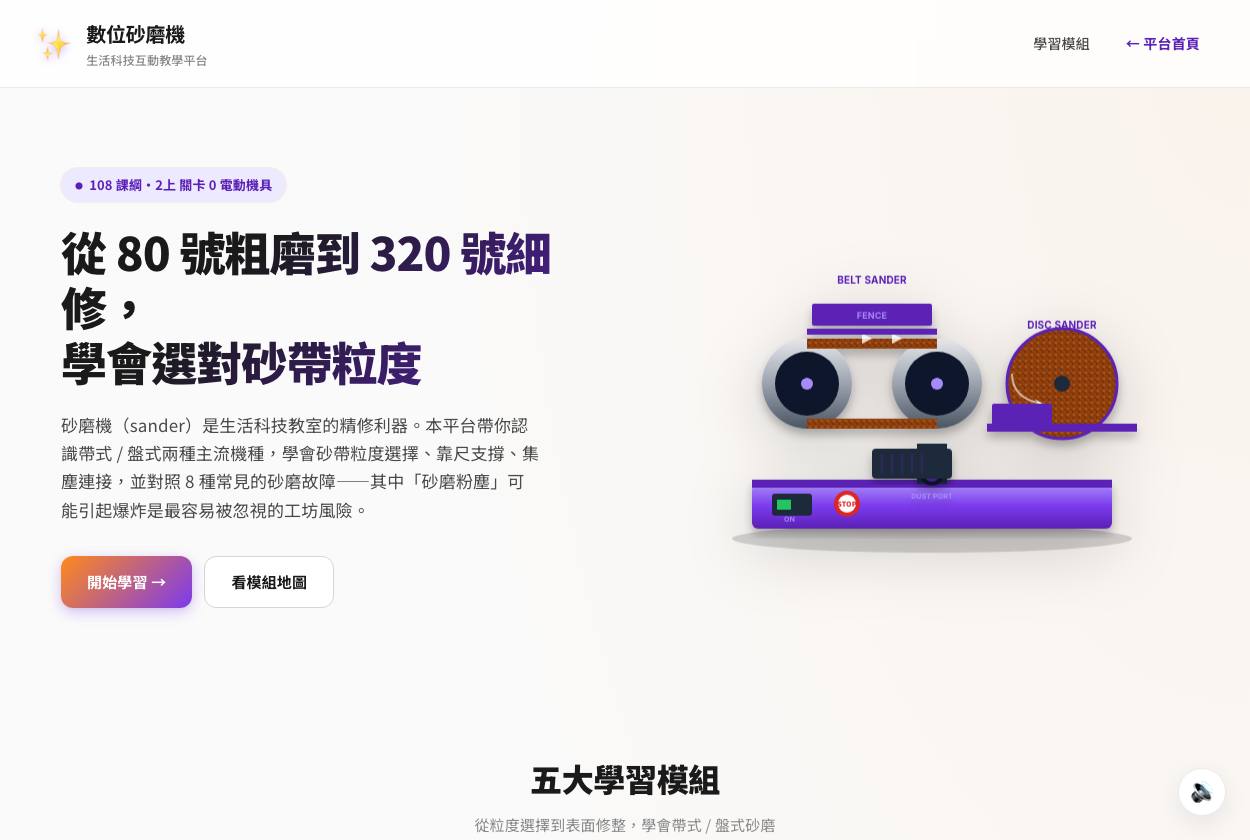
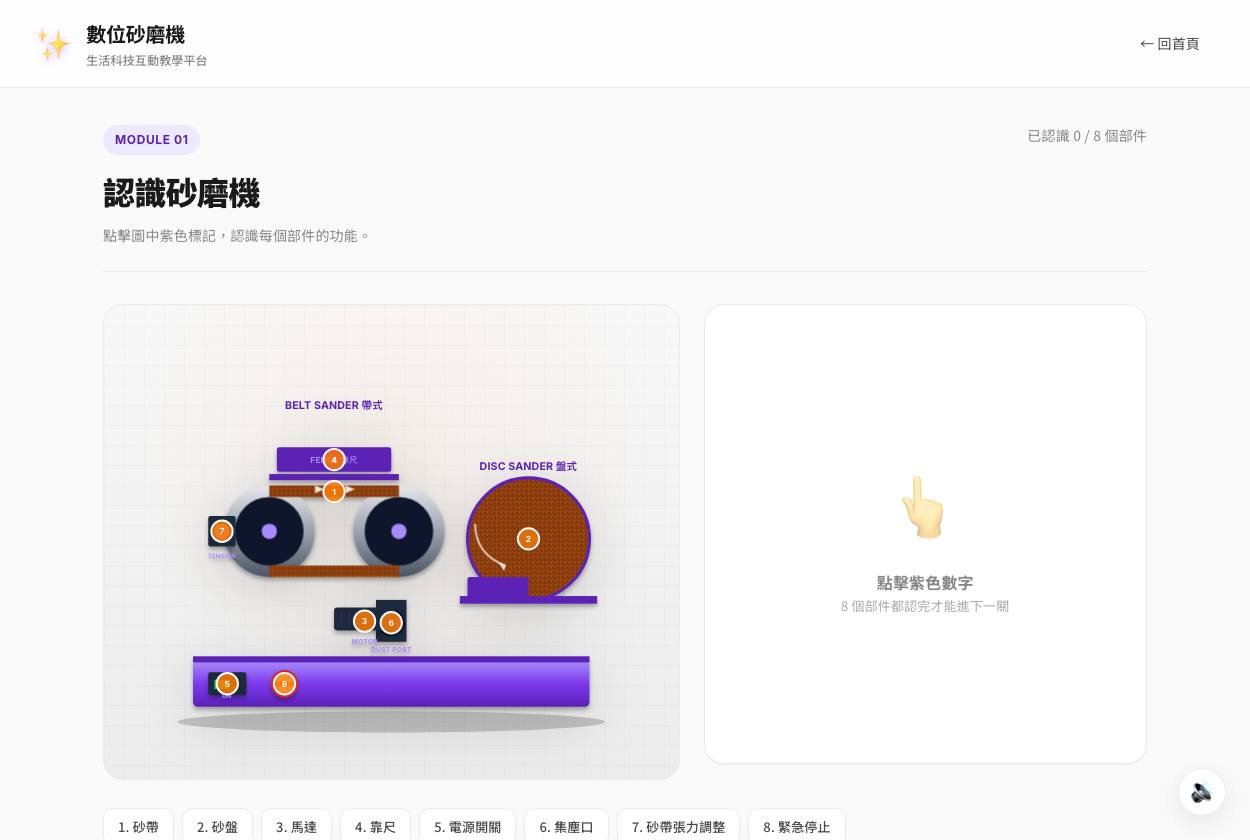
🎯 學習重點認識砂磨機——點擊圖中紫色標記,認識每個部件的功能。
🖱 學生操作依頁面指示點擊各標記/卡片,逐一認識名稱與功能;全部看完才會記入完成。
👩🏫 課堂指引適合投影同頁、全班輪流點名部位名稱當暖身。
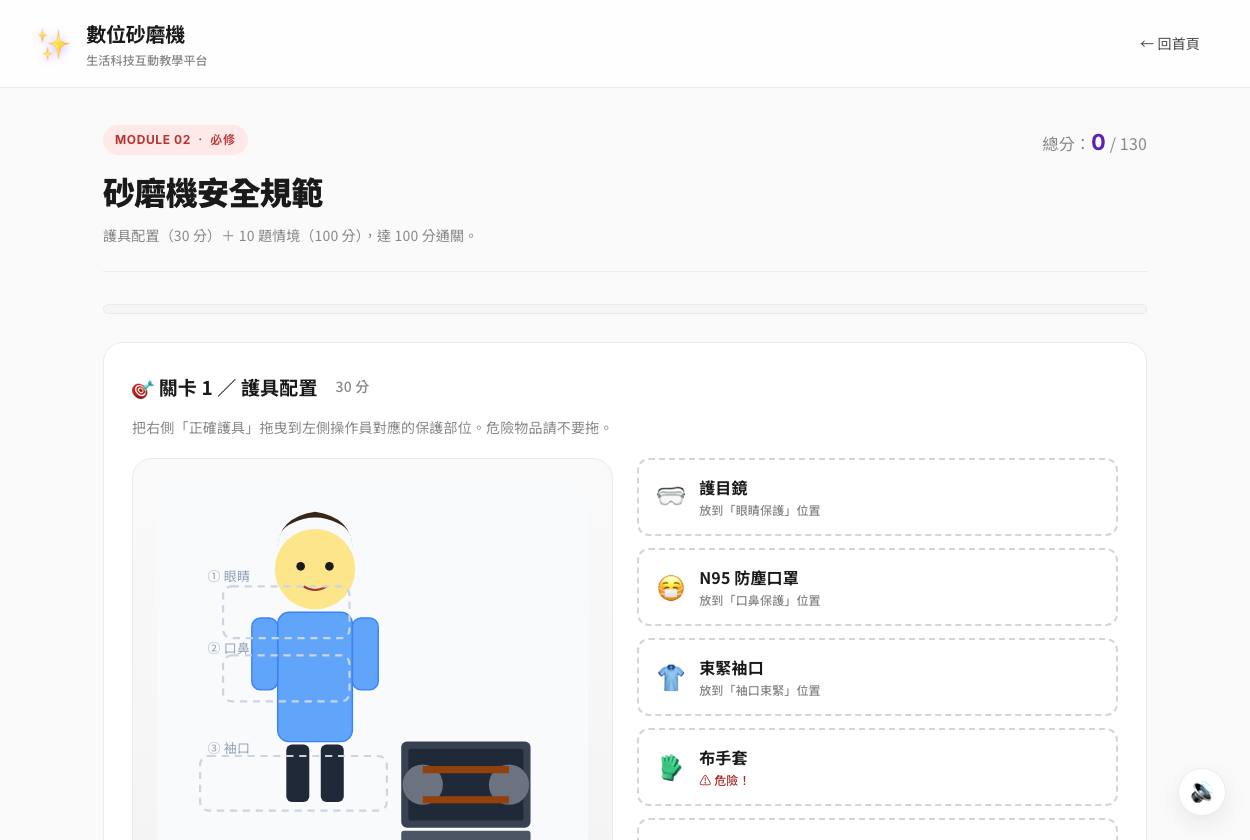
🎯 學習重點砂磨機安全規範——護具配置(30 分)+ 10 題情境(100 分),達 100 分通關。
🖱 學生操作完成裝備/環境配置(拖曳;平板可「先點配備、再點位置」,頁面會自動提示)+情境判斷題,達標後自動解鎖下一模組。
💡 提醒此關為必修門檻,未達標可重新整理再挑戰;通過會寫入進度供教師後台彙整。
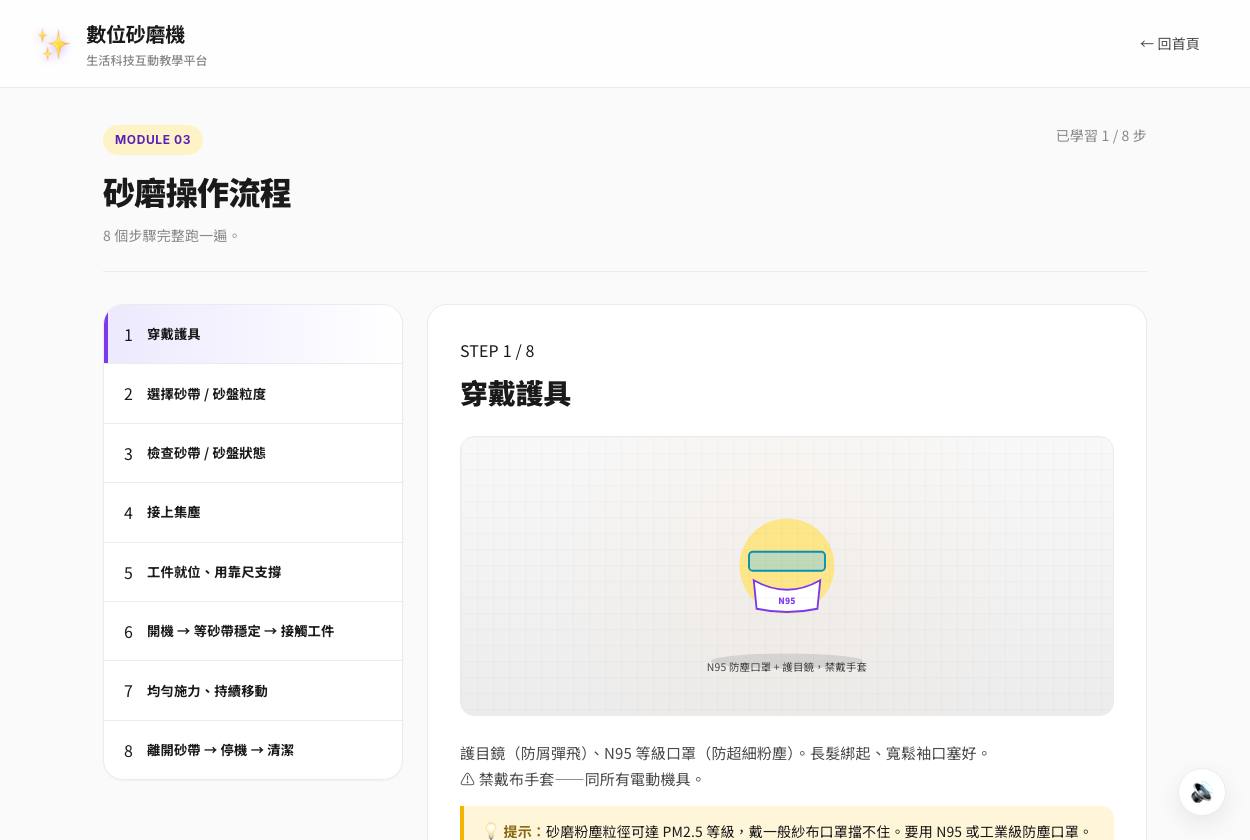
🎯 學習重點砂磨操作流程——8 個步驟完整跑一遍。
🖱 學生操作逐步播放分解動畫並閱讀重點提醒;部分工具含步驟排序小遊戲(按住 ⋮⋮ 拖曳或點 ▲▼,平板可用)。
👩🏫 課堂指引建議搭配實機示範同步講解,動畫可重播。
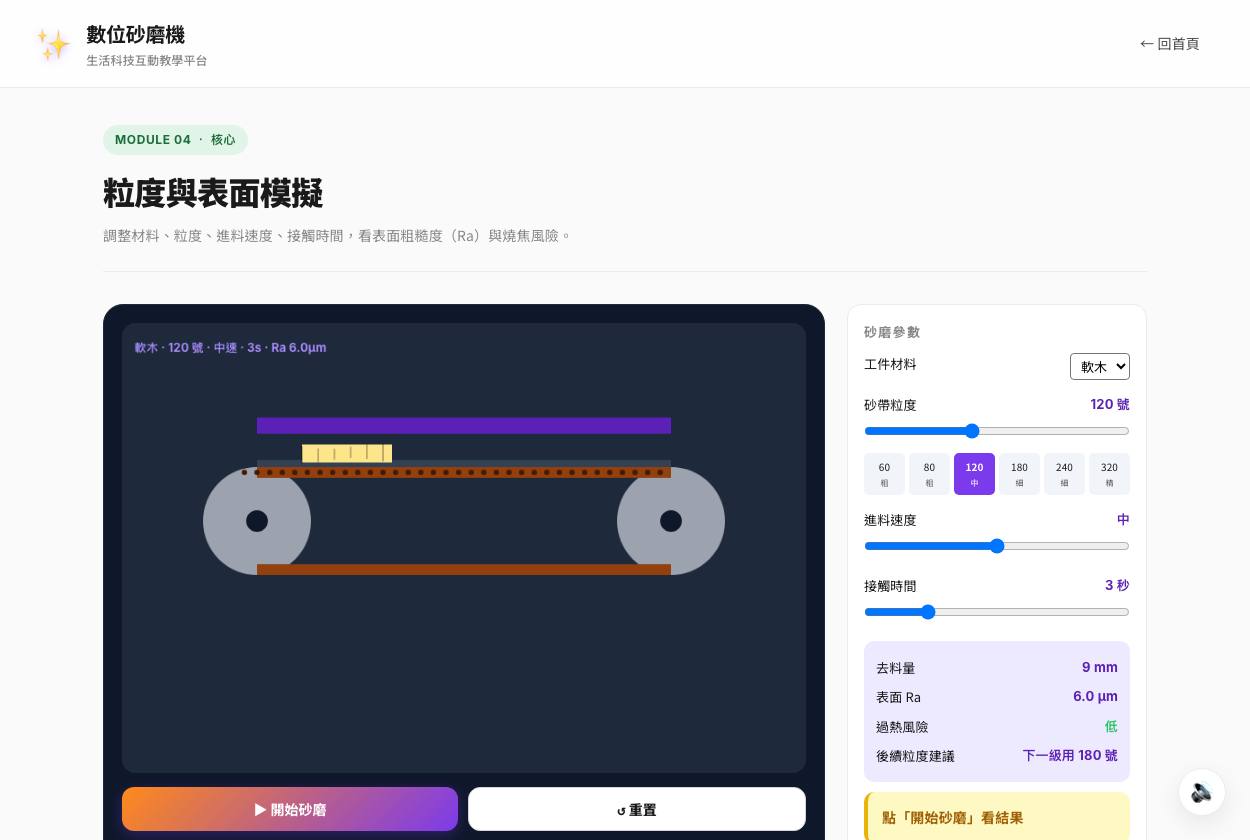
🎯 學習重點粒度與表面模擬——調整材料、粒度、進料速度、接觸時間,看表面粗糙度(Ra)與燒焦風險。
🖱 學生操作選材料、砂帶粒度(60→320)、進料速度、接觸時間,看去料量、表面 Ra 與燒焦風險;按「開始砂磨」看砂帶轉動與工件表面變化。
👩🏫 課堂指引用「先粗後細」的建議欄位帶出砂磨的正確順序:60 號塑形、120 號修平、240 以上拋光。
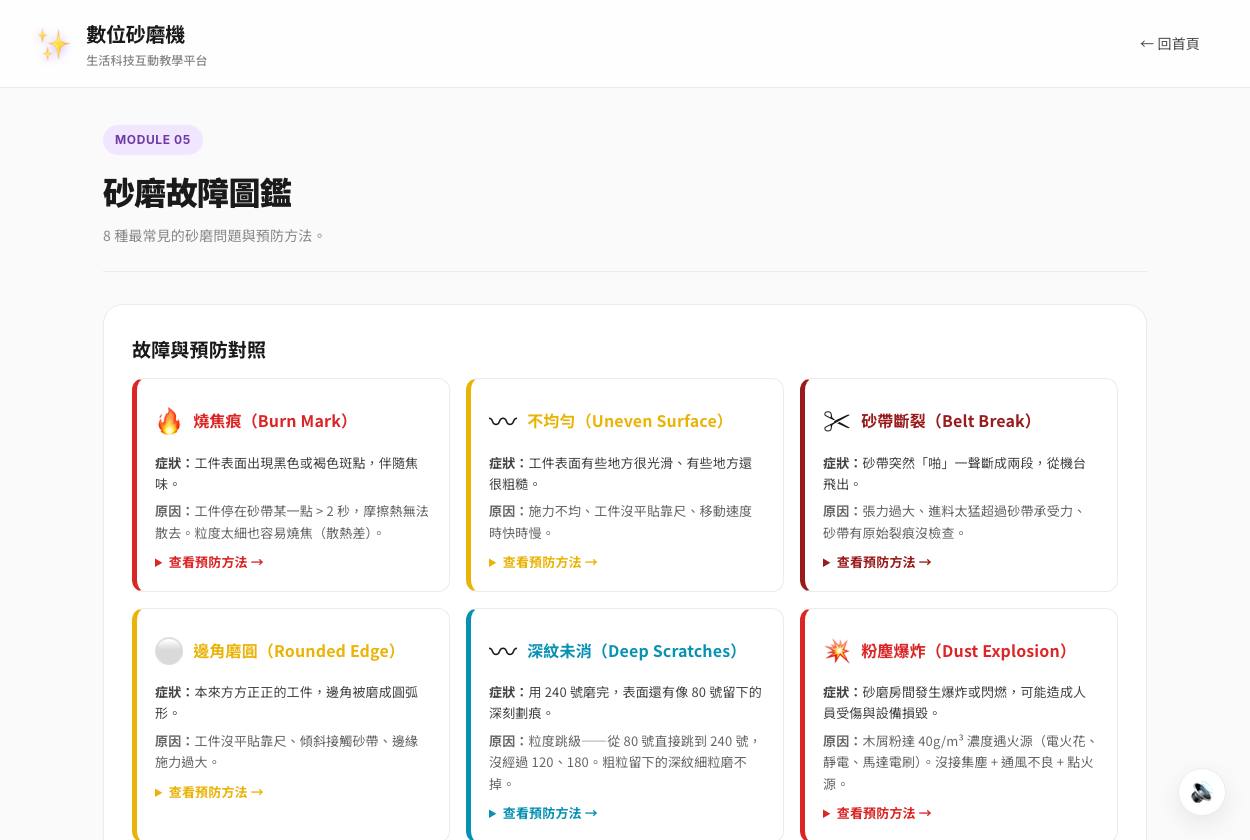
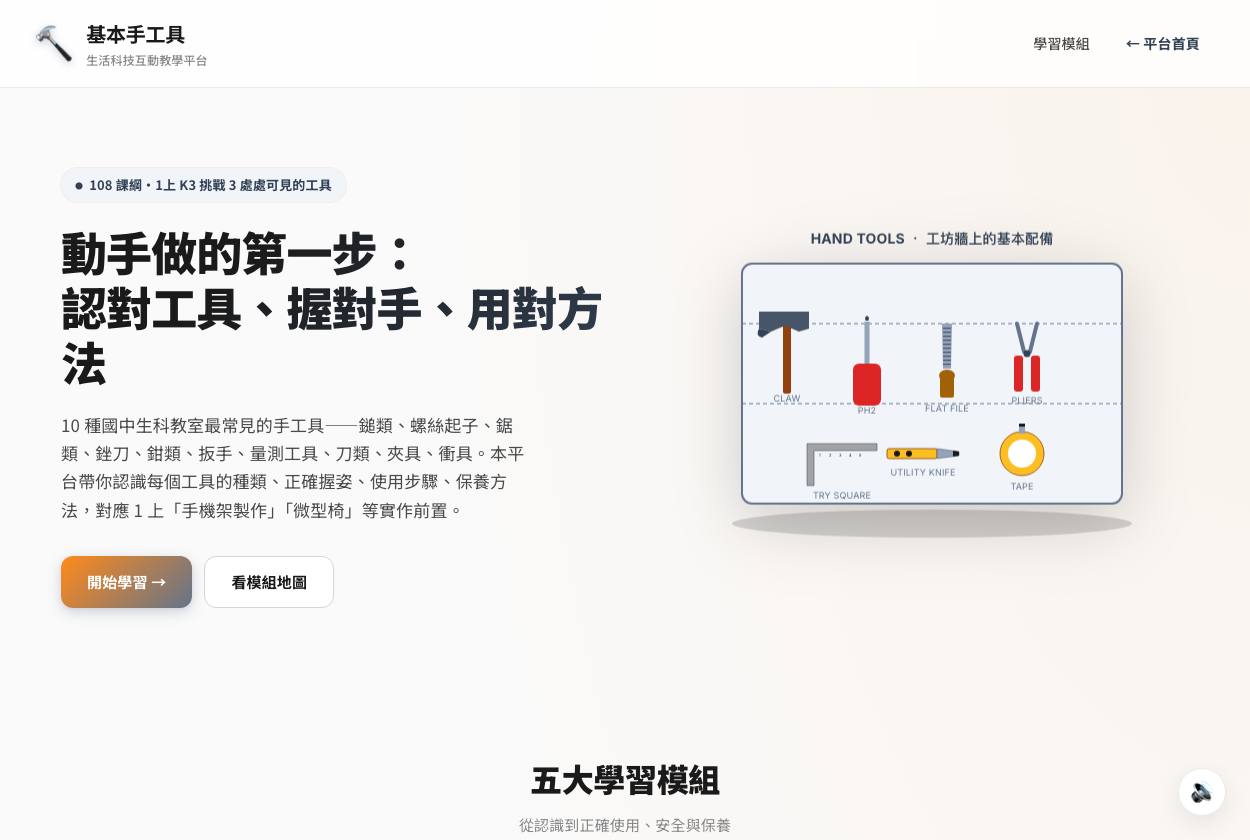
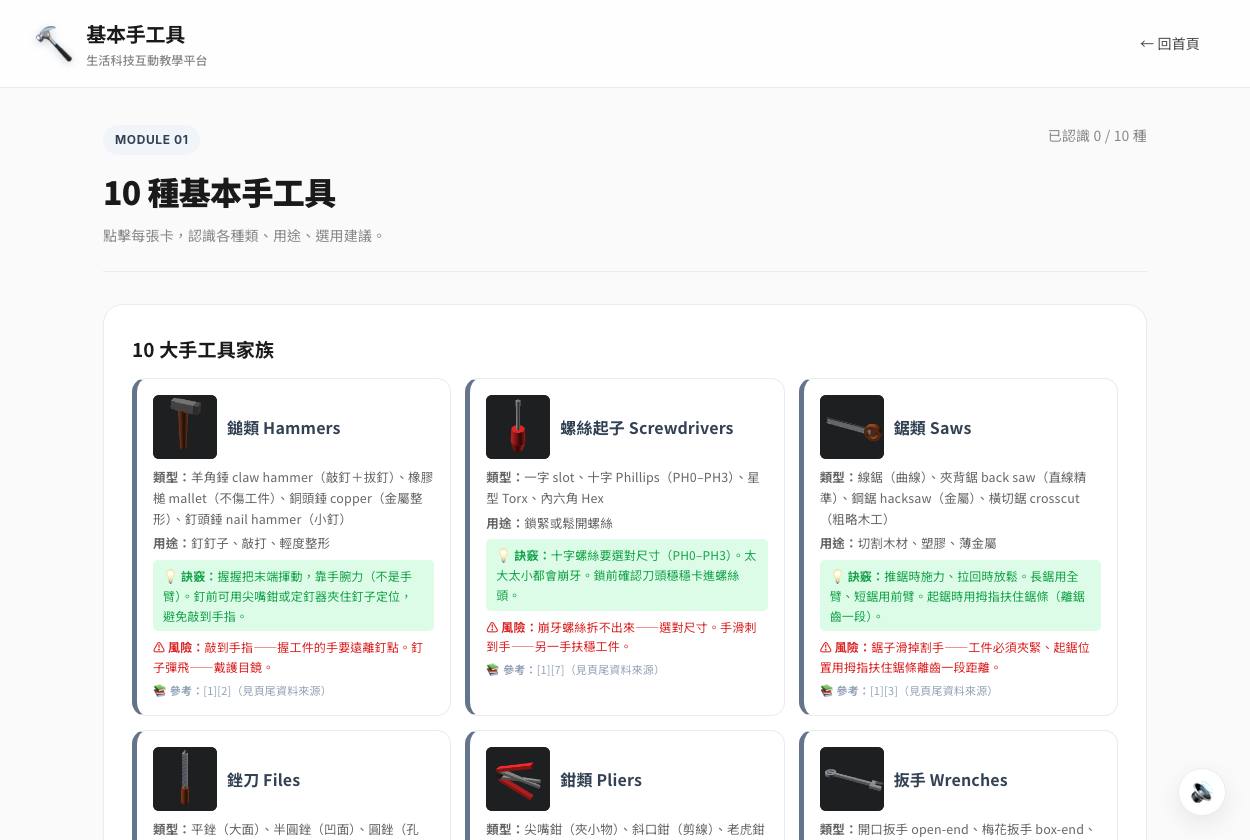
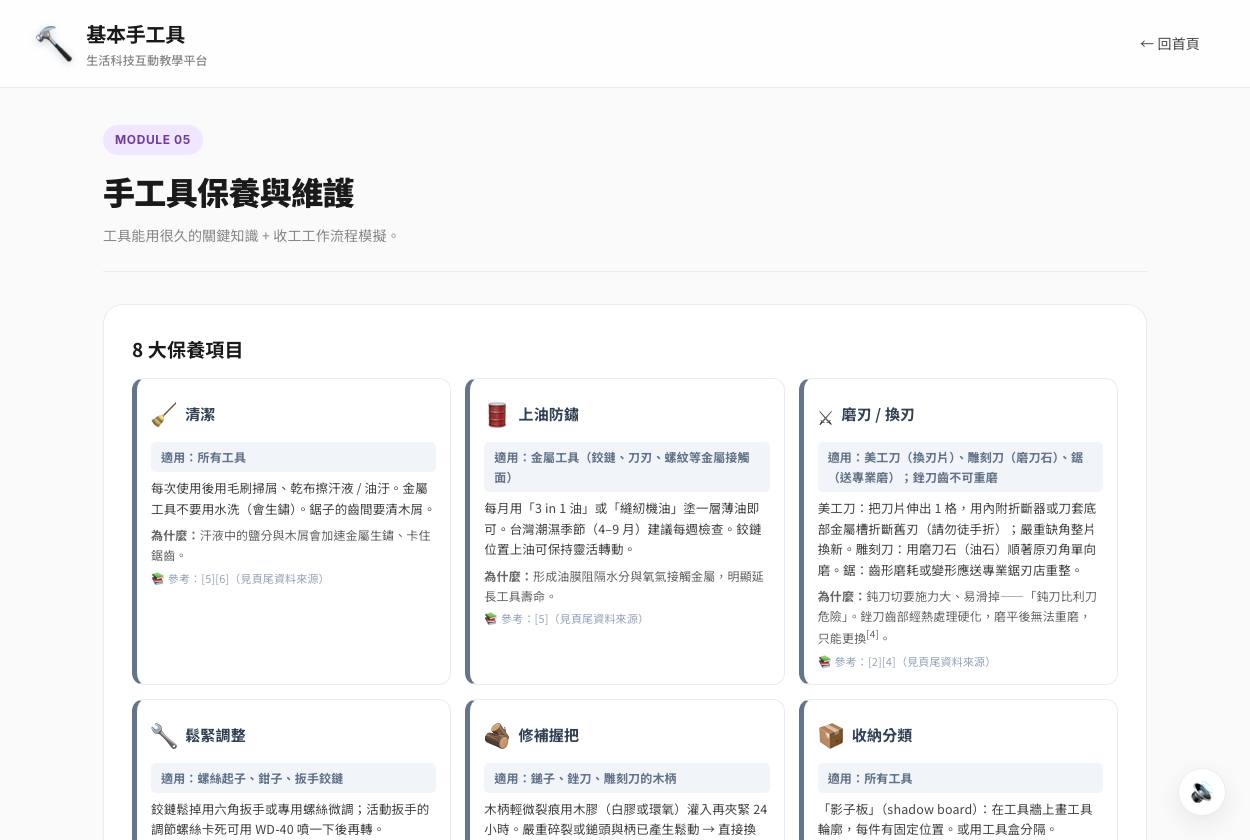
🎯 學習重點10 種基本手工具——點擊每張卡,認識各種類、用途、選用建議。
🖱 學生操作依頁面指示點擊各標記/卡片,逐一認識名稱與功能;全部看完才會記入完成。
👩🏫 課堂指引適合投影同頁、全班輪流點名部位名稱當暖身。
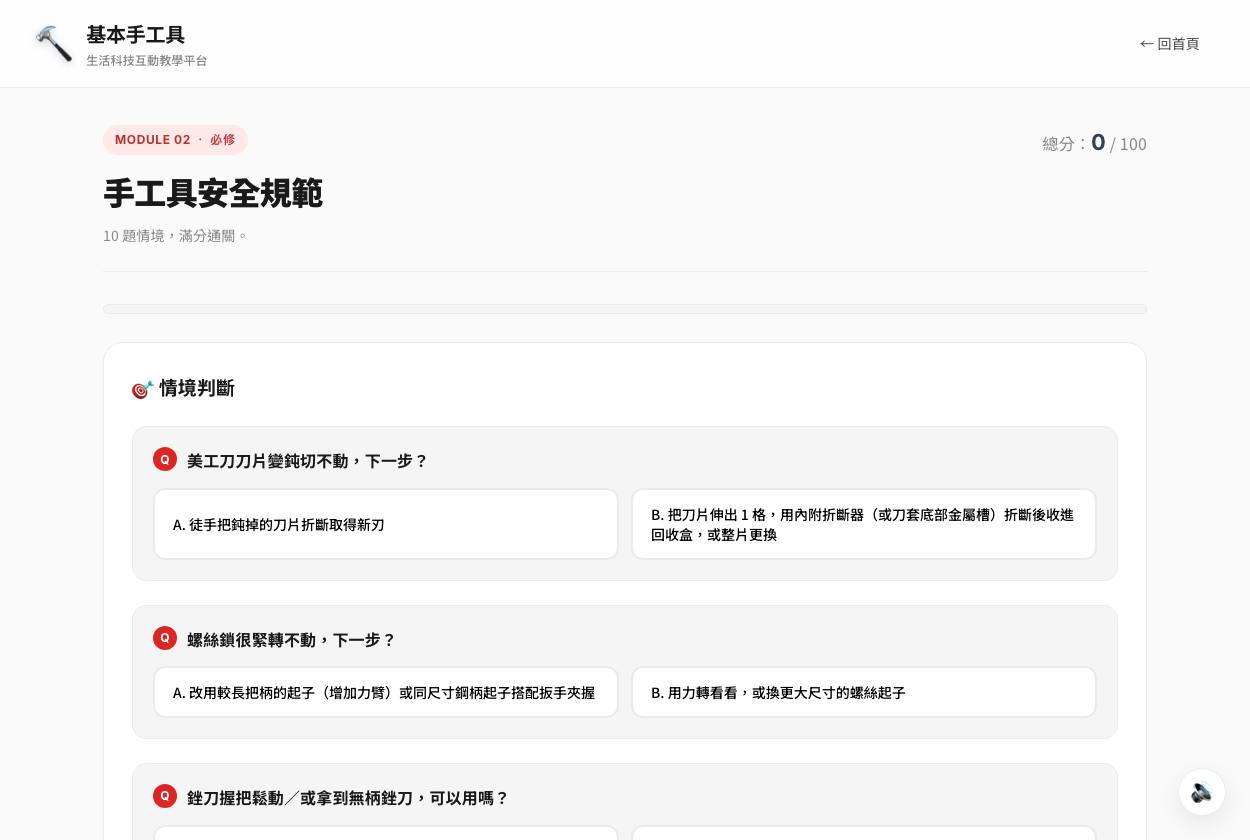
🎯 學習重點手工具安全規範——10 題情境,滿分通關。
🖱 學生操作完成裝備/環境配置(拖曳;平板可「先點配備、再點位置」,頁面會自動提示)+情境判斷題,達標後自動解鎖下一模組。
💡 提醒此關為必修門檻,未達標可重新整理再挑戰;通過會寫入進度供教師後台彙整。
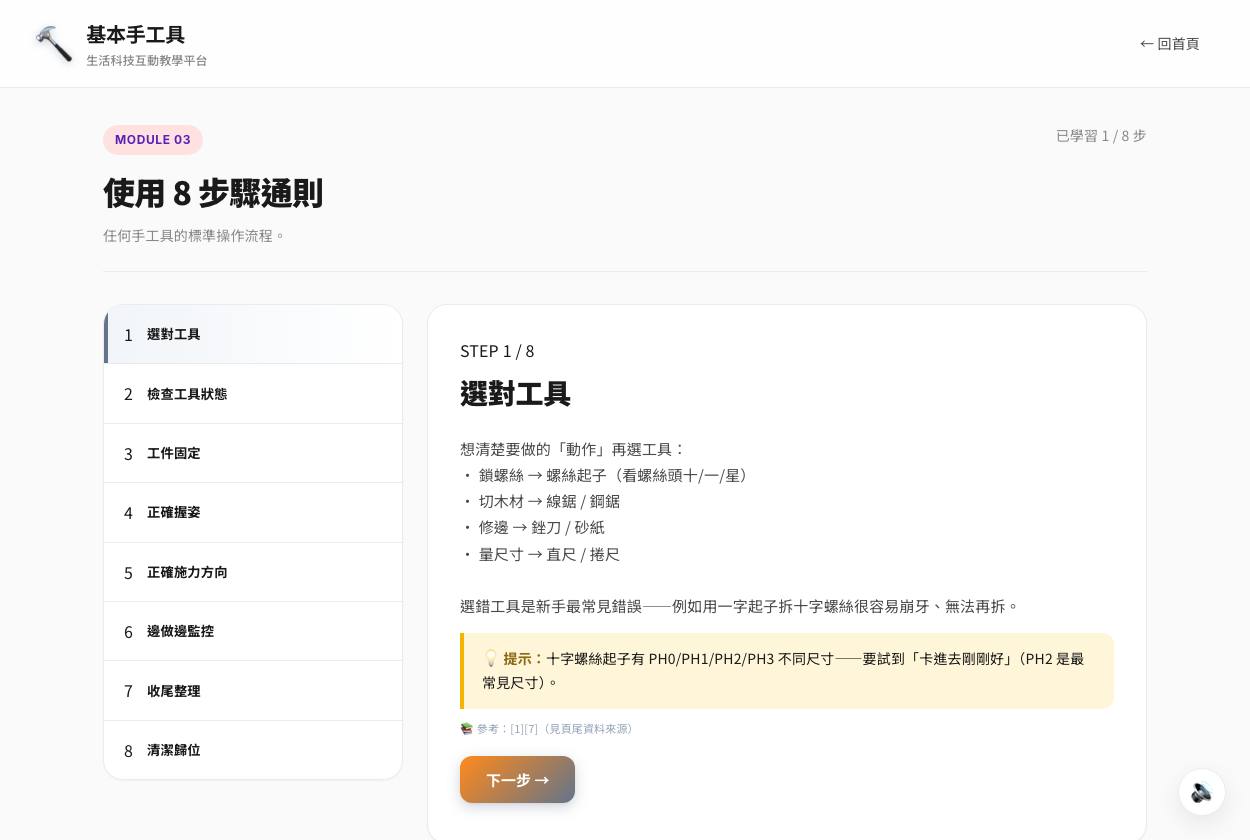
🎯 學習重點使用 8 步驟通則——任何手工具的標準操作流程。
🖱 學生操作逐步播放分解動畫並閱讀重點提醒;部分工具含步驟排序小遊戲(按住 ⋮⋮ 拖曳或點 ▲▼,平板可用)。
👩🏫 課堂指引建議搭配實機示範同步講解,動畫可重播。
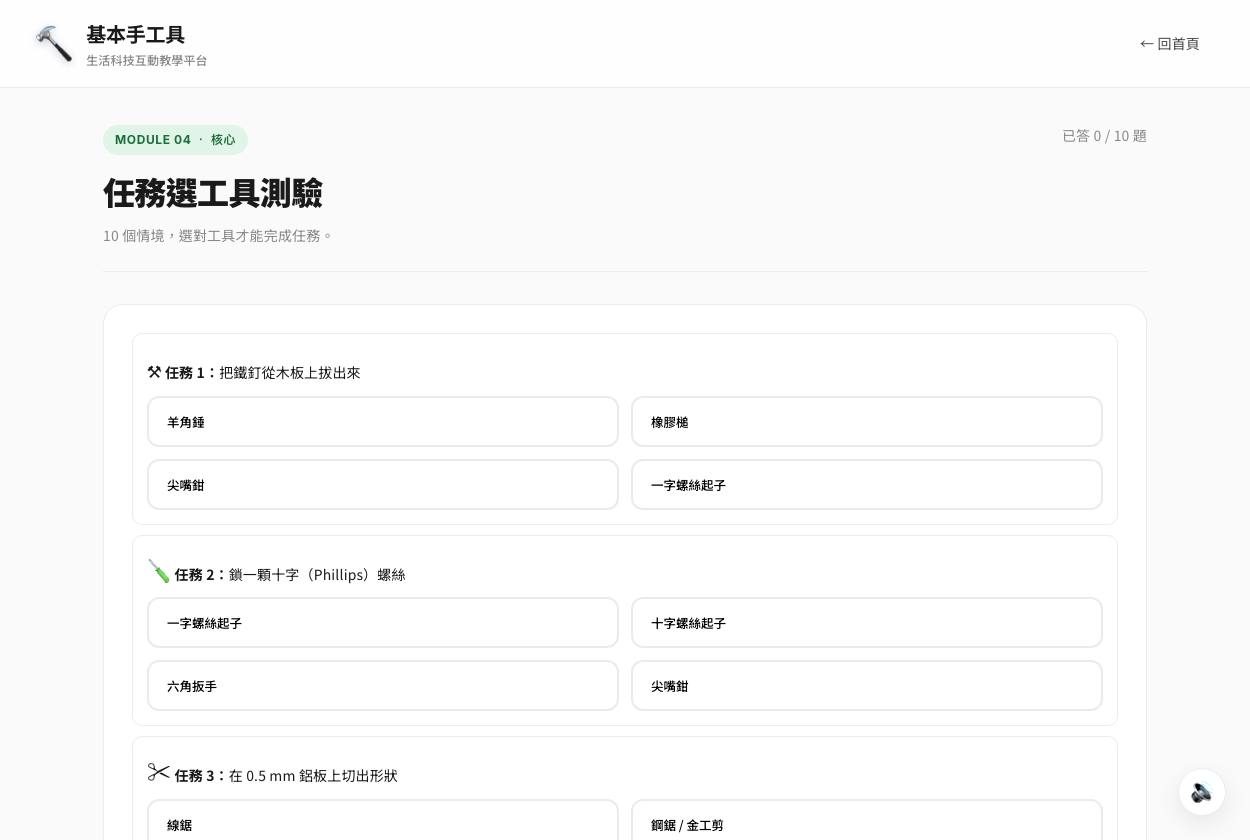
🎯 學習重點任務選工具測驗——10 個情境,選對工具才能完成任務。
🖱 學生操作十個任務情境(鋸、削、量、鎖⋯),從工具庫點選正確工具;選錯會解釋為什麼不合適。
👩🏫 課堂指引可改成分組搶答:先唸情境、各組舉牌選工具再對答案。
結構與機構系列
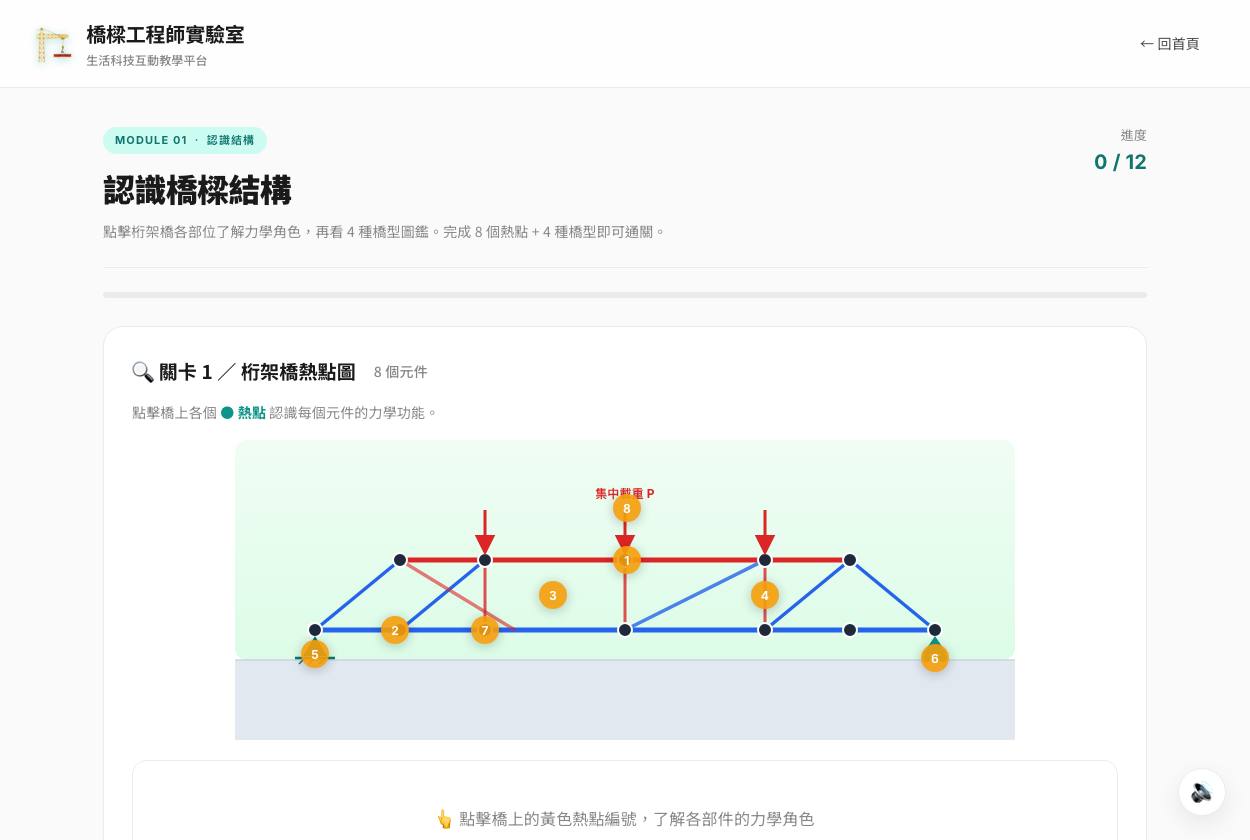
🎯 學習重點認識橋梁結構——點擊桁架橋各部位了解力學角色,再看 4 種橋型圖鑑。完成 8 個熱點 + 4 種橋型即可通關。
🖱 學生操作依頁面指示點擊各標記/卡片,逐一認識名稱與功能;全部看完才會記入完成。
👩🏫 課堂指引適合投影同頁、全班輪流點名部位名稱當暖身。
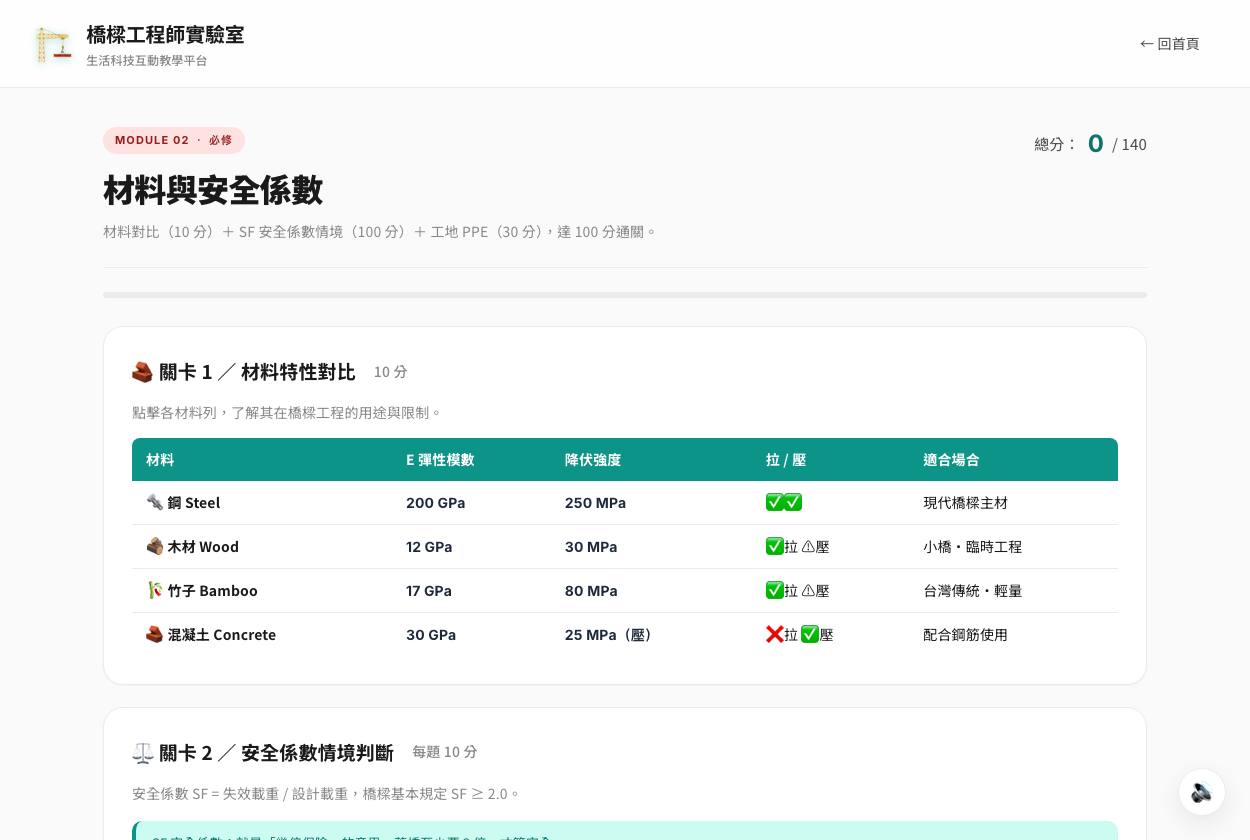
🎯 學習重點材料與安全係數——材料對比(10 分)+ SF 安全係數情境(100 分)+ 工地 PPE(30 分),達 100 分通關。
🖱 學生操作完成裝備/環境配置(拖曳;平板可「先點配備、再點位置」,頁面會自動提示)+情境判斷題,達標後自動解鎖下一模組。
💡 提醒此關為必修門檻,未達標可重新整理再挑戰;通過會寫入進度供教師後台彙整。
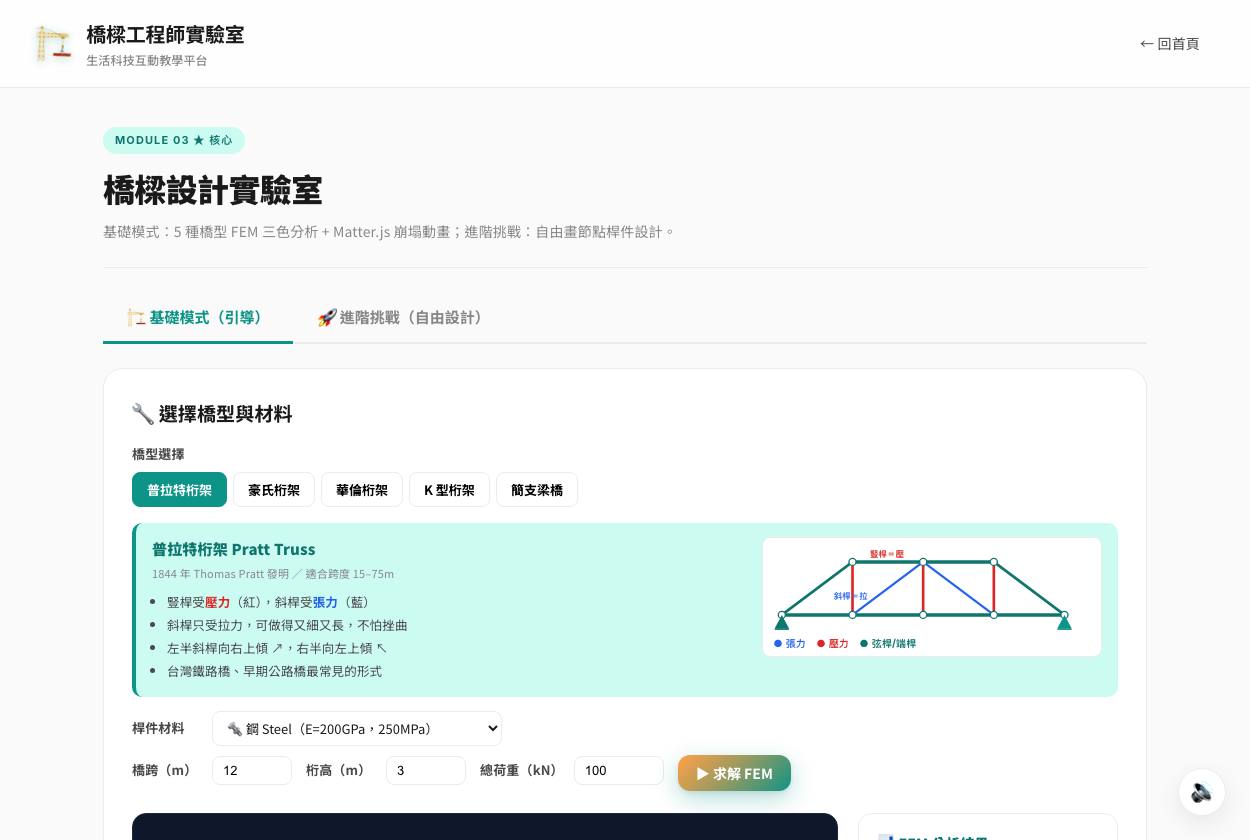
🎯 學習重點橋梁設計實驗室——基礎模式:5 種橋型 FEM 三色分析 + Matter.js 崩塌動畫;進階挑戰:自由畫節點桿件設計。
🖱 學生操作基礎模式:選五種橋型按「▶ 求解 FEM」,看紅(張力)藍(壓力)三色受力圖與 Matter.js 崩塌動畫。進階挑戰:用節點/桿件/移動/刪除四工具自由建橋(觸控可直接拖節點),挑戰目標跨距與安全係數。
👩🏫 課堂指引先用普拉特桁架講「豎桿受壓、斜桿受拉」,再讓學生自由設計挑戰最輕量過關。
💡 提醒進階模式的 FEM 求解採剛度法,桿件超過降伏應力會標紅。
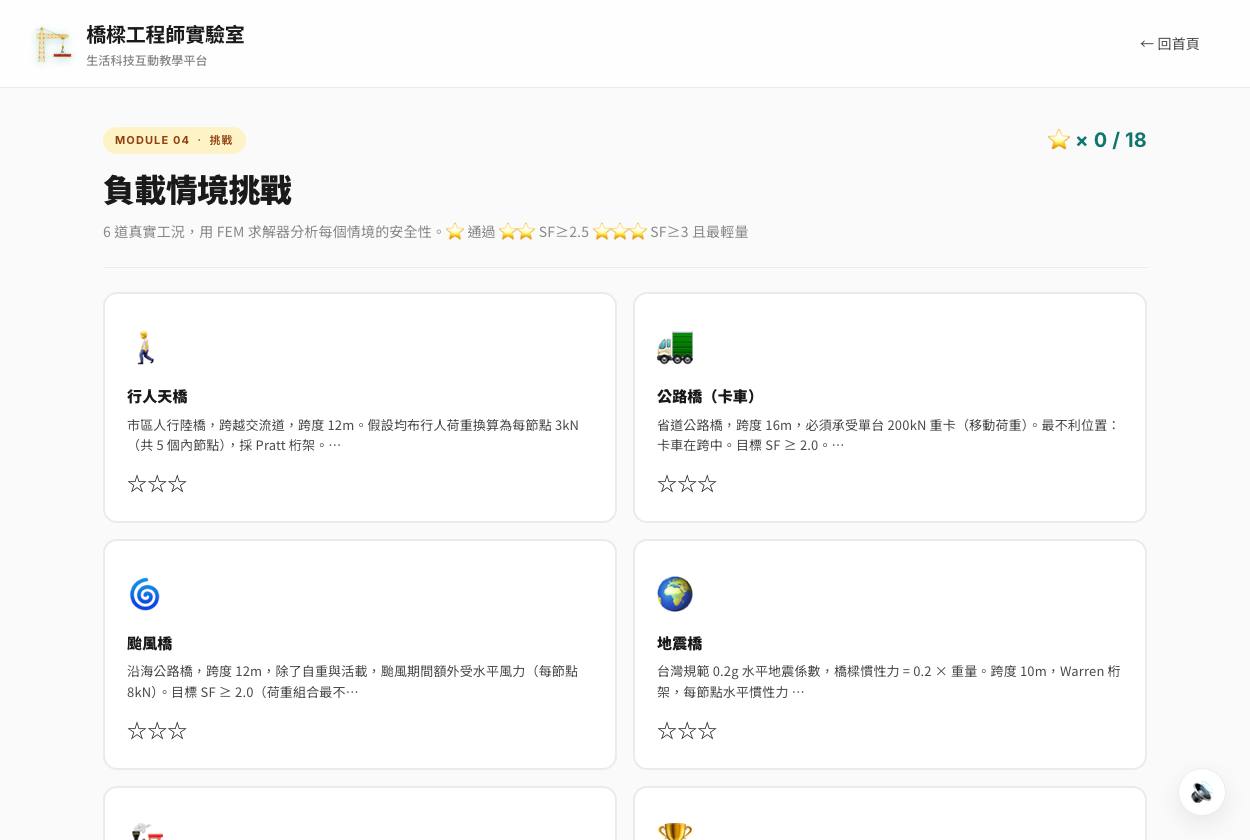
🎯 學習重點負載情境挑戰——6 道真實工況,用 FEM 求解器分析每個情境的安全性。⭐ 通過 ⭐⭐ SF≥2.5 ⭐⭐⭐ SF≥3 且最輕量
🖱 學生操作依頁面互動指示操作並完成檢核。
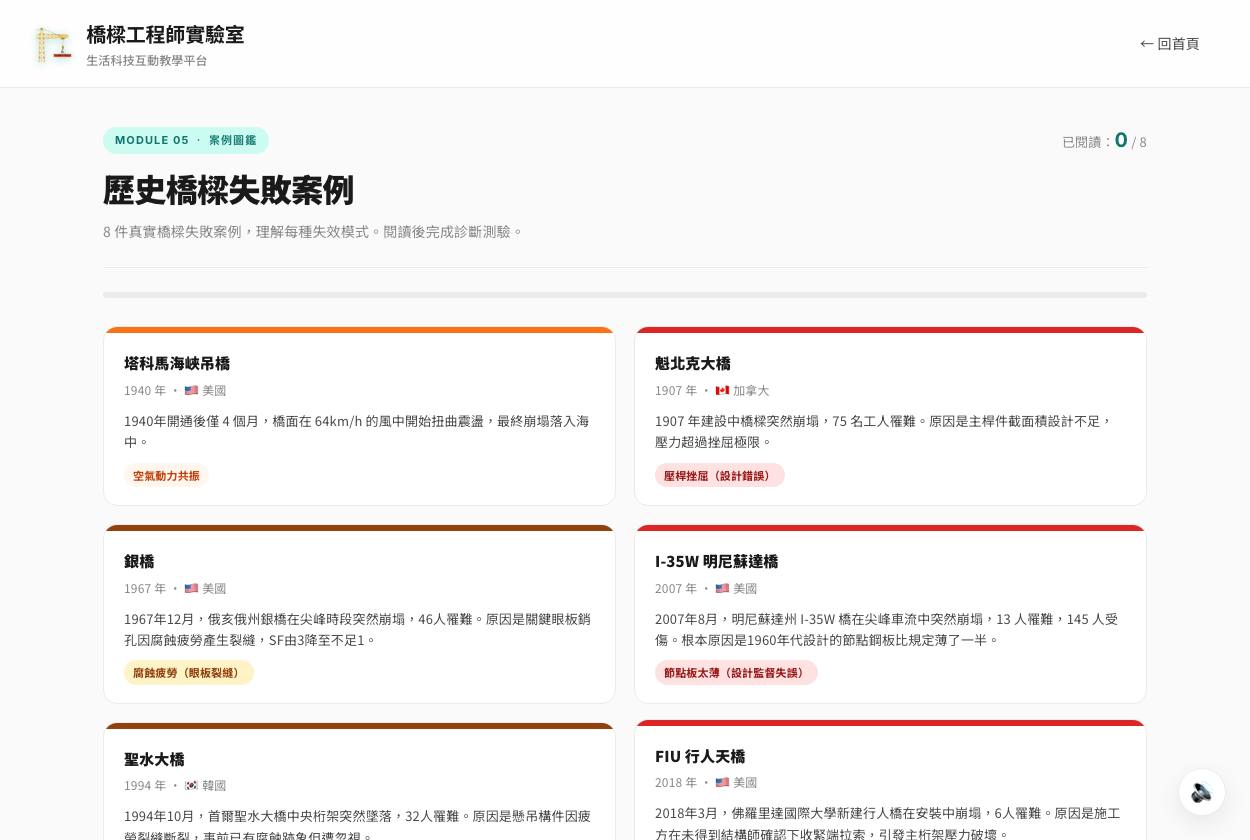
🎯 學習重點歷史橋梁失敗案例——8 件真實橋梁失敗案例,理解每種失效模式。閱讀後完成診斷測驗。
🖱 學生操作逐卡閱讀並完成對應檢核/挑戰(依工具為故障圖鑑、案例分析或創作任務)。
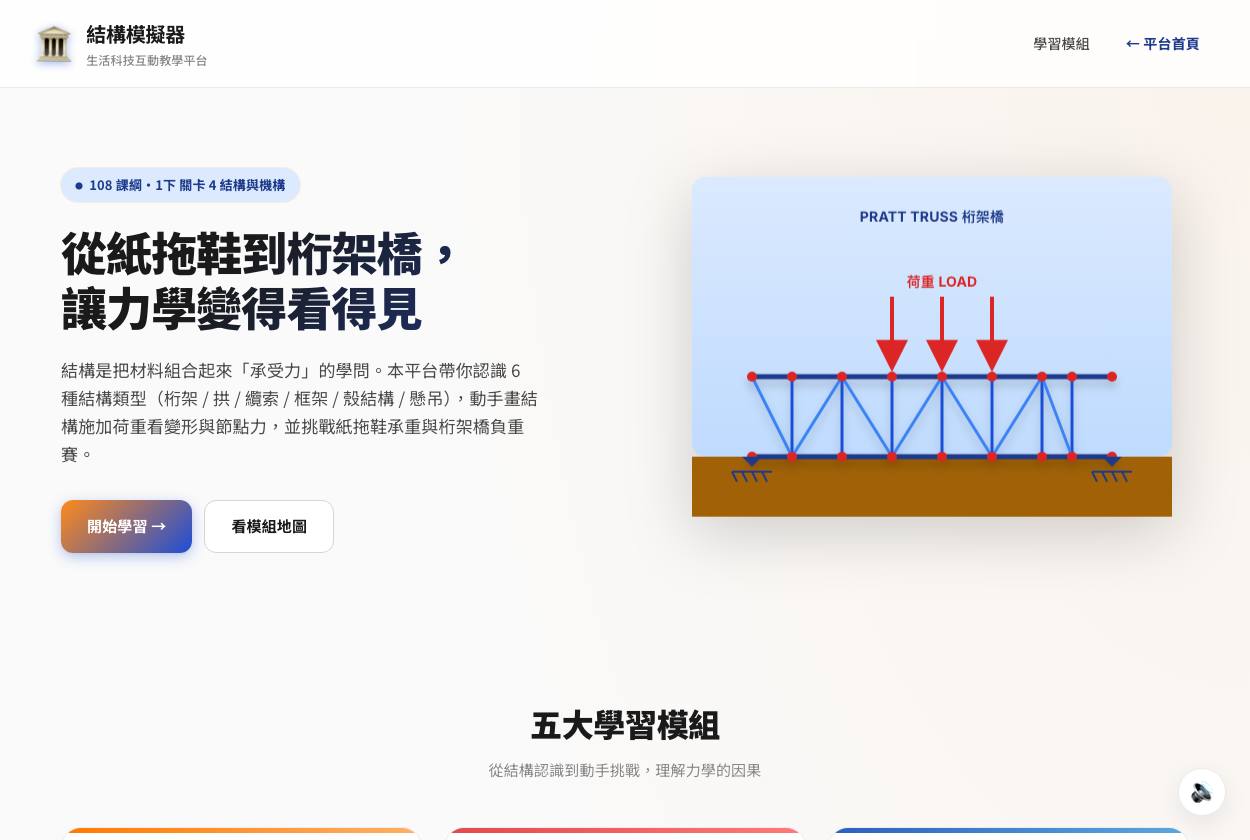
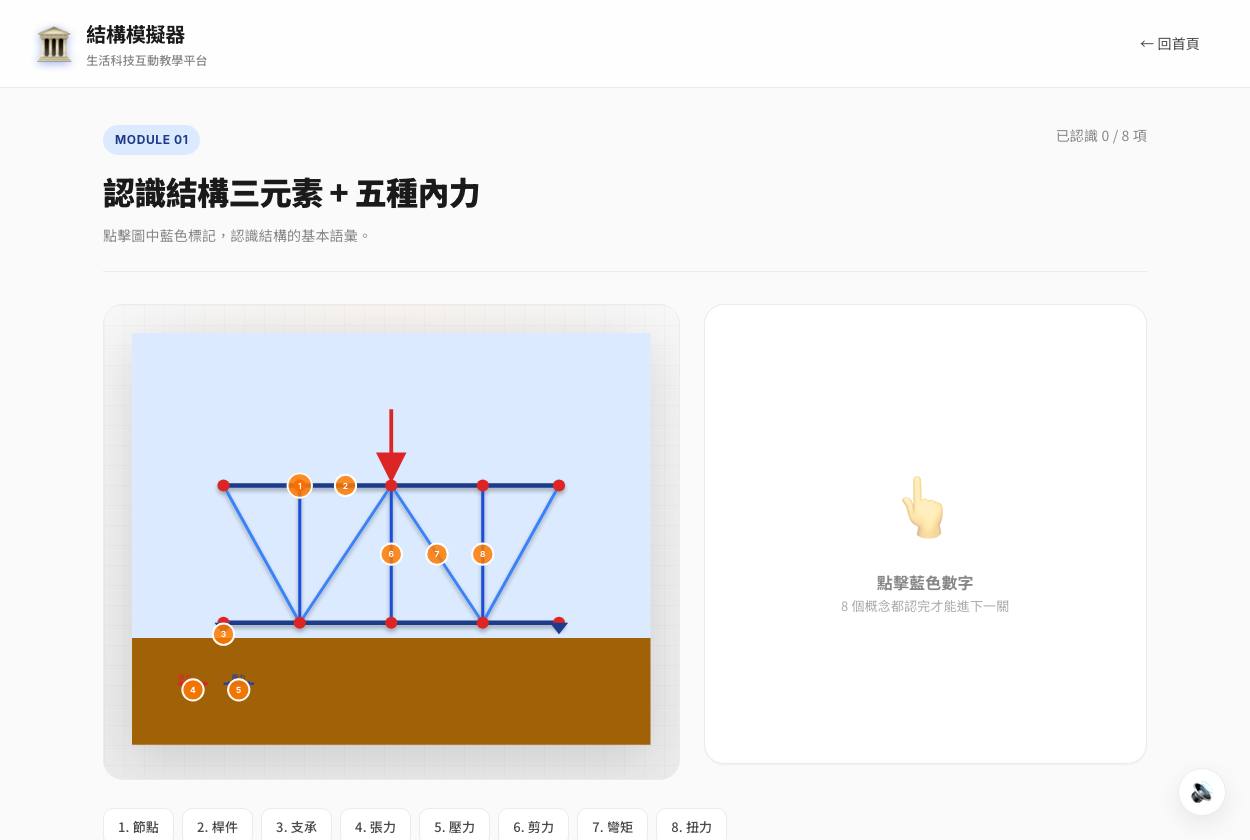
🎯 學習重點認識結構三元素 + 五種內力——點擊圖中藍色標記,認識結構的基本語彙。
🖱 學生操作依頁面指示點擊各標記/卡片,逐一認識名稱與功能;全部看完才會記入完成。
👩🏫 課堂指引適合投影同頁、全班輪流點名部位名稱當暖身。
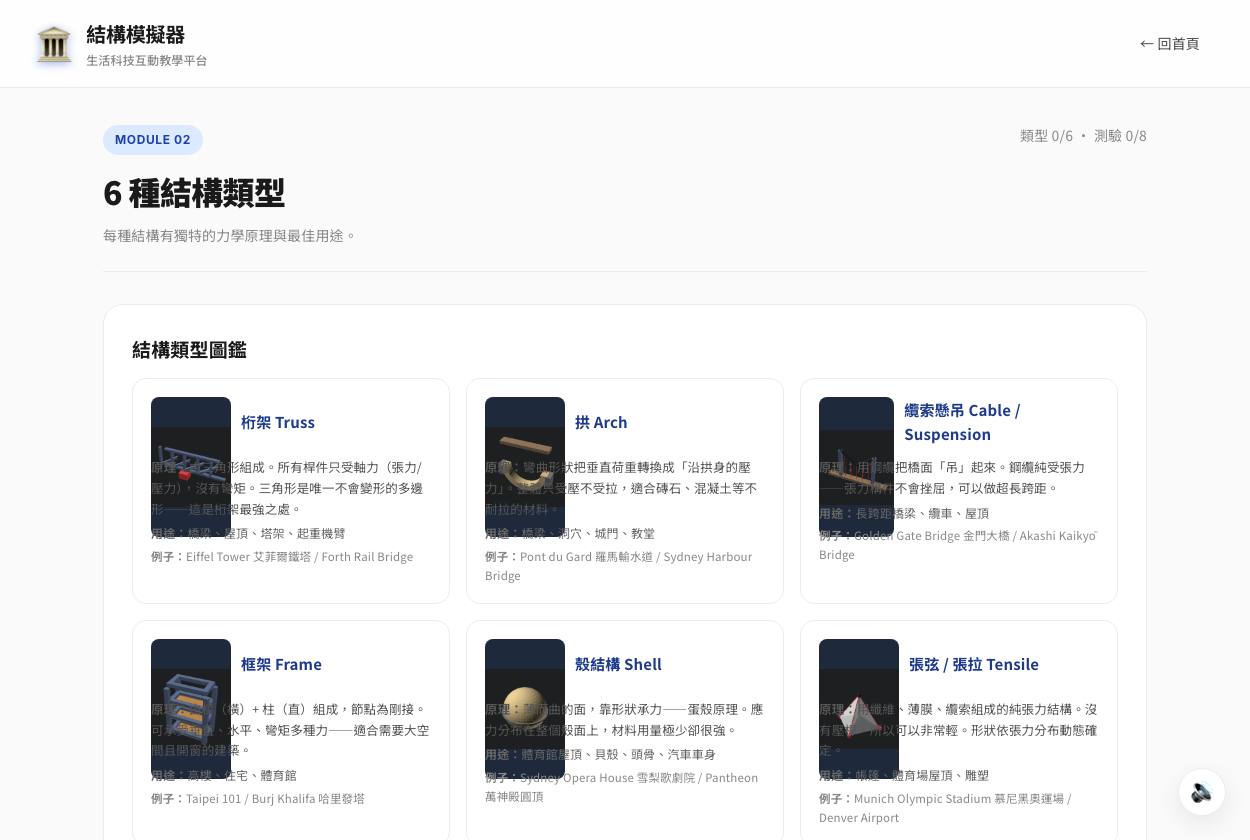
🎯 學習重點6 種結構類型——每種結構有獨特的力學原理與最佳用途。
🖱 學生操作完成裝備/環境配置(拖曳;平板可「先點配備、再點位置」,頁面會自動提示)+情境判斷題,達標後自動解鎖下一模組。
💡 提醒此關為必修門檻,未達標可重新整理再挑戰;通過會寫入進度供教師後台彙整。
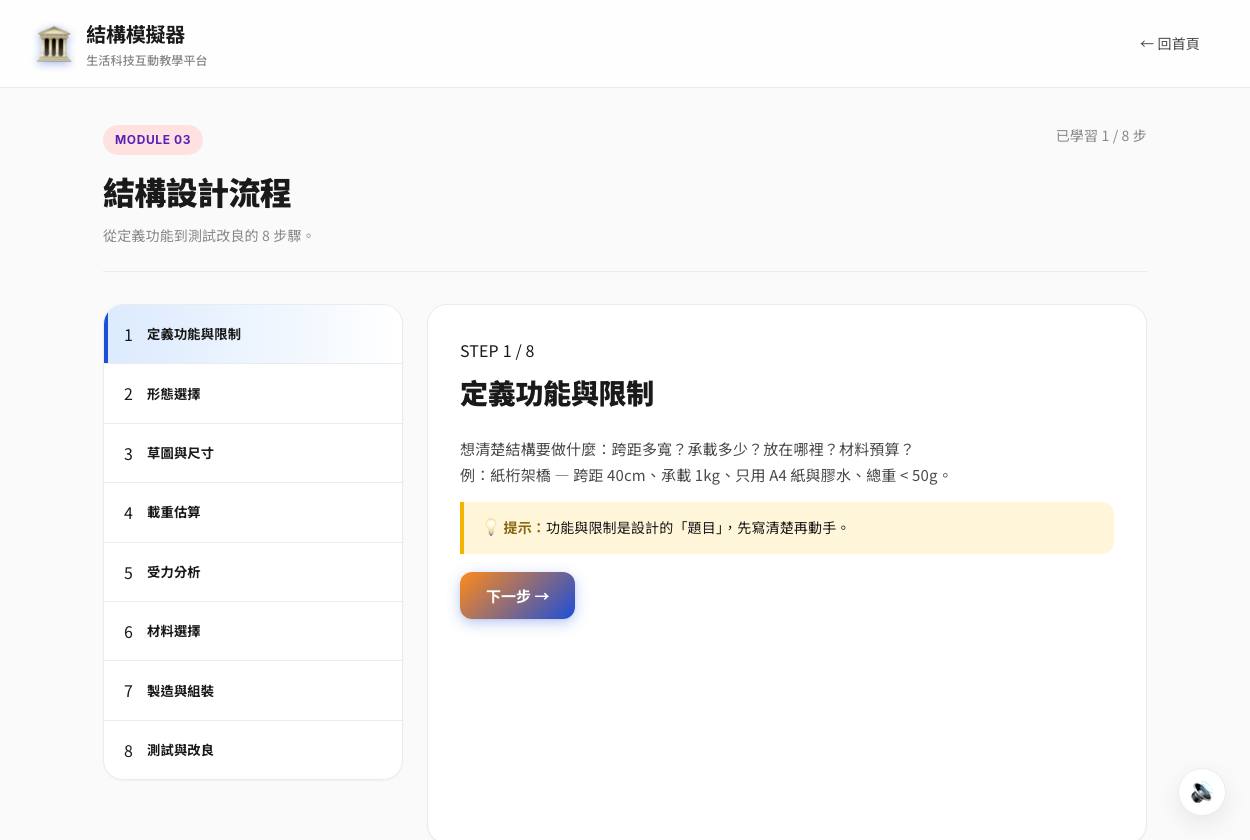
🎯 學習重點結構設計流程——從定義功能到測試改良的 8 步驟。
🖱 學生操作逐步播放分解動畫並閱讀重點提醒;部分工具含步驟排序小遊戲(按住 ⋮⋮ 拖曳或點 ▲▼,平板可用)。
👩🏫 課堂指引建議搭配實機示範同步講解,動畫可重播。
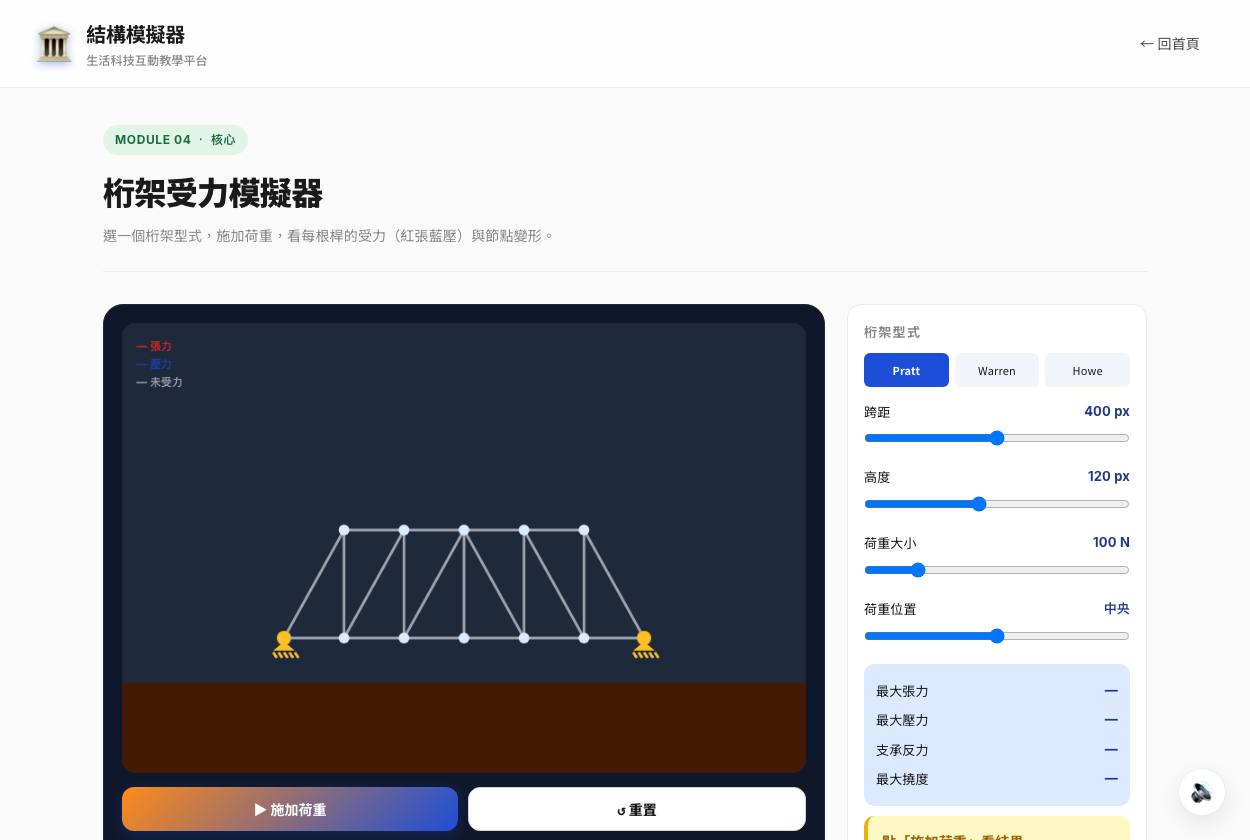
🎯 學習重點桁架受力模擬器——選一個桁架型式,施加荷重,看每根桿的受力(紅張藍壓)與節點變形。
🖱 學生操作選桁架型式、點節點施加載重、拉滑桿調大小,即時看每根桿件紅張藍壓與節點變形。
👩🏫 課堂指引與橋梁工程師實驗室互補:這裡專注「單一桁架的受力直覺」。
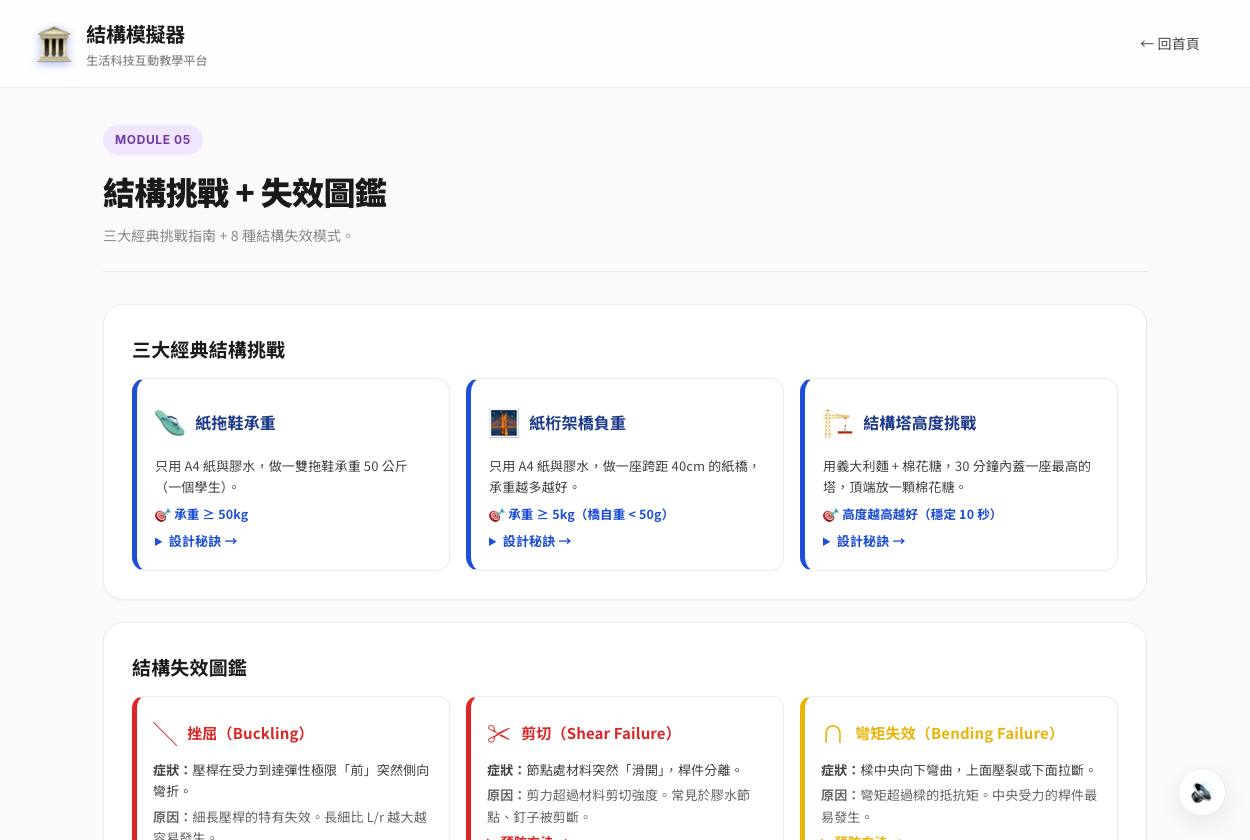
🎯 學習重點結構挑戰 + 失效圖鑑——三大經典挑戰指南 + 8 種結構失效模式。
🖱 學生操作逐卡閱讀並完成對應檢核/挑戰(依工具為故障圖鑑、案例分析或創作任務)。
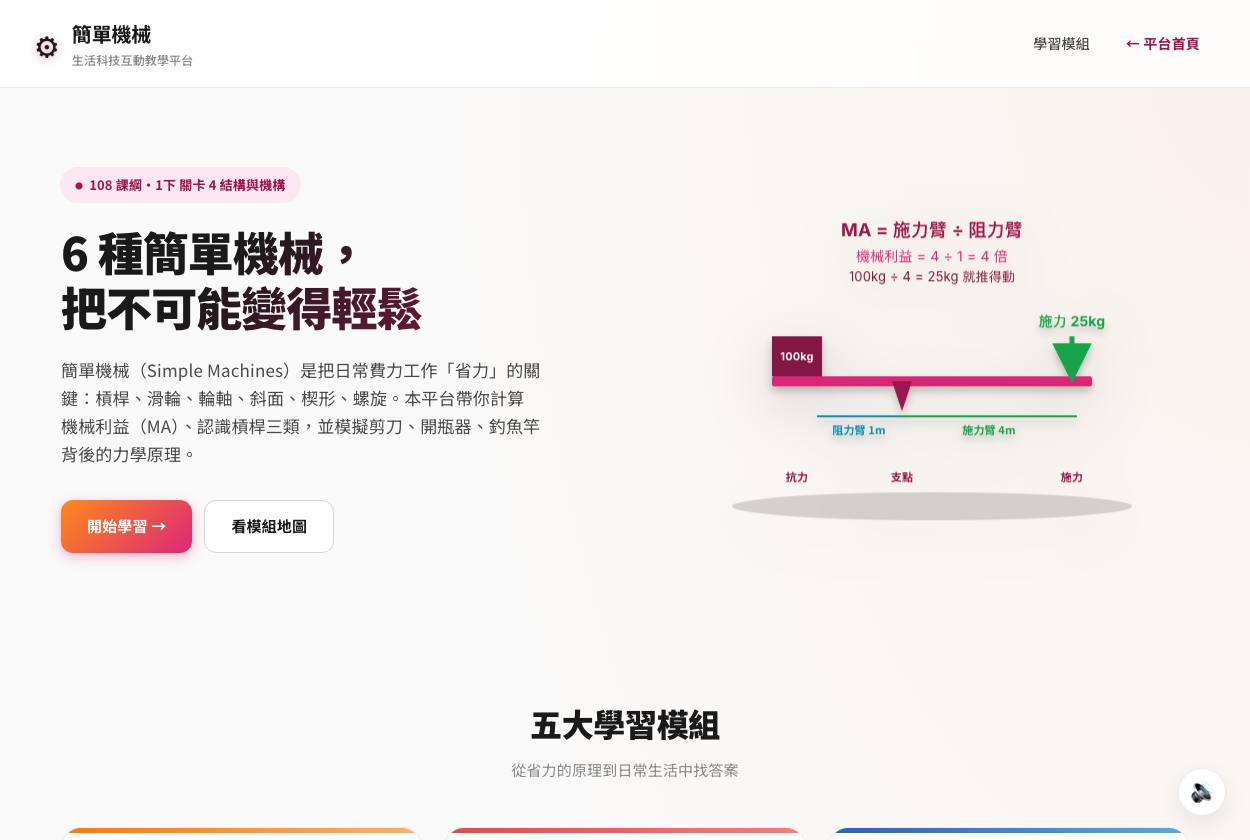
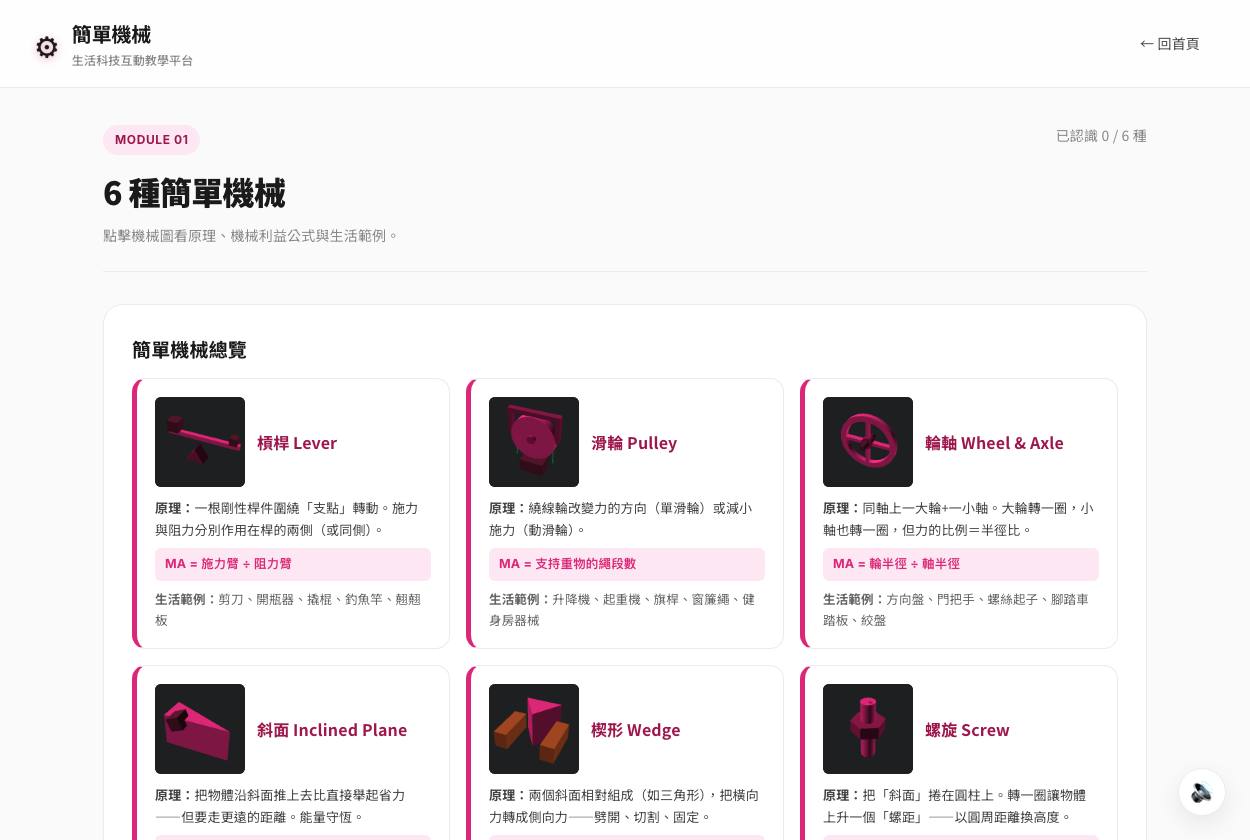
🎯 學習重點6 種簡單機械——點擊機械圖看原理、機械利益公式與生活範例。
🖱 學生操作依頁面指示點擊各標記/卡片,逐一認識名稱與功能;全部看完才會記入完成。
👩🏫 課堂指引適合投影同頁、全班輪流點名部位名稱當暖身。
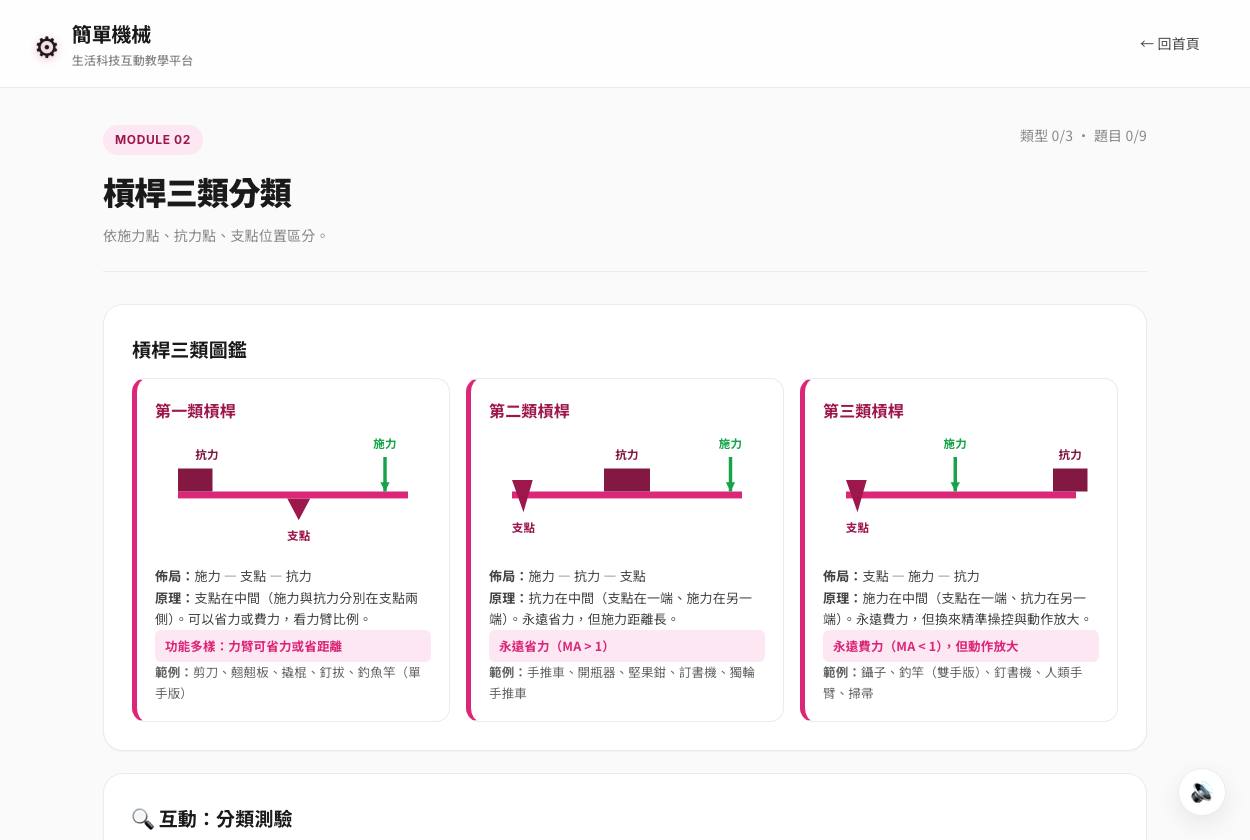
🎯 學習重點槓桿三類分類——依施力點、抗力點、支點位置區分。
🖱 學生操作完成裝備/環境配置(拖曳;平板可「先點配備、再點位置」,頁面會自動提示)+情境判斷題,達標後自動解鎖下一模組。
💡 提醒此關為必修門檻,未達標可重新整理再挑戰;通過會寫入進度供教師後台彙整。
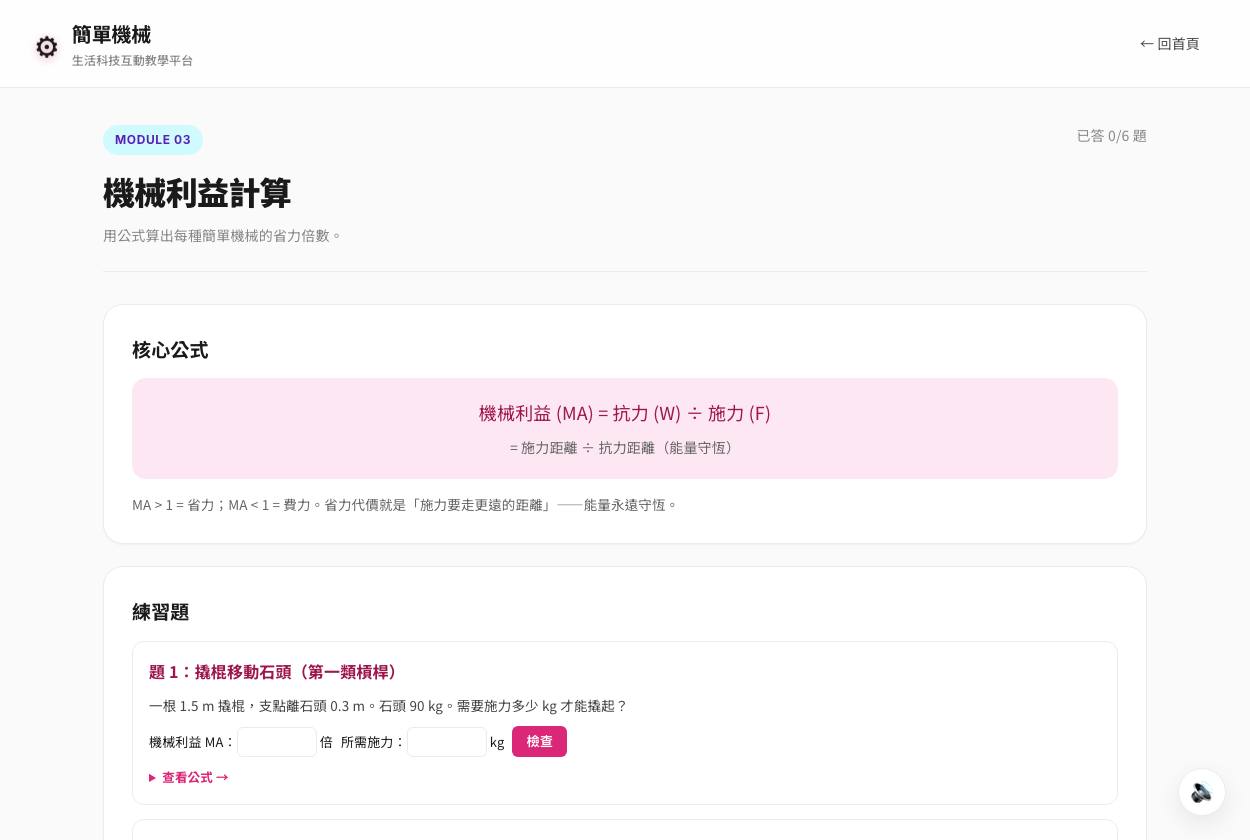
🎯 學習重點機械利益計算——用公式算出每種簡單機械的省力倍數。
🖱 學生操作逐步播放分解動畫並閱讀重點提醒;部分工具含步驟排序小遊戲(按住 ⋮⋮ 拖曳或點 ▲▼,平板可用)。
👩🏫 課堂指引建議搭配實機示範同步講解,動畫可重播。
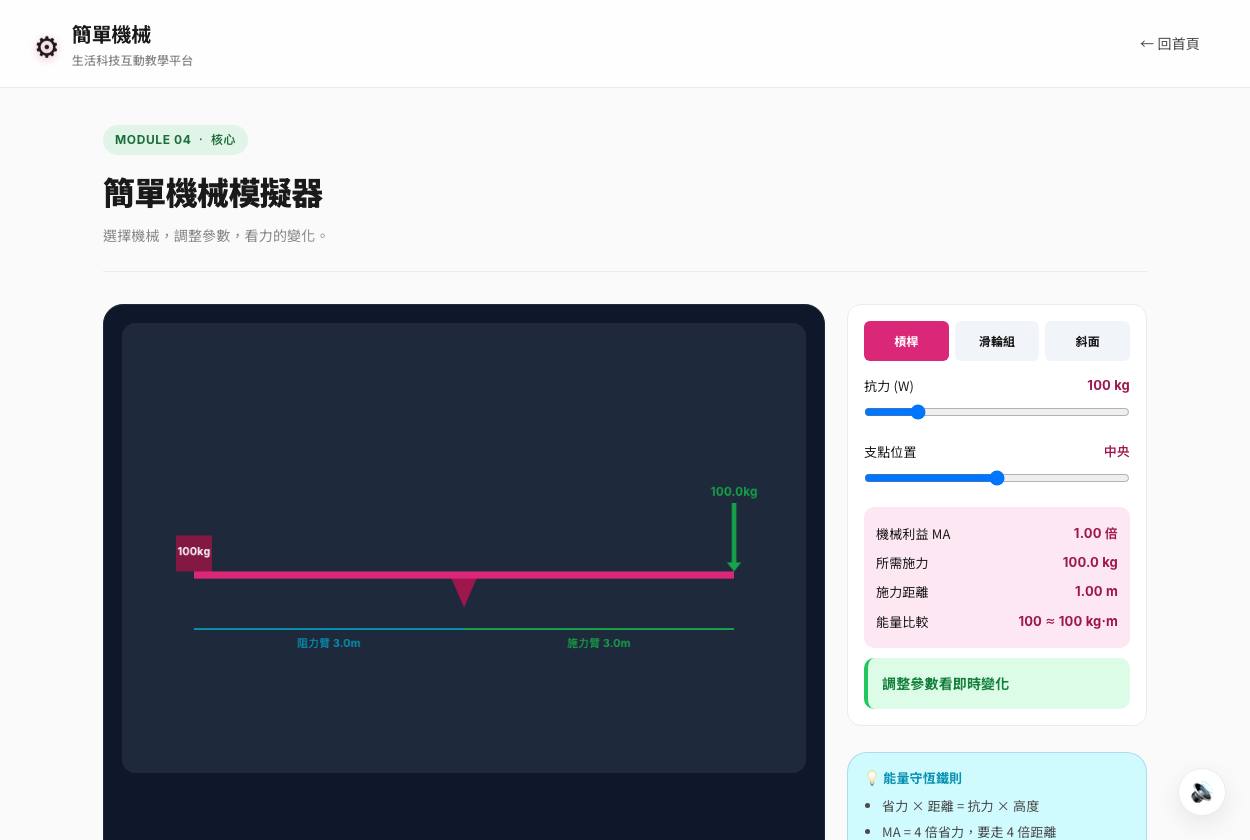
🎯 學習重點簡單機械模擬器——選擇機械,調整參數,看力的變化。
🖱 學生操作選六種簡單機械之一,拉動參數滑桿(力臂、半徑、齒數⋯),看省力倍數與力圖即時變化。
👩🏫 課堂指引讓學生先猜「動滑輪省幾倍力」再用模擬器驗證。
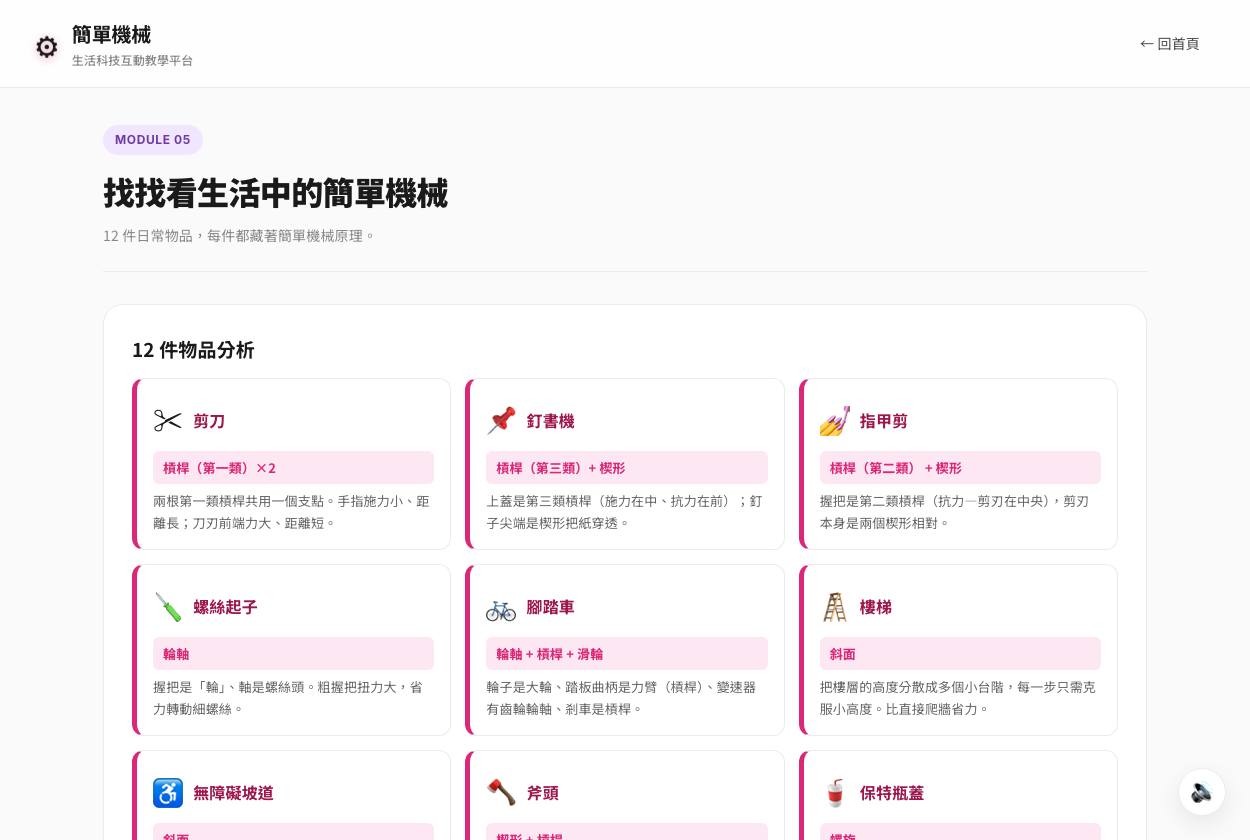
🎯 學習重點找找看生活中的簡單機械——12 件日常物品,每件都藏著簡單機械原理。
🖱 學生操作逐卡閱讀並完成對應檢核/挑戰(依工具為故障圖鑑、案例分析或創作任務)。
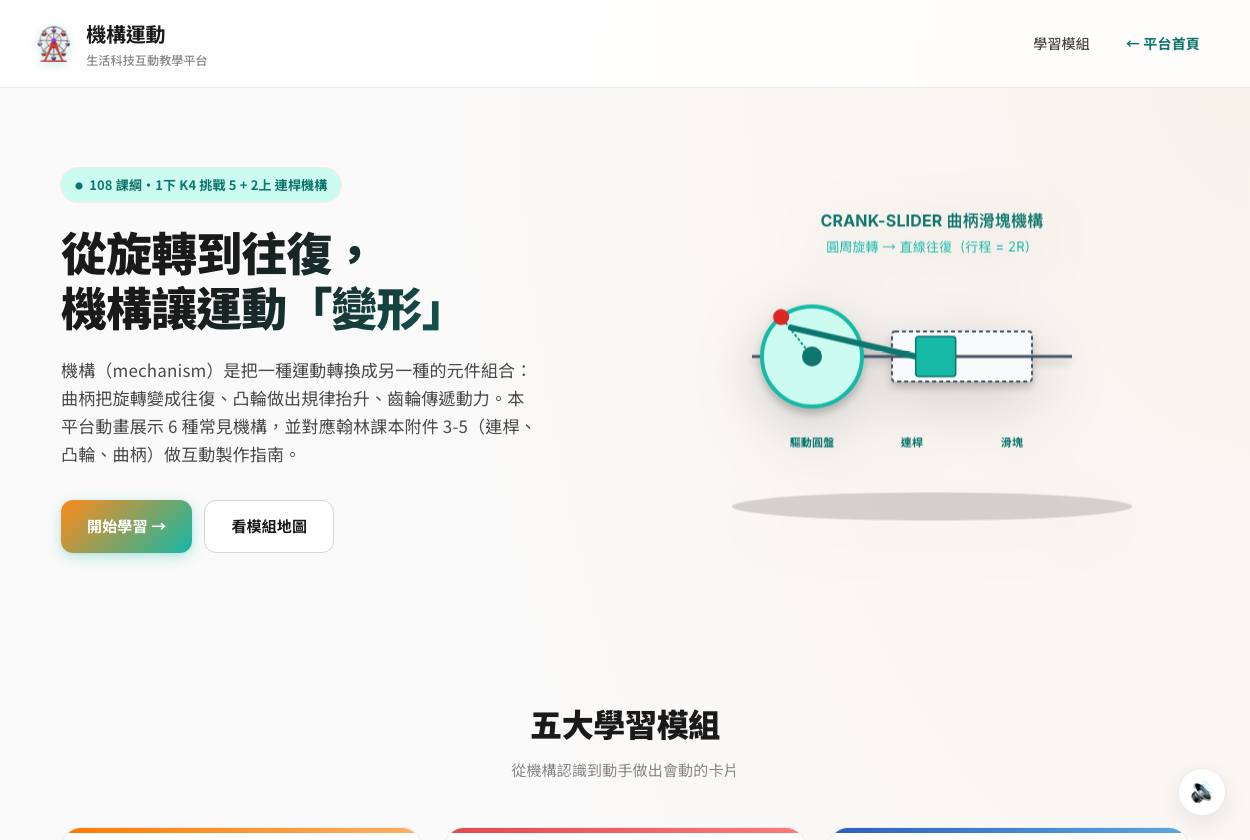
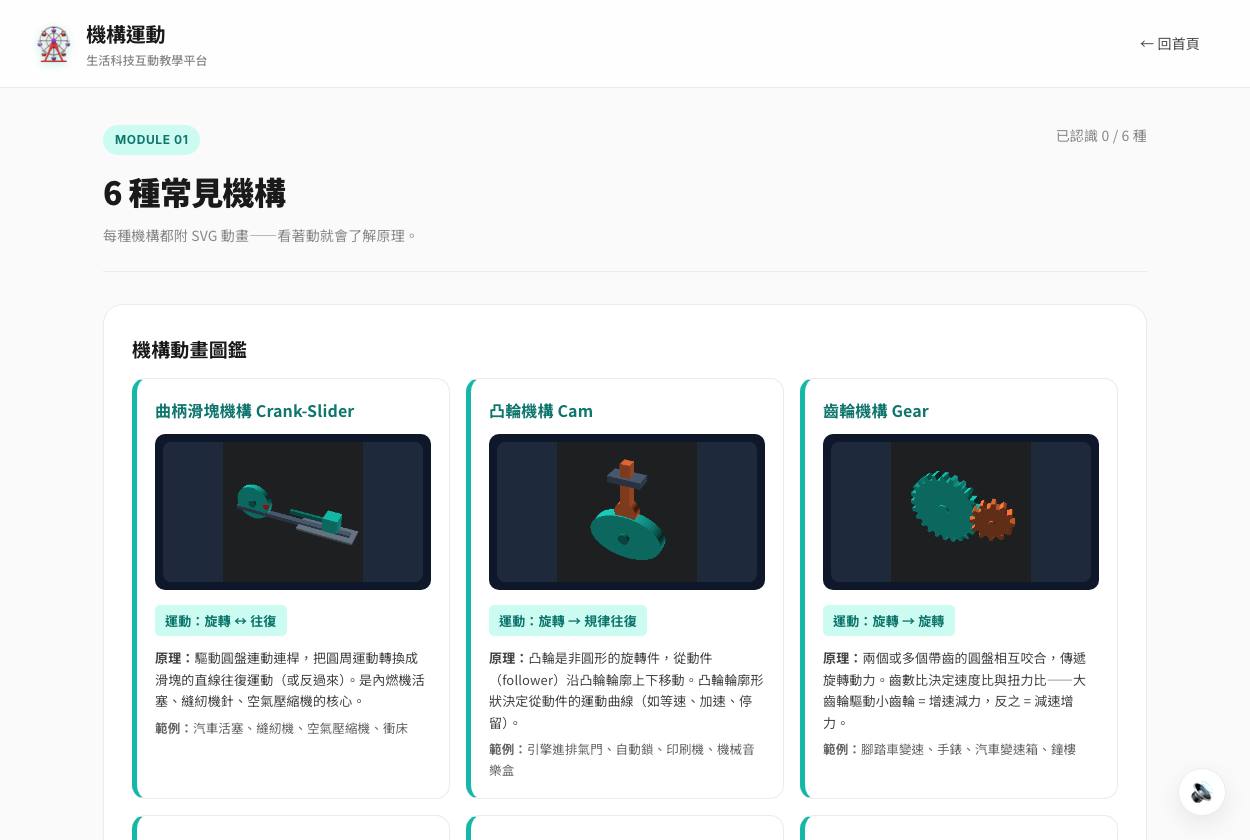
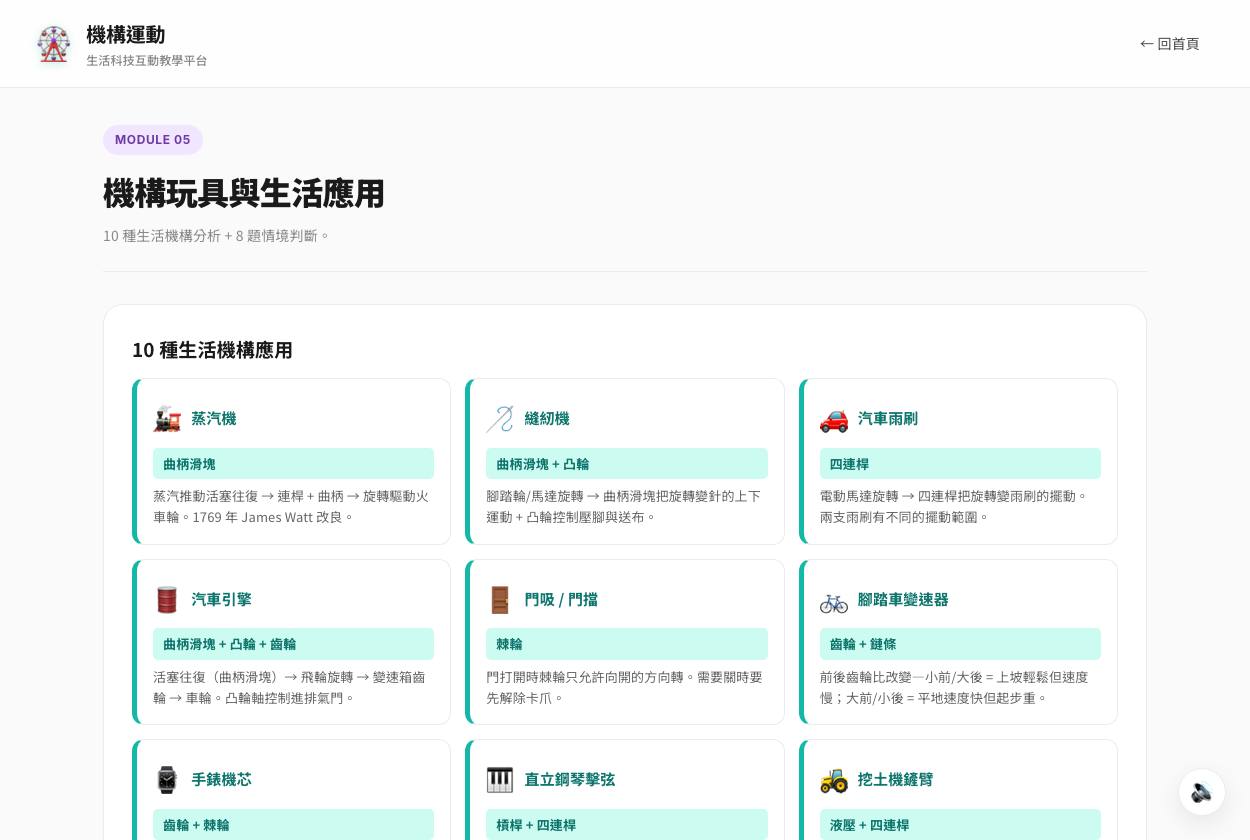
🎯 學習重點6 種常見機構——每種機構都附 SVG 動畫——看著動就會了解原理。
🖱 學生操作依頁面指示點擊各標記/卡片,逐一認識名稱與功能;全部看完才會記入完成。
👩🏫 課堂指引適合投影同頁、全班輪流點名部位名稱當暖身。
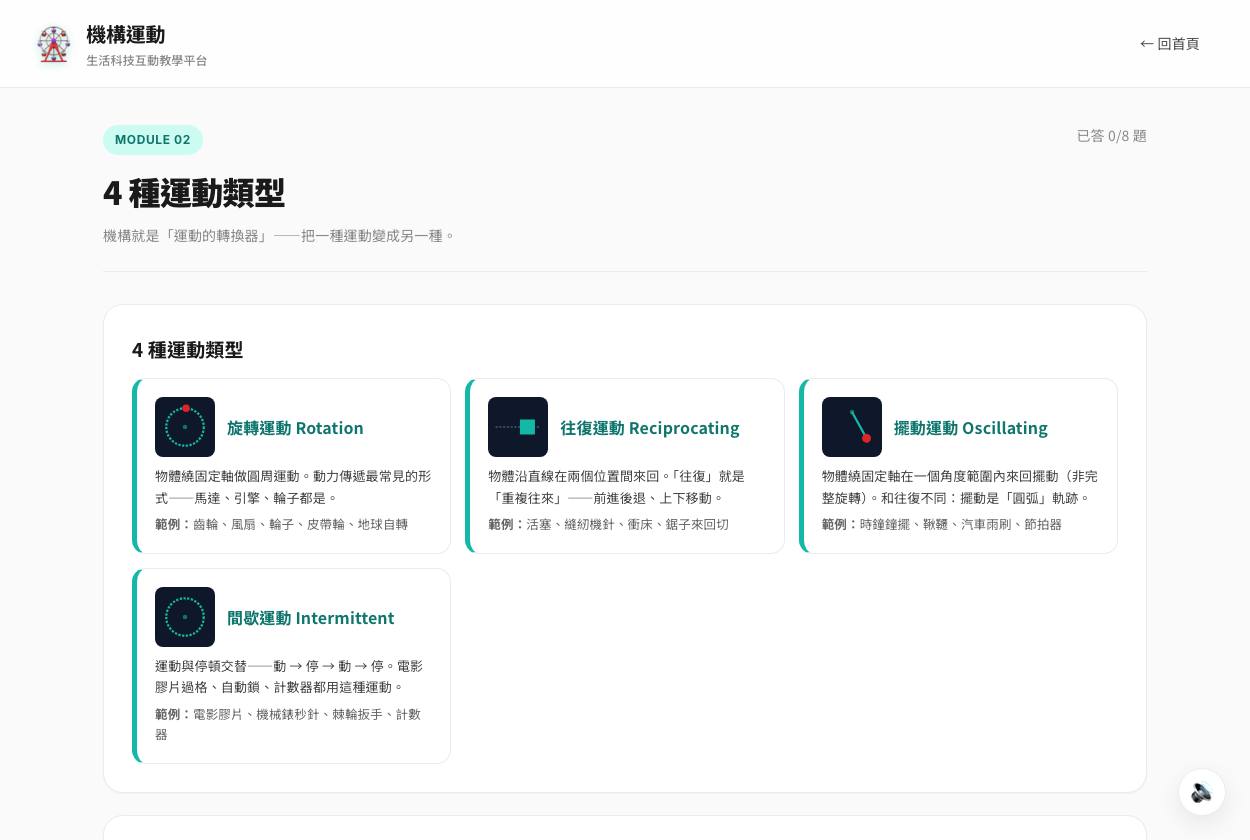
🎯 學習重點4 種運動類型——機構就是「運動的轉換器」——把一種運動變成另一種。
🖱 學生操作完成裝備/環境配置(拖曳;平板可「先點配備、再點位置」,頁面會自動提示)+情境判斷題,達標後自動解鎖下一模組。
💡 提醒此關為必修門檻,未達標可重新整理再挑戰;通過會寫入進度供教師後台彙整。
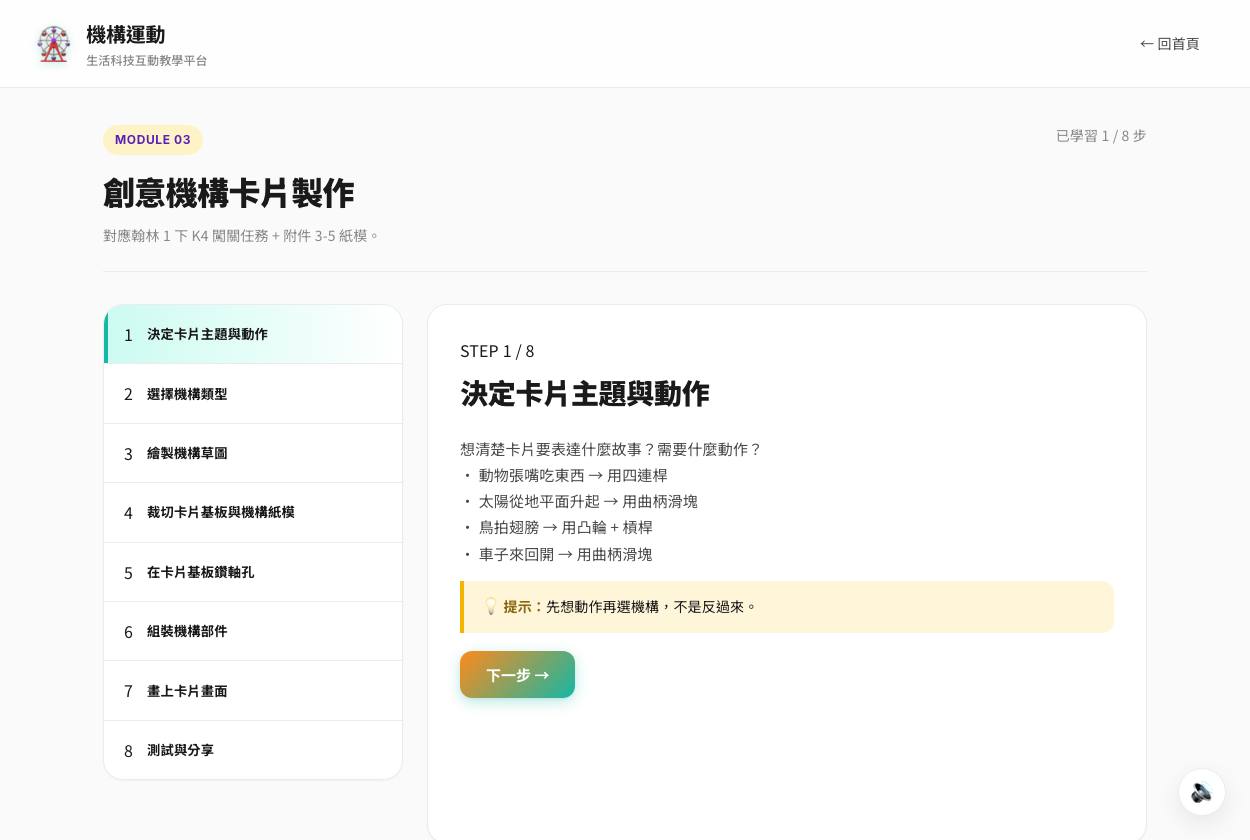
🎯 學習重點創意機構卡片製作——對應翰林 1 下 K4 闖關任務 + 附件 3-5 紙模。
🖱 學生操作逐步播放分解動畫並閱讀重點提醒;部分工具含步驟排序小遊戲(按住 ⋮⋮ 拖曳或點 ▲▼,平板可用)。
👩🏫 課堂指引建議搭配實機示範同步講解,動畫可重播。
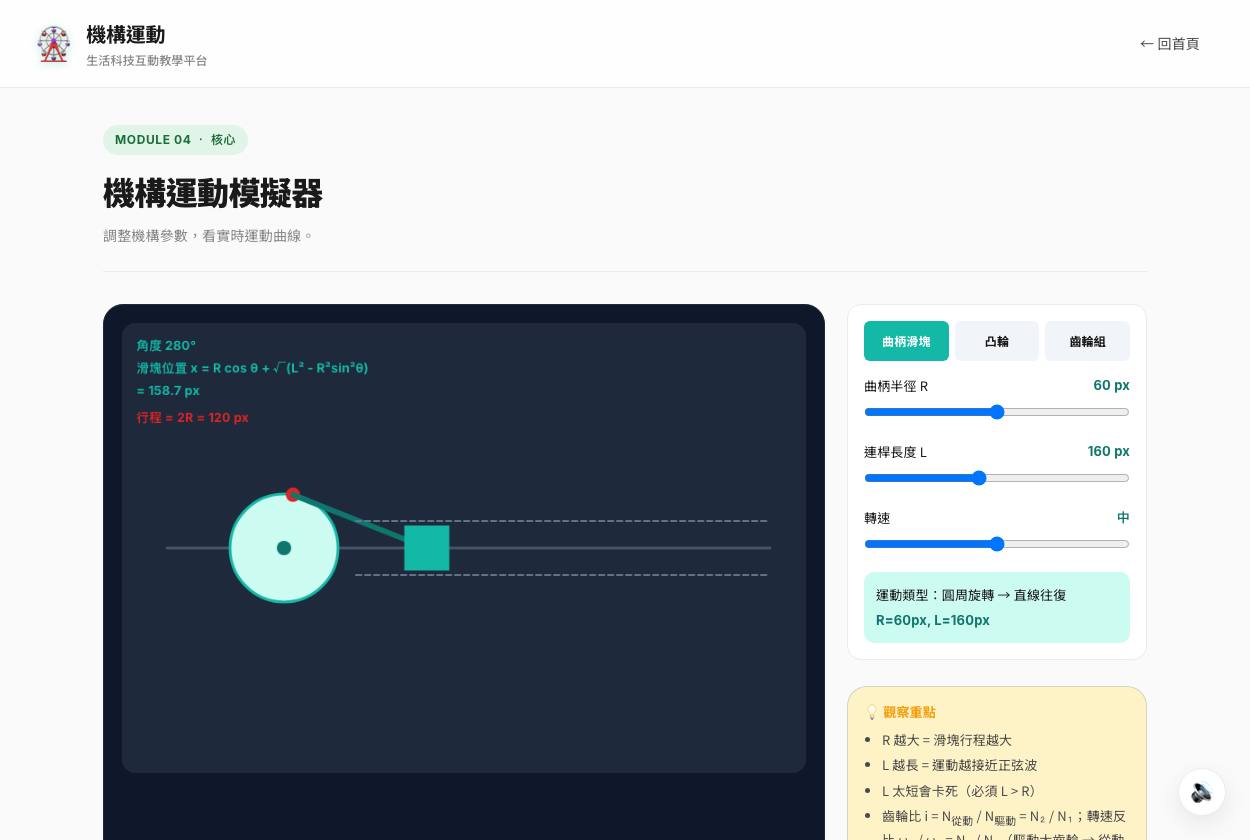
🎯 學習重點機構運動模擬器——調整機構參數,看實時運動曲線。
🖱 學生操作切換曲柄滑塊/凸輪/齒輪組三種機構,調整半徑 R、連桿長 L、轉速,畫面即時顯示運動方程式與行程。
👩🏫 課堂指引帶學生觀察「R 變大行程變大、L 太短會卡死」的幾何限制。
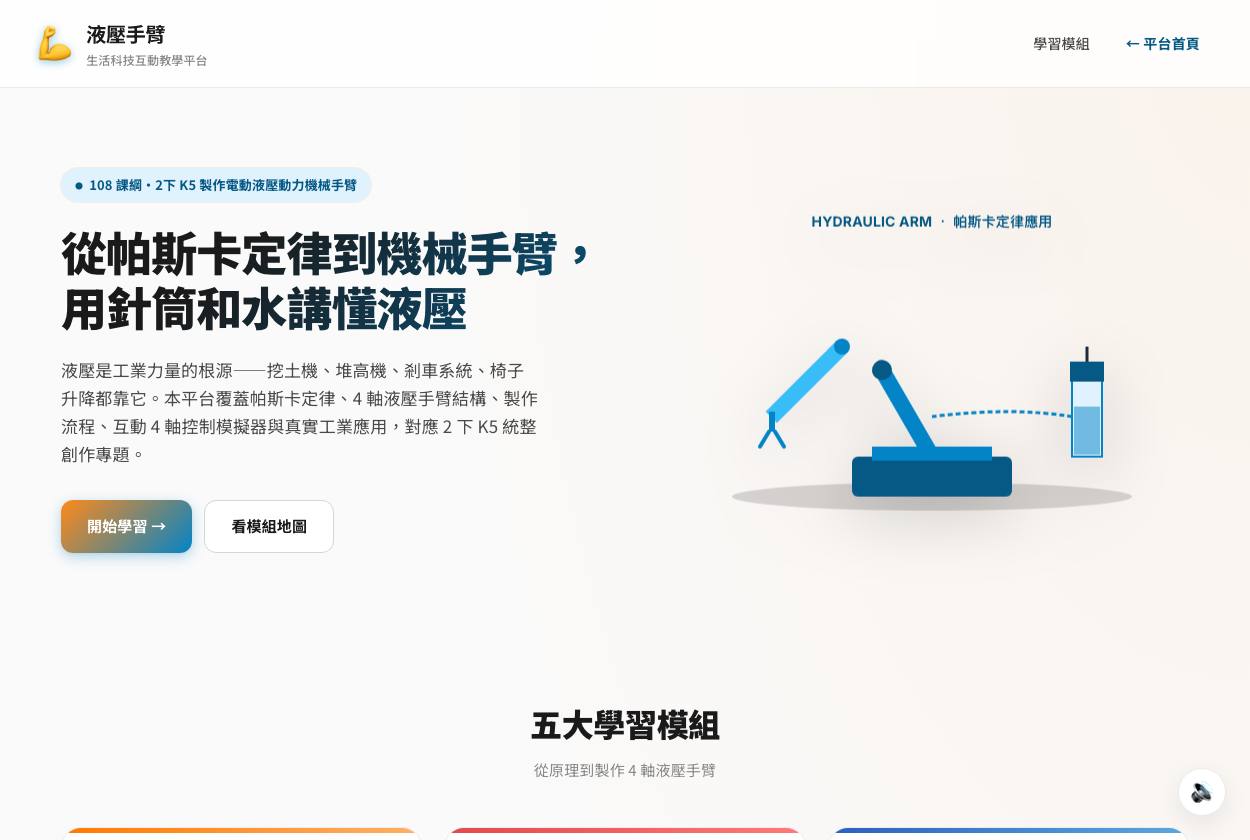
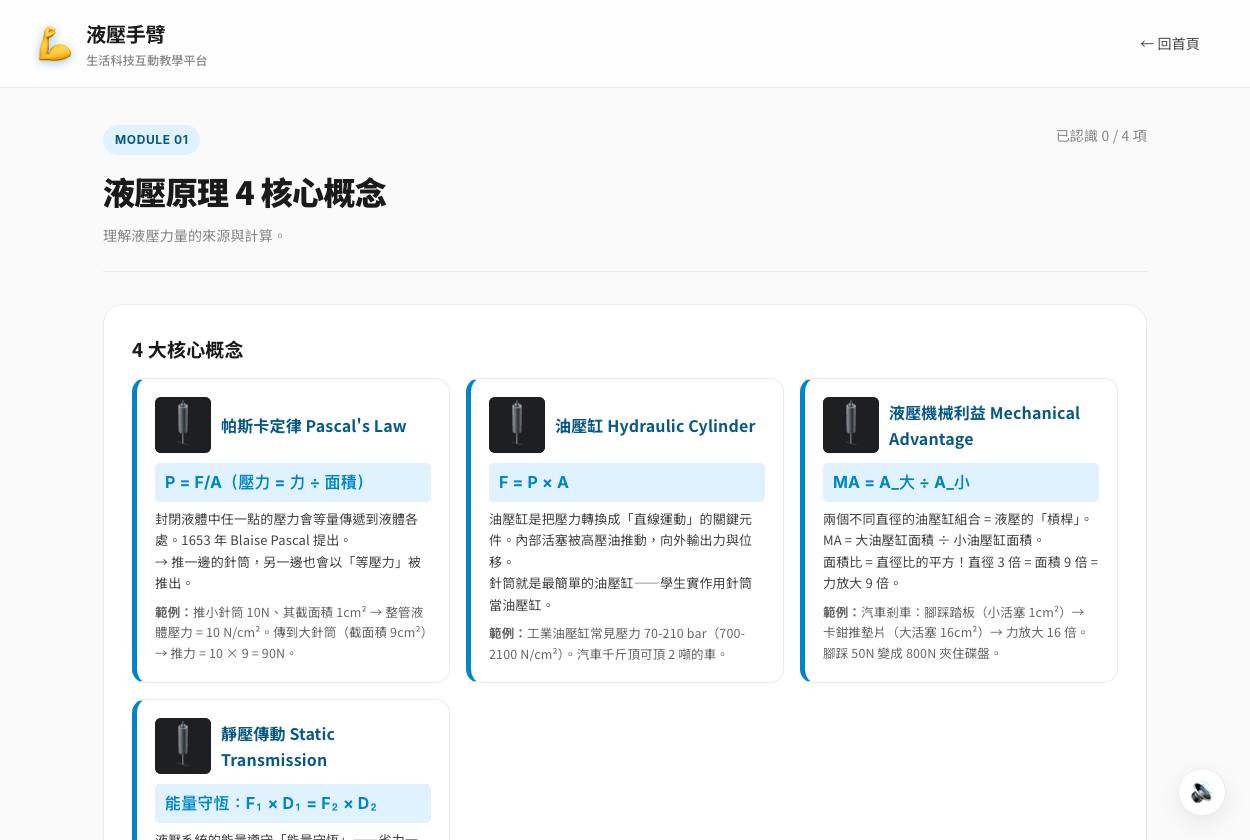
🎯 學習重點液壓原理 4 核心概念——理解液壓力量的來源與計算。
🖱 學生操作依頁面指示點擊各標記/卡片,逐一認識名稱與功能;全部看完才會記入完成。
👩🏫 課堂指引適合投影同頁、全班輪流點名部位名稱當暖身。
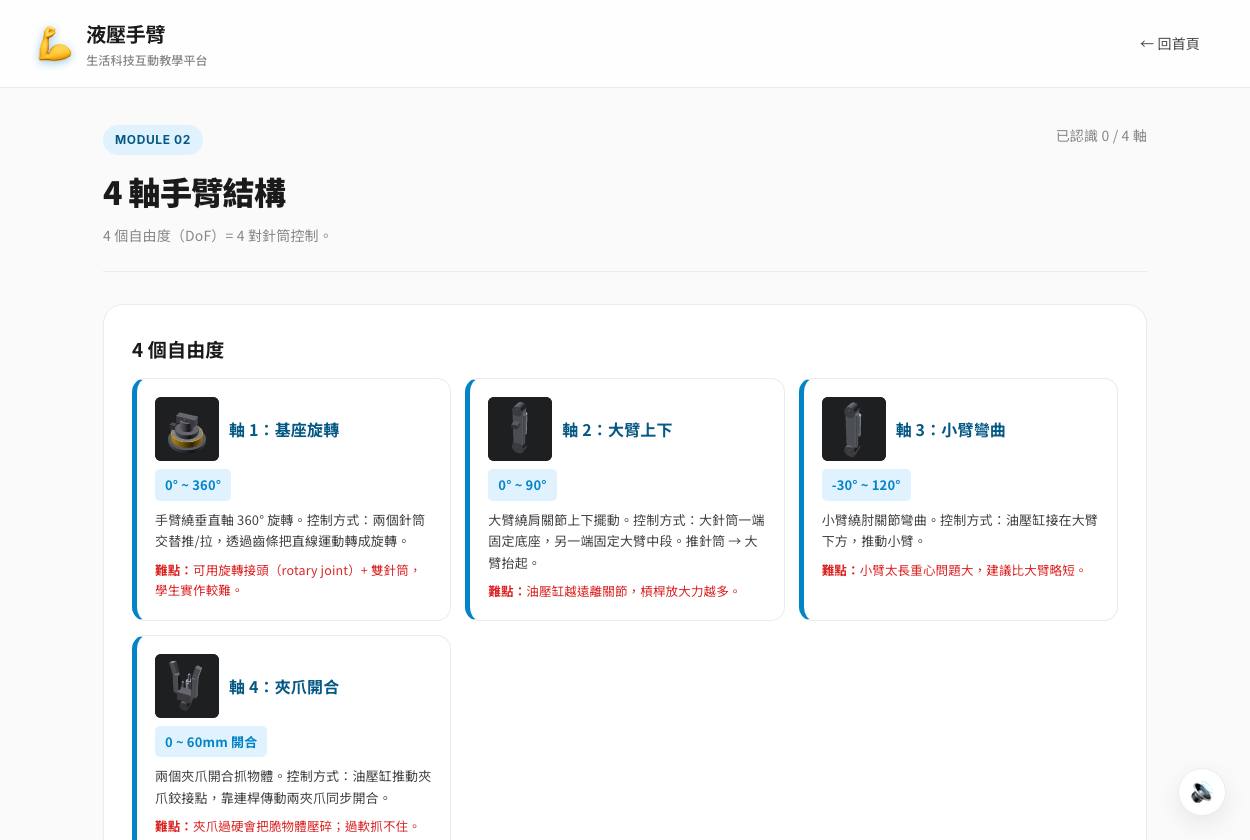
🎯 學習重點4 軸手臂結構——4 個自由度(DoF)= 4 對針筒控制。
🖱 學生操作完成裝備/環境配置(拖曳;平板可「先點配備、再點位置」,頁面會自動提示)+情境判斷題,達標後自動解鎖下一模組。
💡 提醒此關為必修門檻,未達標可重新整理再挑戰;通過會寫入進度供教師後台彙整。
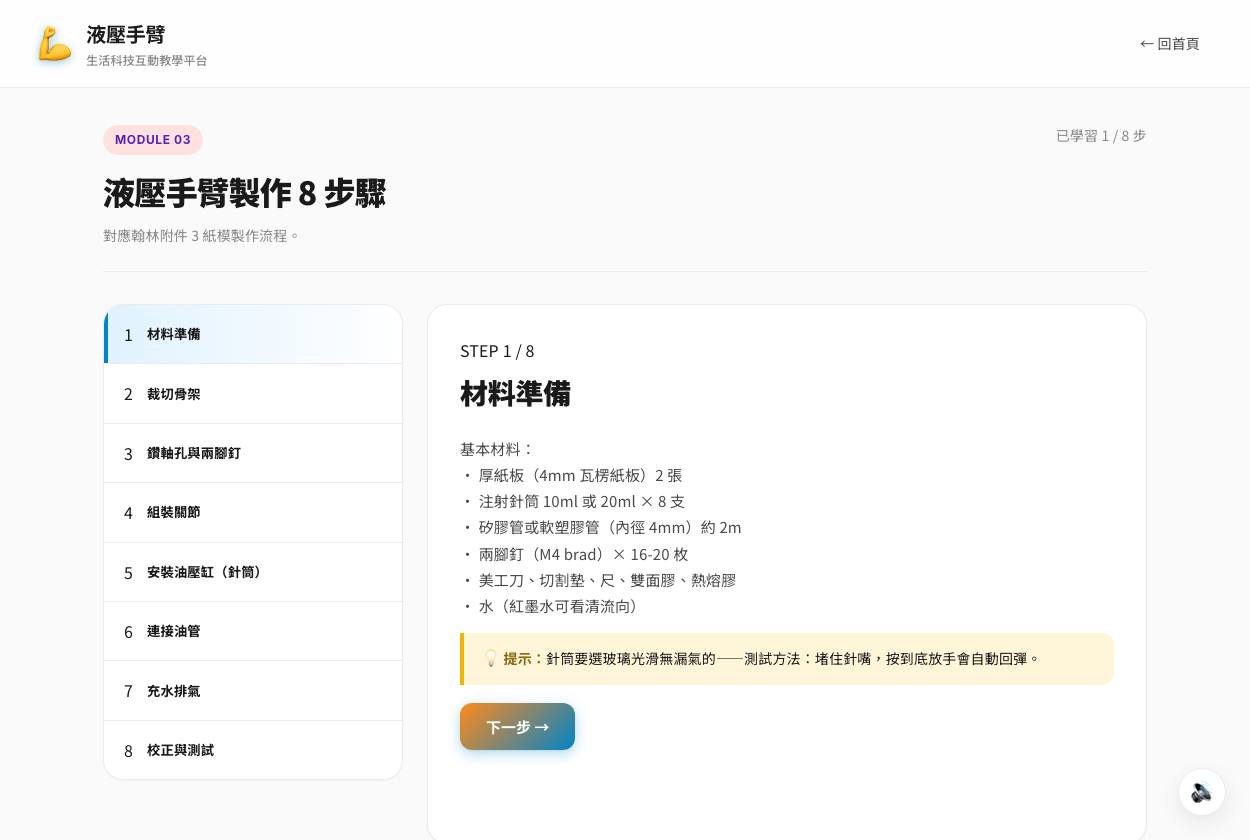
🎯 學習重點液壓手臂製作 8 步驟——對應翰林附件 3 紙模製作流程。
🖱 學生操作逐步播放分解動畫並閱讀重點提醒;部分工具含步驟排序小遊戲(按住 ⋮⋮ 拖曳或點 ▲▼,平板可用)。
👩🏫 課堂指引建議搭配實機示範同步講解,動畫可重播。
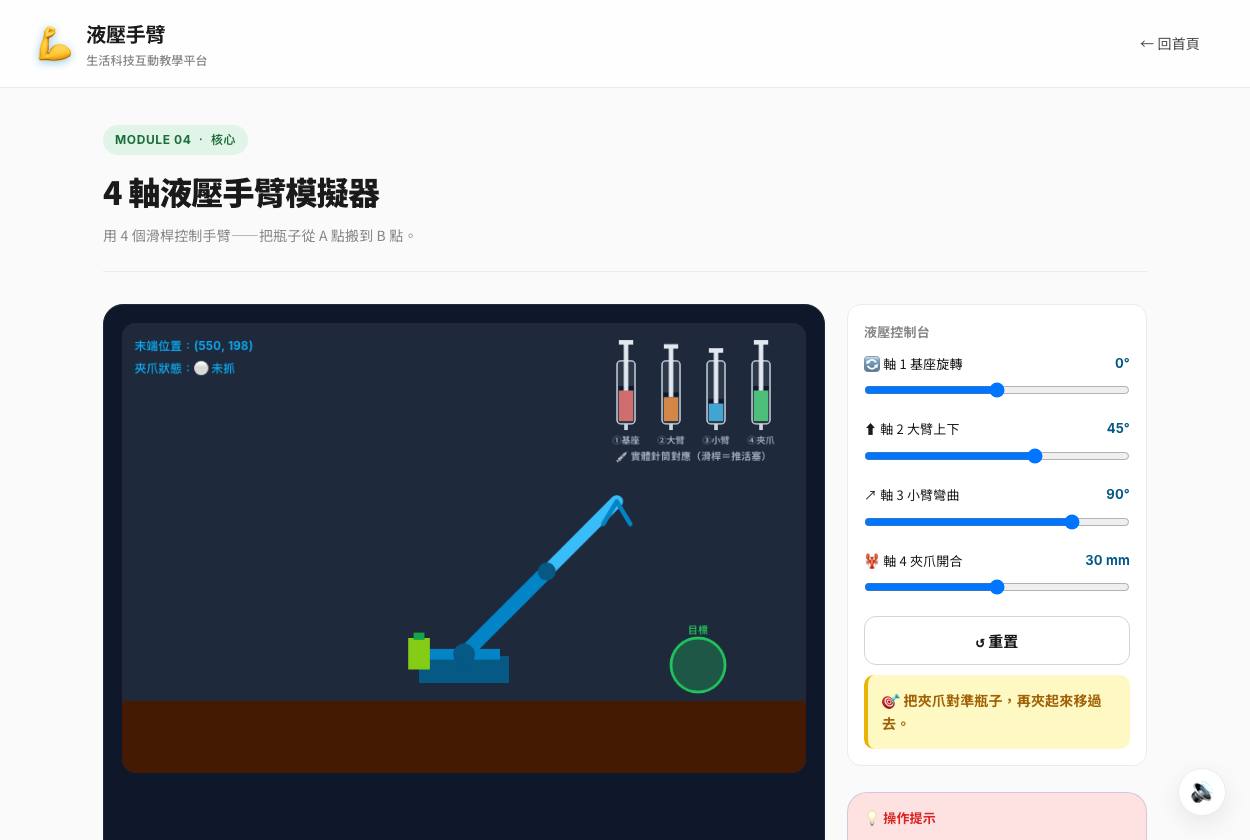
🎯 學習重點4 軸液壓手臂模擬器——用 4 個滑桿控制手臂——把瓶子從 A 點搬到 B 點。
🖱 學生操作拉 4 支滑桿(=推 4 支針筒活塞)控制基座移動、大臂、小臂、夾爪,把綠色瓶子夾起、搬到目標圈放下。畫面右上的四支針筒會同步顯示活塞位置——和實體針筒液壓教具一一對應。
👩🏫 課堂指引先在模擬器上練「張爪→對位→夾緊→抬升→平移→放下」的順序,再做紙模實作會順很多。
💡 提醒夾爪開度 ≤35mm 且對準瓶子才抓得住;放下時開度 >40mm 鬆開。
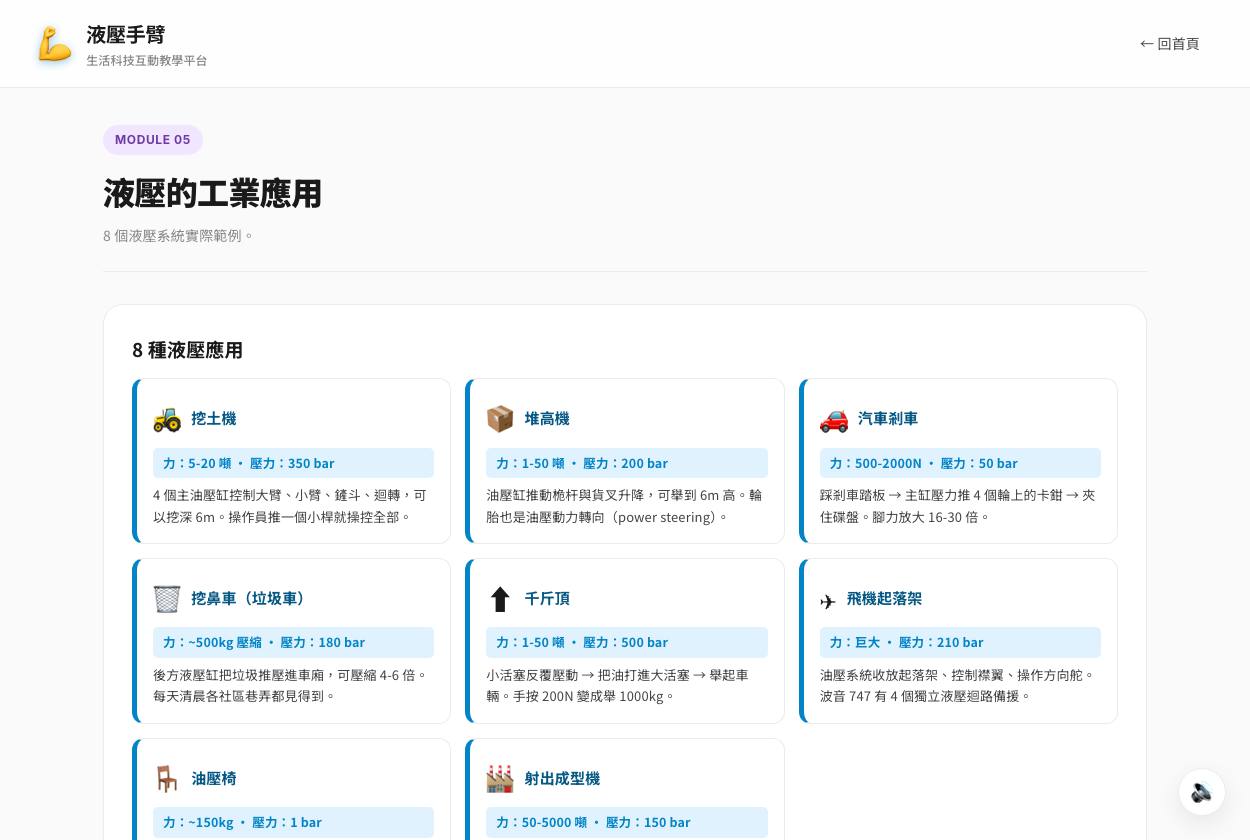
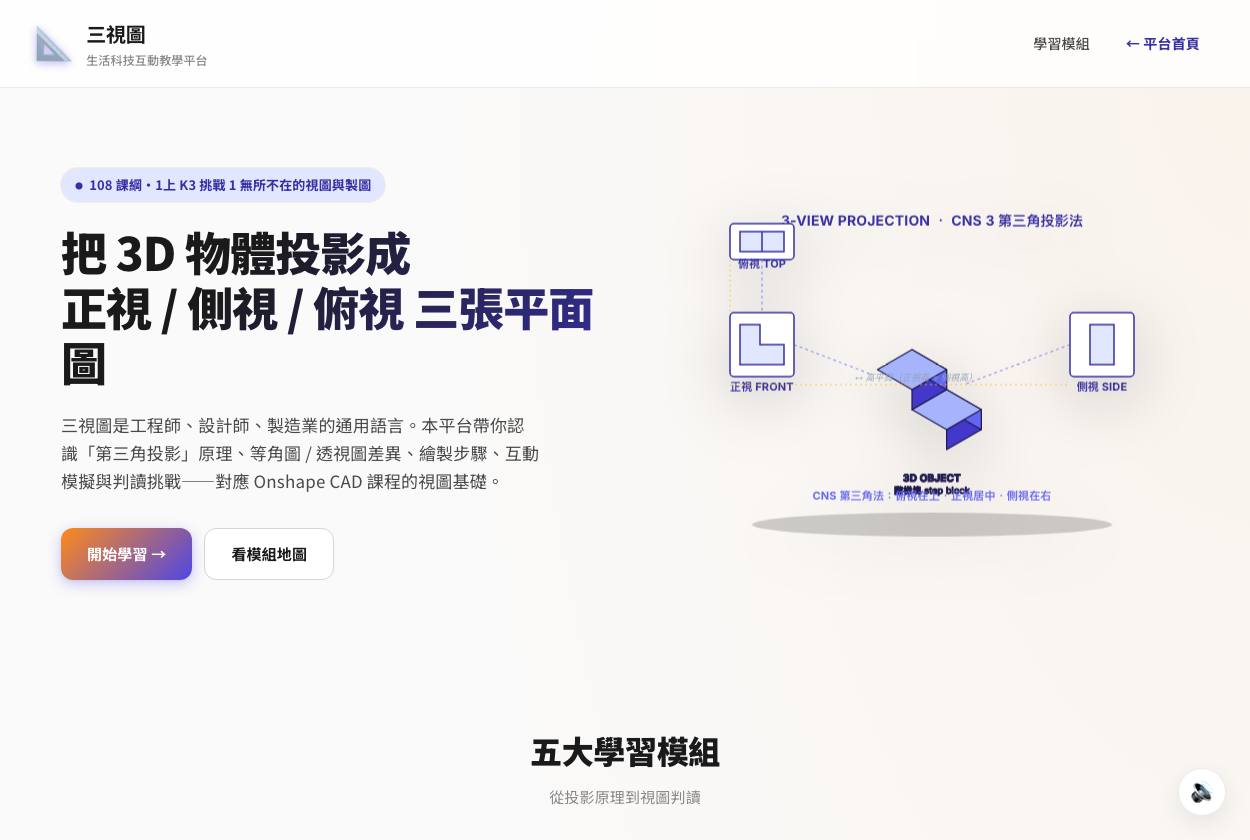
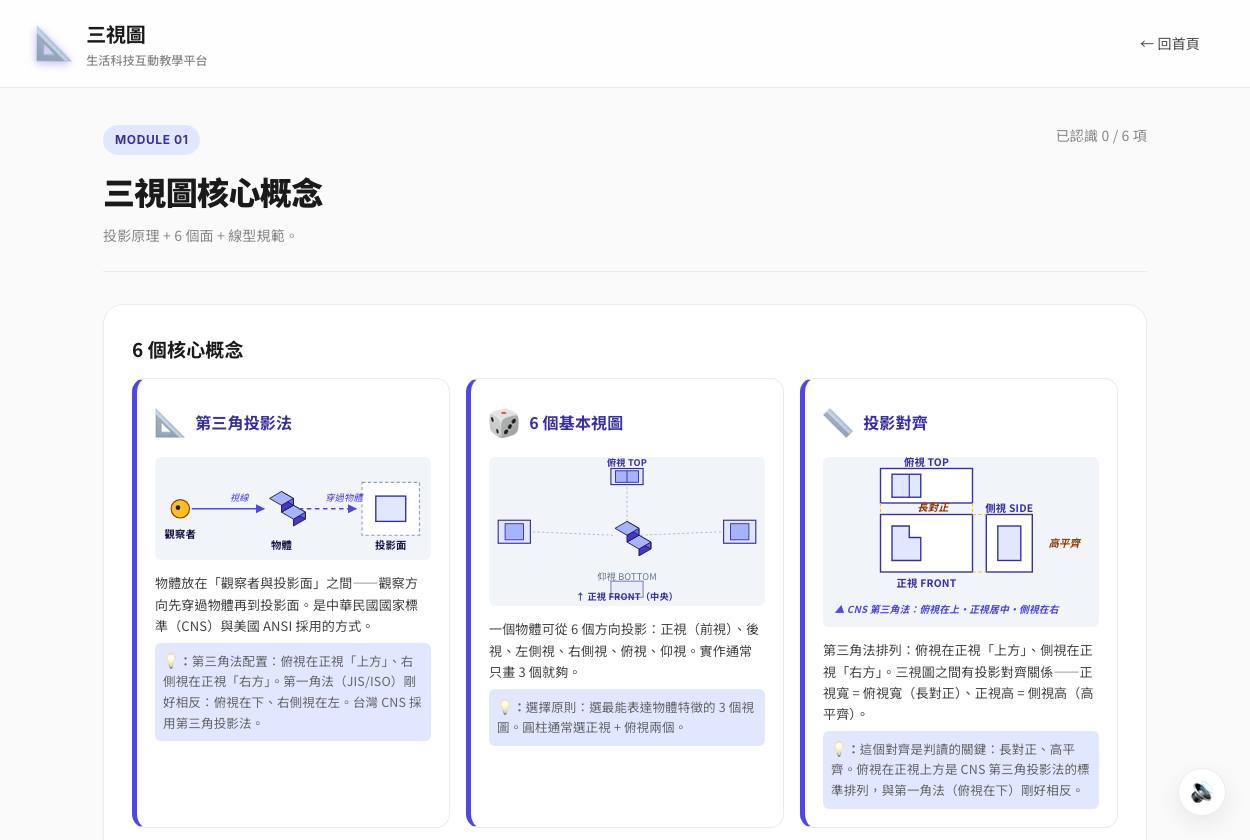
🎯 學習重點三視圖核心概念——投影原理 + 6 個面 + 線型規範。
🖱 學生操作依頁面指示點擊各標記/卡片,逐一認識名稱與功能;全部看完才會記入完成。
👩🏫 課堂指引適合投影同頁、全班輪流點名部位名稱當暖身。
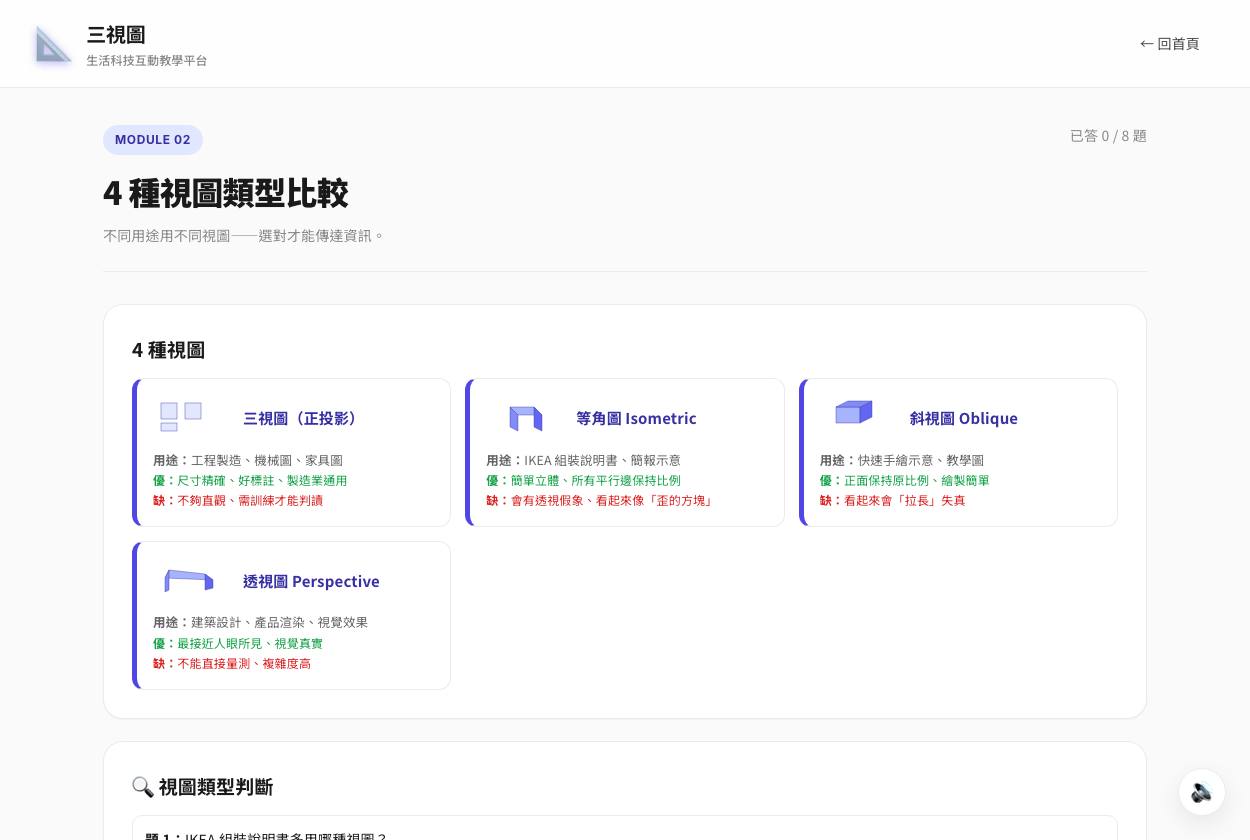
🎯 學習重點4 種視圖類型比較——不同用途用不同視圖——選對才能傳達資訊。
🖱 學生操作完成裝備/環境配置(拖曳;平板可「先點配備、再點位置」,頁面會自動提示)+情境判斷題,達標後自動解鎖下一模組。
💡 提醒此關為必修門檻,未達標可重新整理再挑戰;通過會寫入進度供教師後台彙整。
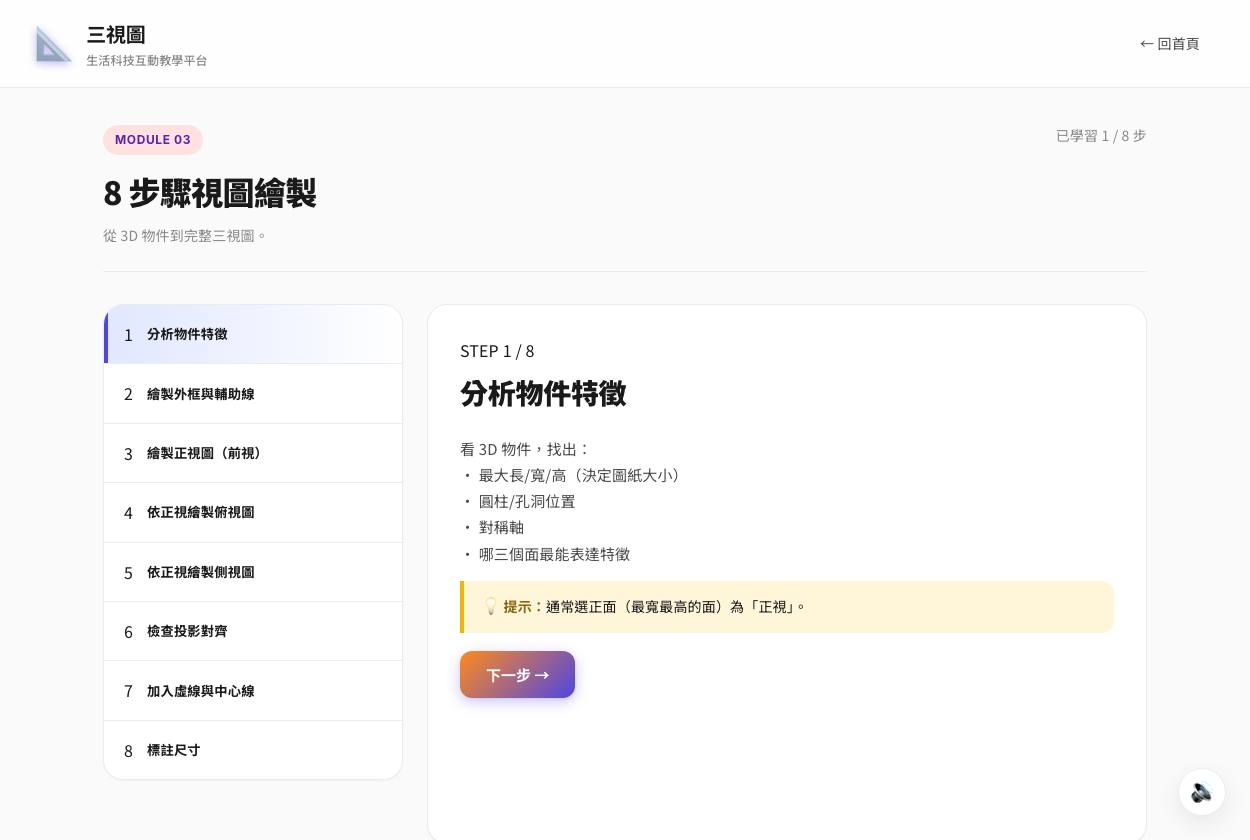
🎯 學習重點8 步驟視圖繪製——從 3D 物件到完整三視圖。
🖱 學生操作逐步播放分解動畫並閱讀重點提醒;部分工具含步驟排序小遊戲(按住 ⋮⋮ 拖曳或點 ▲▼,平板可用)。
👩🏫 課堂指引建議搭配實機示範同步講解,動畫可重播。
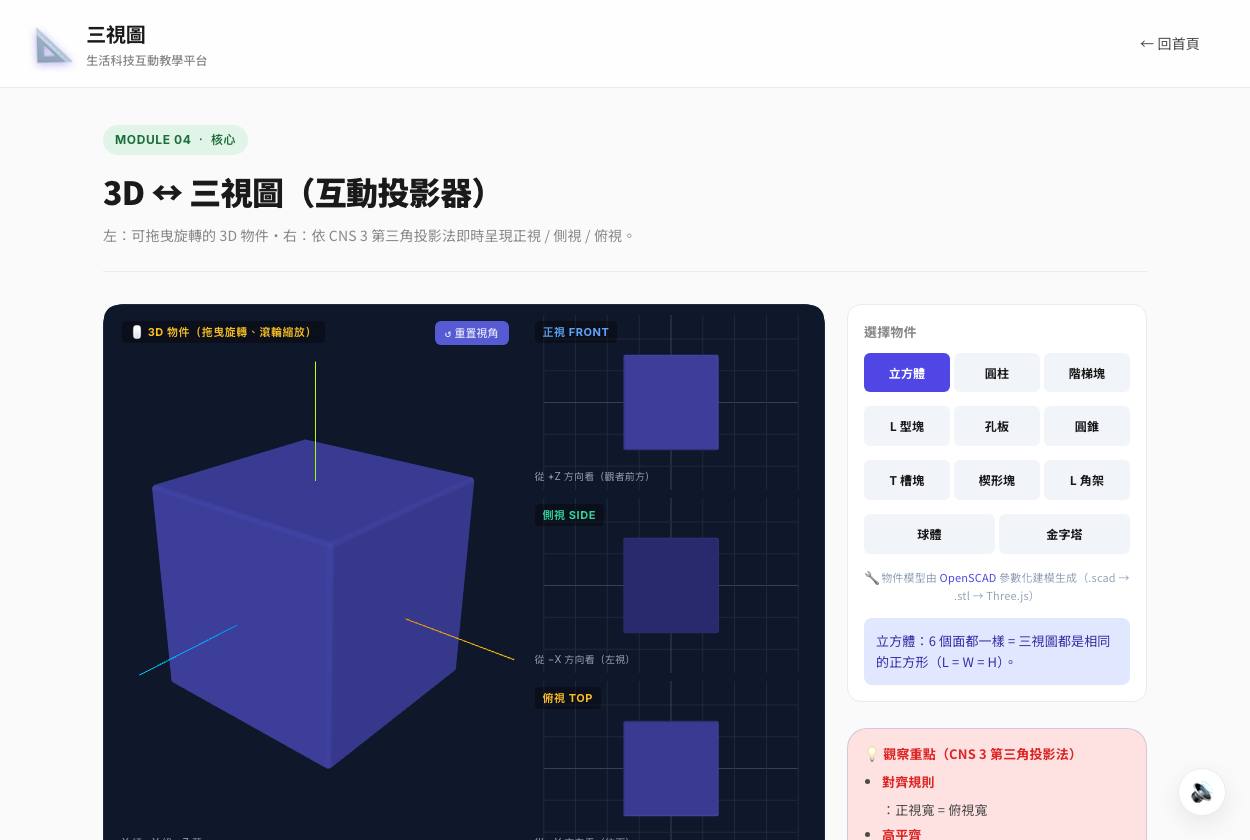
🎯 學習重點3D ↔ 三視圖(互動投影器)——左:可拖曳旋轉的 3D 物件・右:依 CNS 3 第三角投影法即時呈現正視 / 側視 / 俯視。
🖱 學生操作左側用滑鼠或手指拖曳旋轉 3D 物件(雙指縮放),右側依 CNS3 第三角法即時投影正視/側視/俯視;換模型觀察三視圖變化。
👩🏫 課堂指引先把 3D 轉到「和三視圖對齊」的角度,讓學生看懂投影方向。
💡 提醒M5 是三輪闖關:配對→補完→照目標視圖堆方塊(➕加/➖刪模式鈕,平板可玩;桌機也可左鍵加右鍵刪)。
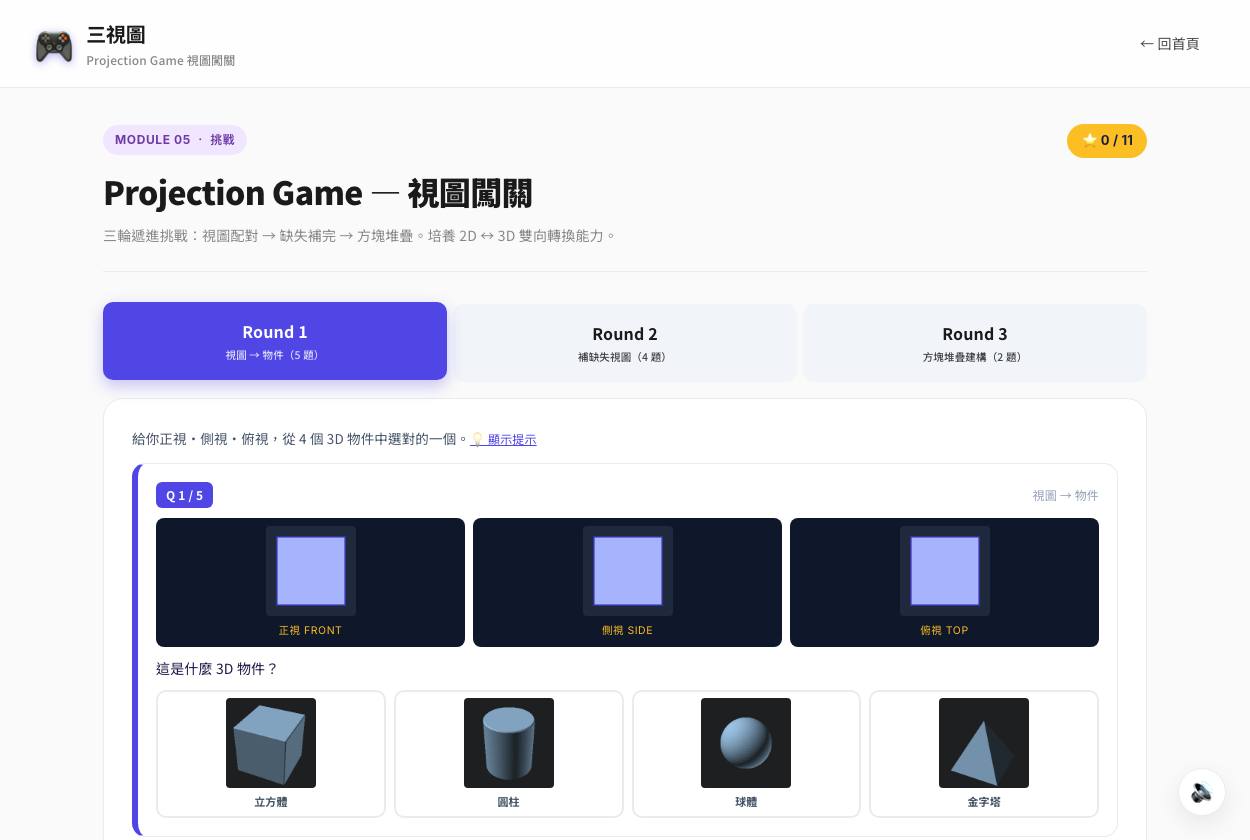
🎯 學習重點Projection Game — 視圖闖關——三輪遞進挑戰:視圖配對 → 缺失補完 → 方塊堆疊。培養 2D ↔ 3D 雙向轉換能力。
🖱 學生操作逐卡閱讀並完成對應檢核/挑戰(依工具為故障圖鑑、案例分析或創作任務)。
系統與專題系列
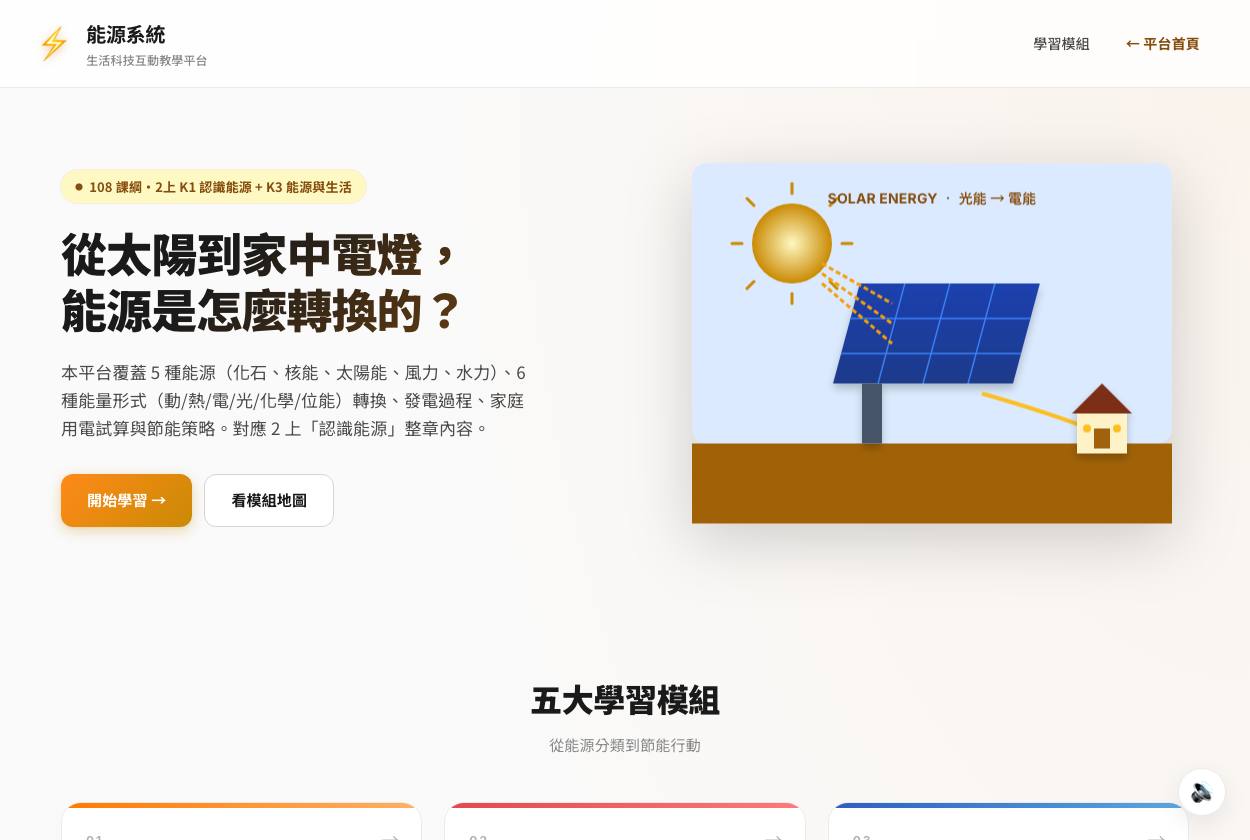
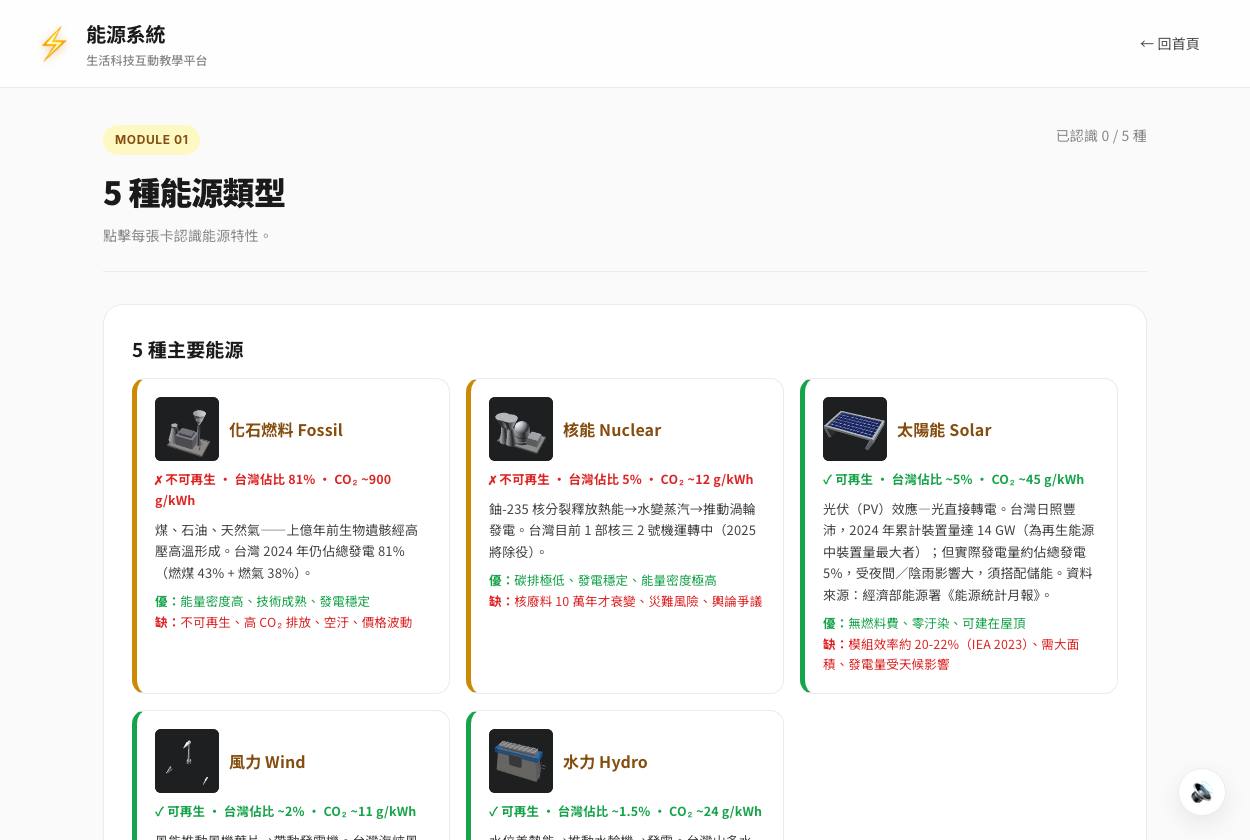
🎯 學習重點5 種能源類型——點擊每張卡認識能源特性。
🖱 學生操作上方可拖曳旋轉 5 種發電設施的 3D 模型;下方點 5 張能源卡(可再生/不可再生、台灣占比、生命週期 CO₂、優缺點),5 張全部點過才會記入完成。
👩🏫 課堂指引適合投影同頁,先切換 3D 模型猜「這是哪種電廠」當暖身,再逐卡討論優缺點。
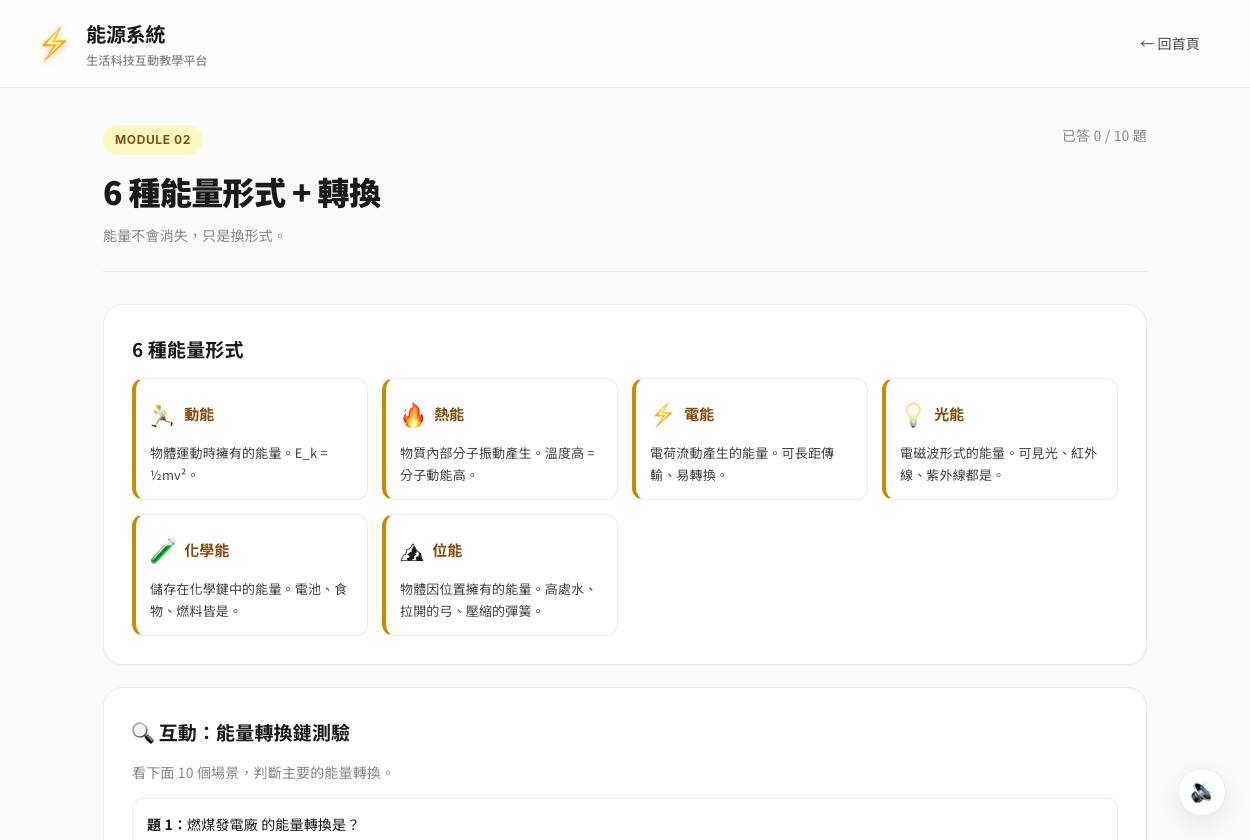
🎯 學習重點6 種能量形式 + 轉換——能量不會消失,只是換形式。
🖱 學生操作先讀 6 種能量形式卡,再做 10 題「能量轉換鏈」選擇題(每題 4 選 1,作答後立即顯示正解與說明);10 題全部作答即解鎖下一關。
💡 提醒答對題數會寫入進度(教師後台 M2 欄顯示分數);重新整理可再練習,選項每次隨機抽取。
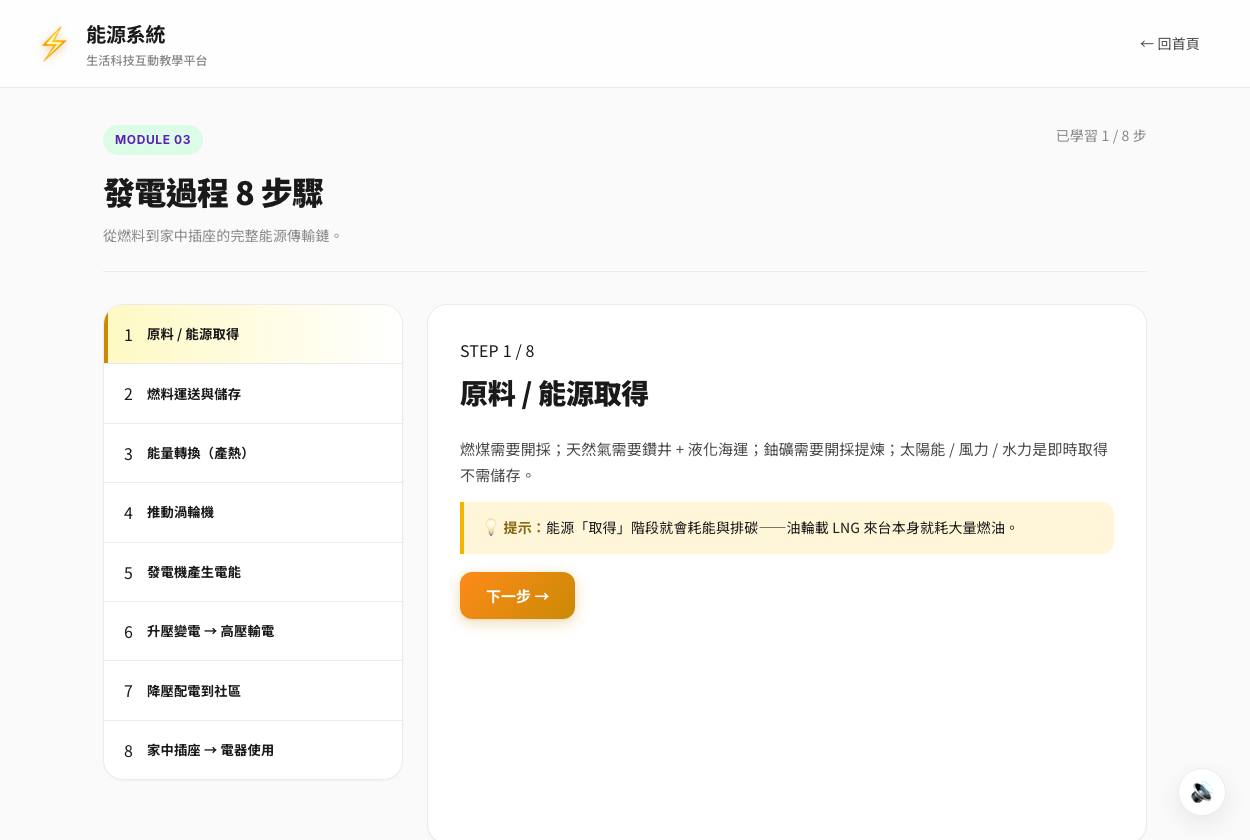
🎯 學習重點發電過程 8 步驟——從燃料到家中插座的完整能源傳輸鏈。
🖱 學生操作依序點 8 個步驟閱讀說明與提示(8 步全部看過才記入完成),再做下方的步驟排序測驗(按住 ⋮⋮ 拖曳或點 ▲▼,平板可用)。
👩🏫 課堂指引建議投影逐步講解;第 3 步可討論電廠效率只有 33–45%,第 6 步可帶 P損=I²R、為什麼要升壓輸電。
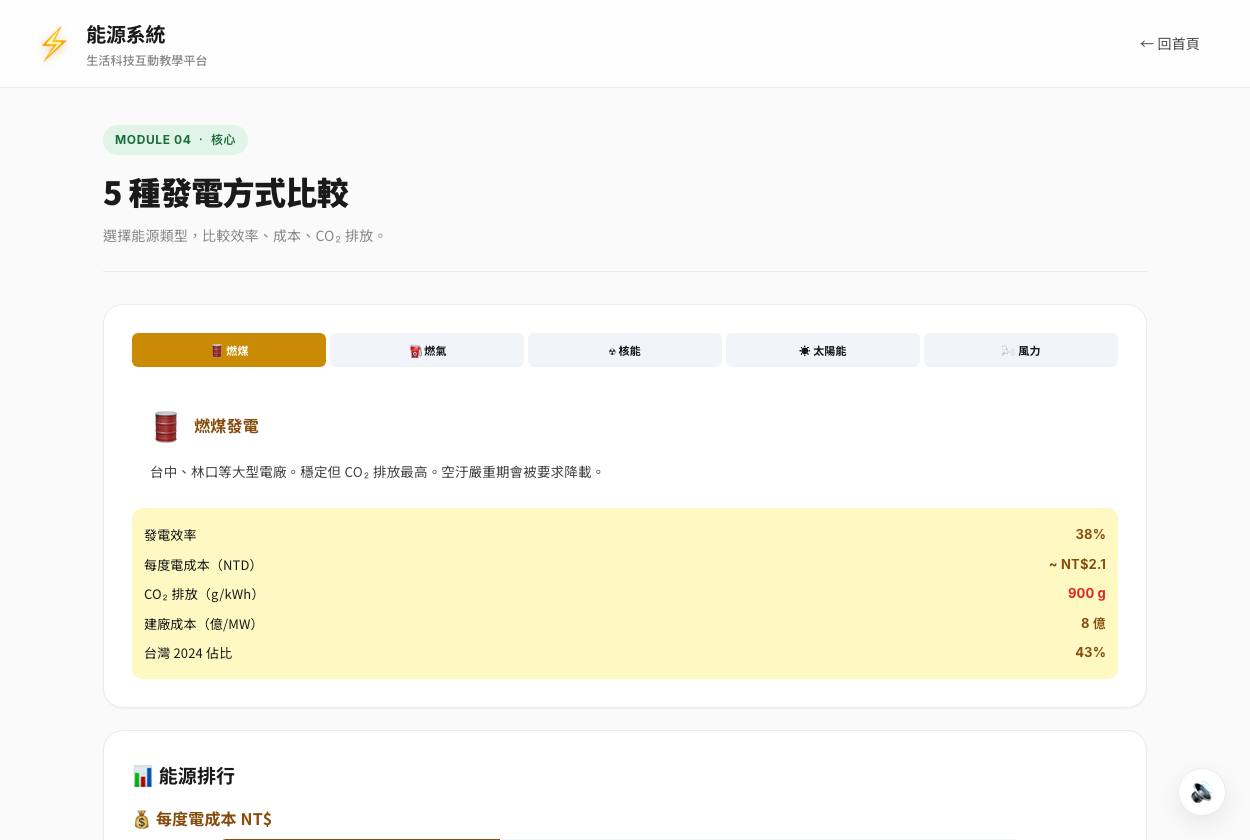
🎯 學習重點5 種發電方式比較——選擇能源類型,比較效率、成本、CO₂ 排放。
🖱 學生操作點選五種發電方式卡片,比較效率、成本、CO₂ 排放與優缺點。
👩🏫 課堂指引搭配 M5 家庭用電試算,把「發電方式」與「自家電費」連起來。
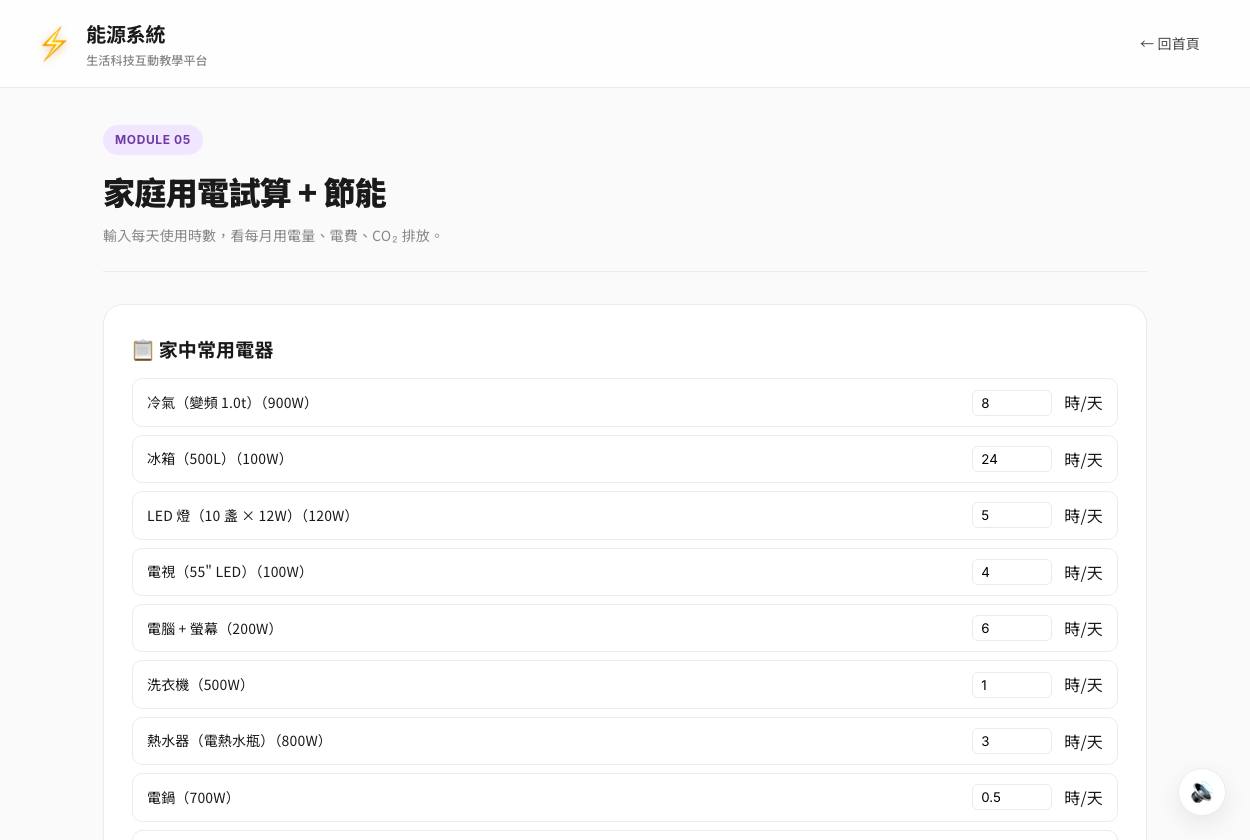
🎯 學習重點家庭用電試算 + 節能——輸入每天使用時數,看每月用電量、電費、CO₂ 排放。
🖱 學生操作輸入 10 種電器每天的使用時數,每月度數、電費(台電夏季累進級距)、CO₂(能源署電力排碳係數)與「種樹抵銷」會即時更新;再閱讀 10 招節能策略。
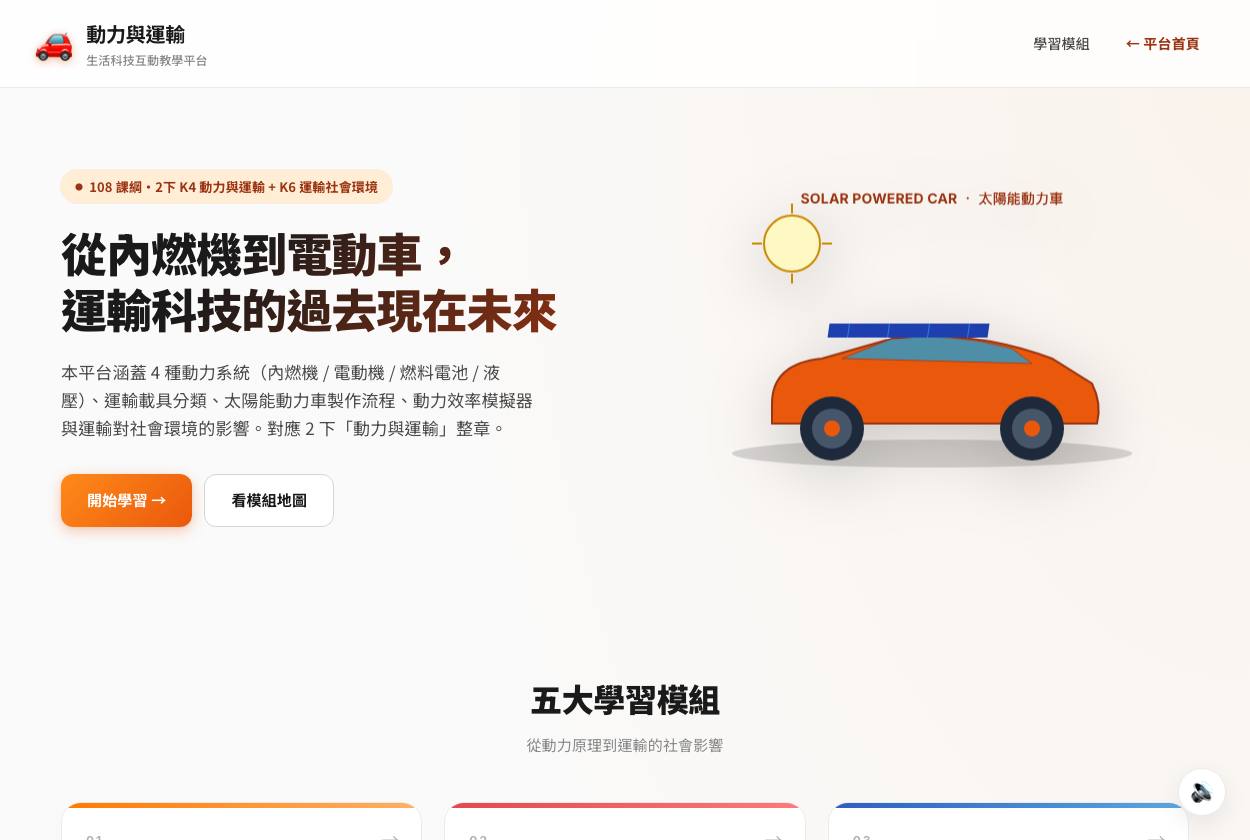
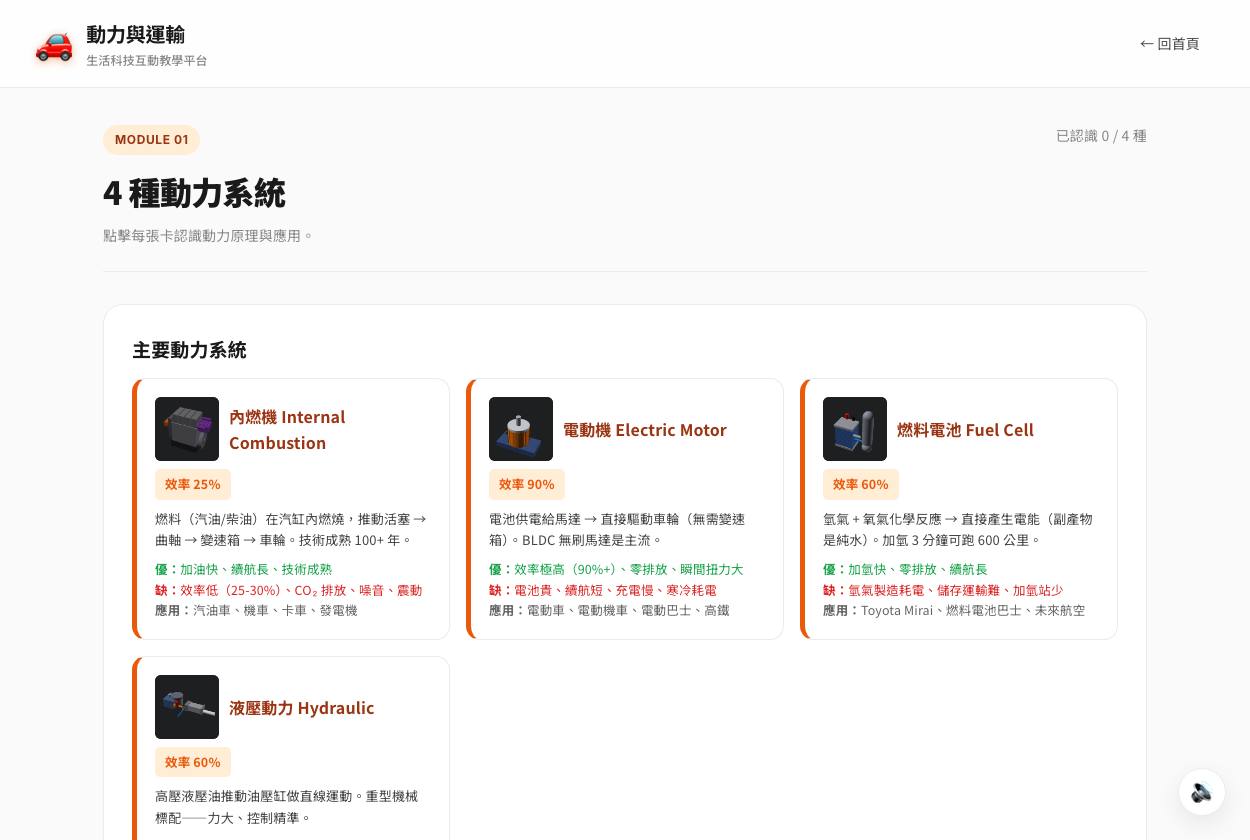
🎯 學習重點4 種動力系統——點擊每張卡認識動力原理與應用。
🖱 學生操作依頁面指示點擊各標記/卡片,逐一認識名稱與功能;全部看完才會記入完成。
👩🏫 課堂指引適合投影同頁、全班輪流點名部位名稱當暖身。
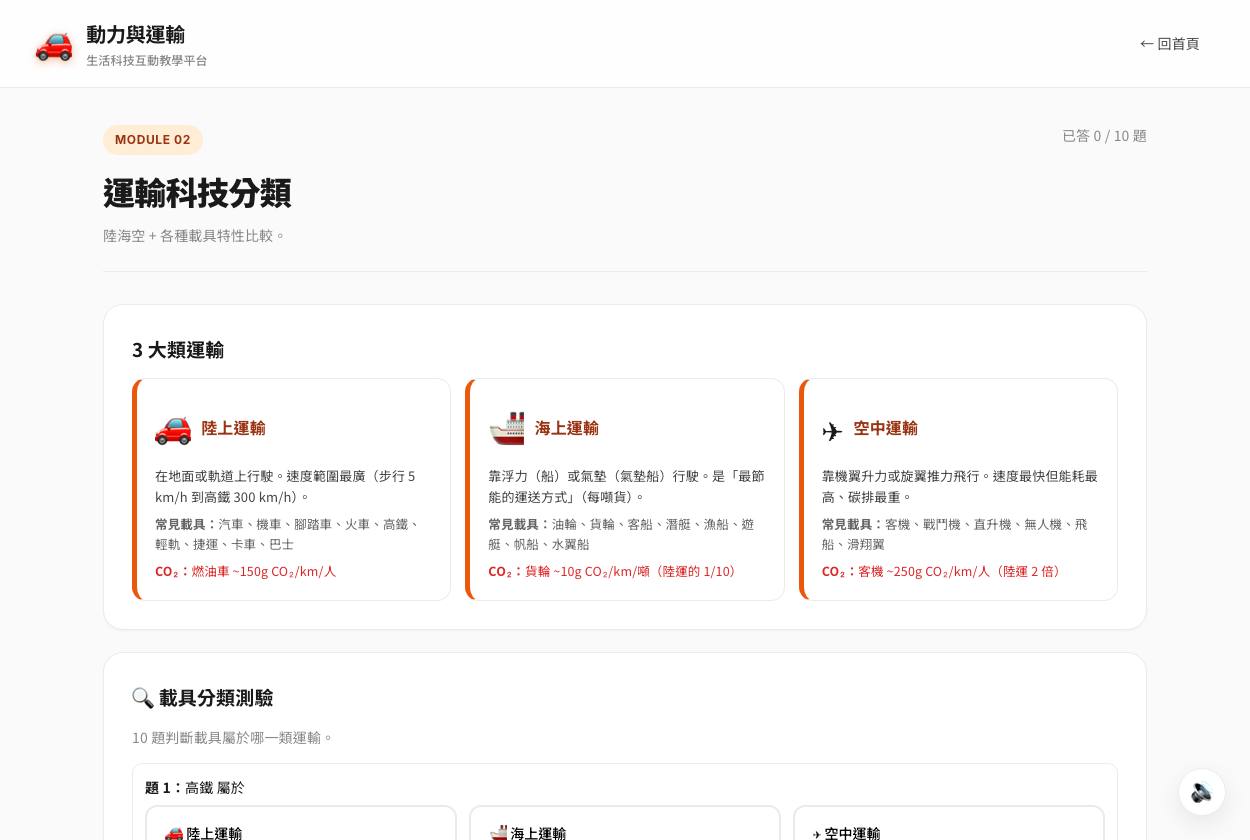
🎯 學習重點運輸科技分類——陸海空 + 各種載具特性比較。
🖱 學生操作完成裝備/環境配置(拖曳;平板可「先點配備、再點位置」,頁面會自動提示)+情境判斷題,達標後自動解鎖下一模組。
💡 提醒此關為必修門檻,未達標可重新整理再挑戰;通過會寫入進度供教師後台彙整。
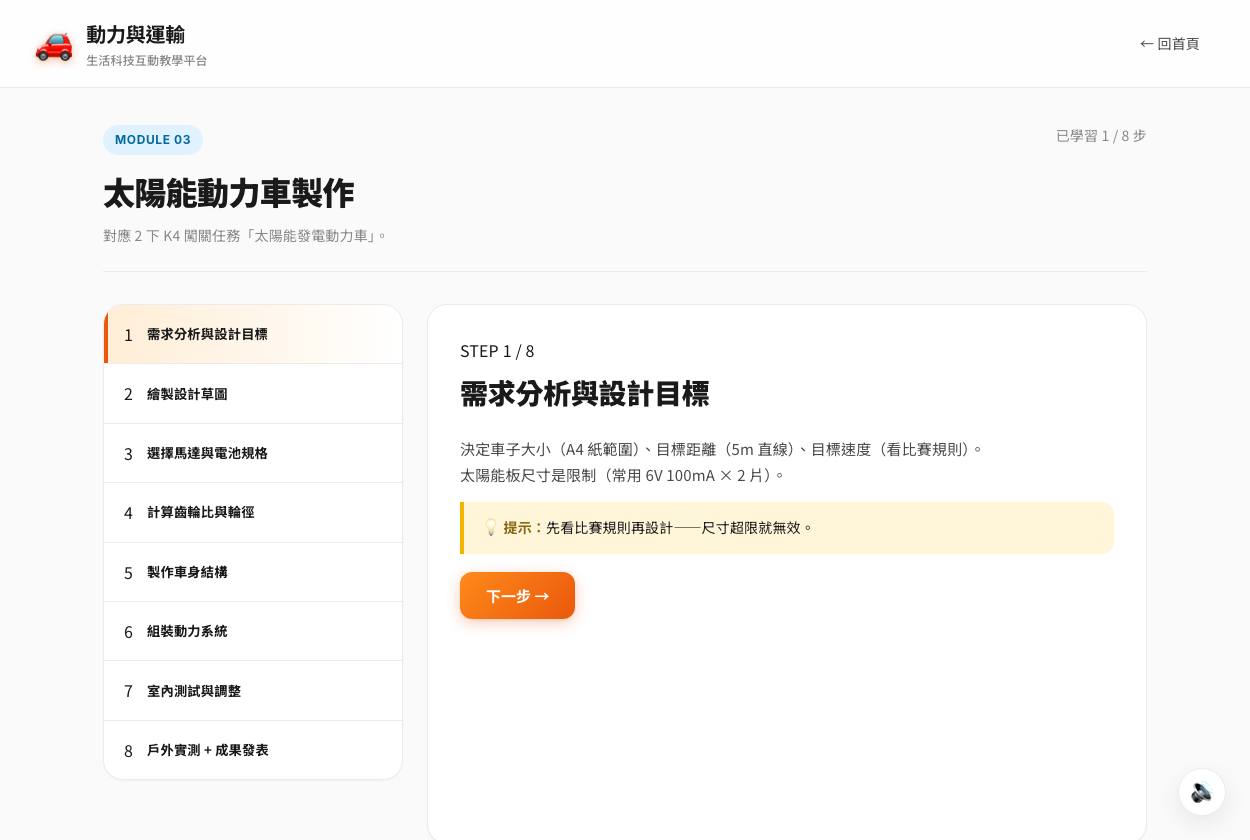
🎯 學習重點太陽能動力車製作——對應 2 下 K4 闖關任務「太陽能發電動力車」。
🖱 學生操作逐步播放分解動畫並閱讀重點提醒;部分工具含步驟排序小遊戲(按住 ⋮⋮ 拖曳或點 ▲▼,平板可用)。
👩🏫 課堂指引建議搭配實機示範同步講解,動畫可重播。
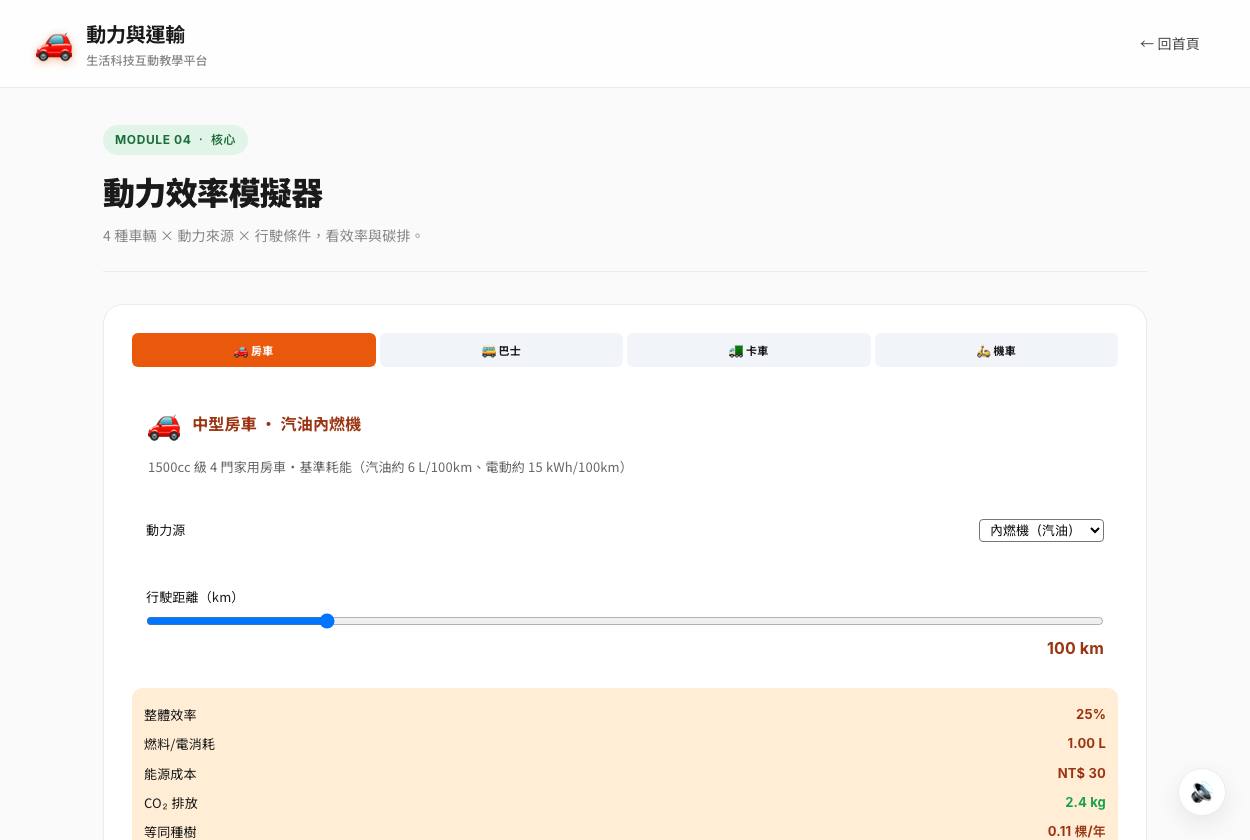
🎯 學習重點動力效率模擬器——4 種車輛 × 動力來源 × 行駛條件,看效率與碳排。
🖱 學生操作選車輛類型×動力來源×行駛條件,看能源效率與碳排比較。
👩🏫 課堂指引討論「同一條路線,電動車與燃油車的能耗差多少」。
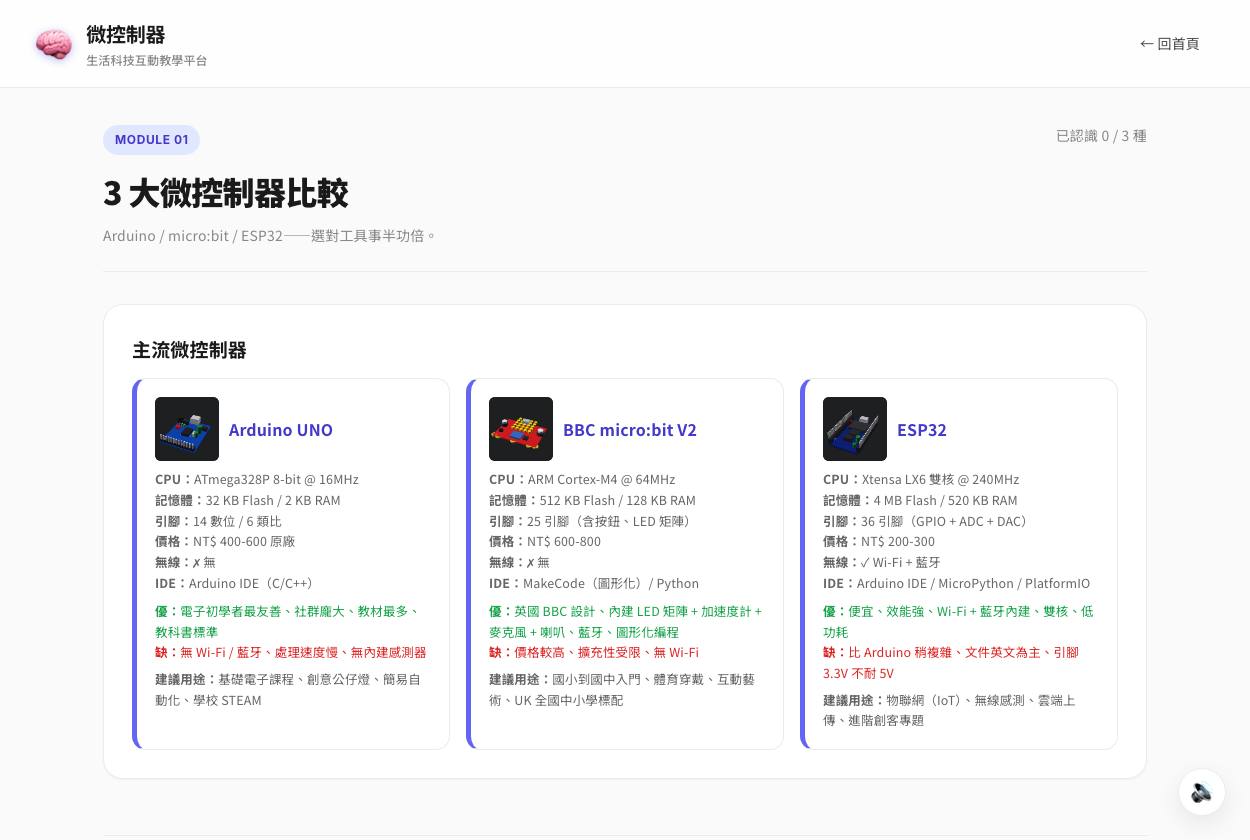
🎯 學習重點3 大微控制器比較——Arduino / micro:bit / ESP32——選對工具事半功倍。
🖱 學生操作依頁面指示點擊各標記/卡片,逐一認識名稱與功能;全部看完才會記入完成。
👩🏫 課堂指引適合投影同頁、全班輪流點名部位名稱當暖身。
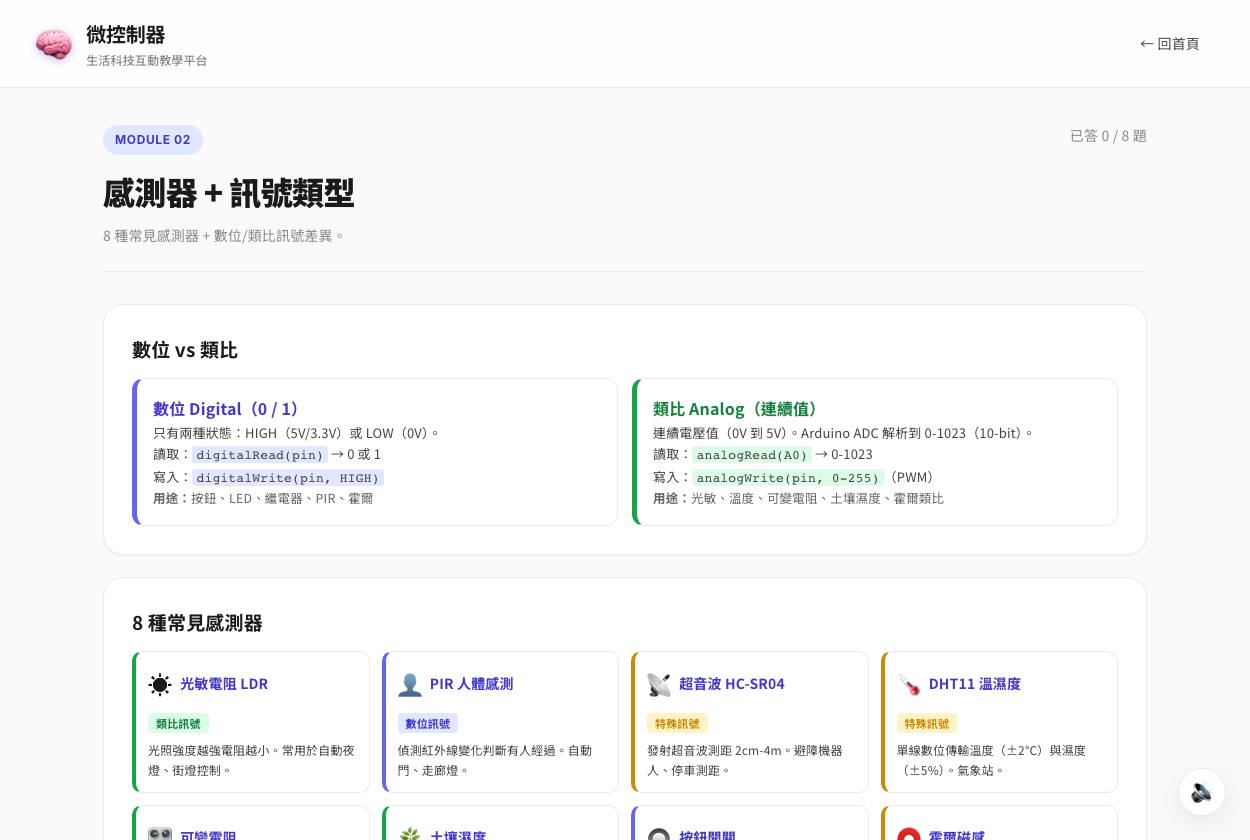
🎯 學習重點感測器 + 訊號類型——8 種常見感測器 + 數位/類比訊號差異。
🖱 學生操作完成裝備/環境配置(拖曳;平板可「先點配備、再點位置」,頁面會自動提示)+情境判斷題,達標後自動解鎖下一模組。
💡 提醒此關為必修門檻,未達標可重新整理再挑戰;通過會寫入進度供教師後台彙整。
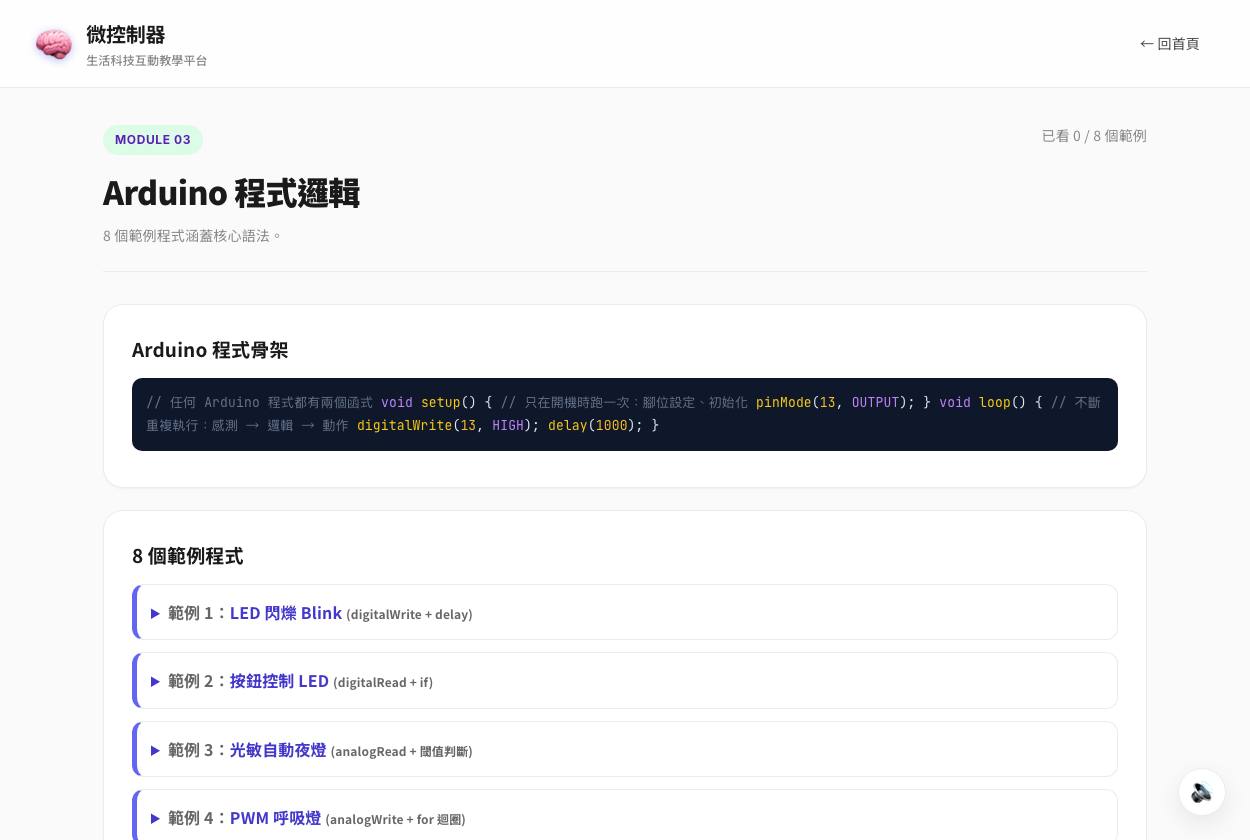
🎯 學習重點Arduino 程式邏輯——8 個範例程式涵蓋核心語法。
🖱 學生操作逐步播放分解動畫並閱讀重點提醒;部分工具含步驟排序小遊戲(按住 ⋮⋮ 拖曳或點 ▲▼,平板可用)。
👩🏫 課堂指引建議搭配實機示範同步講解,動畫可重播。
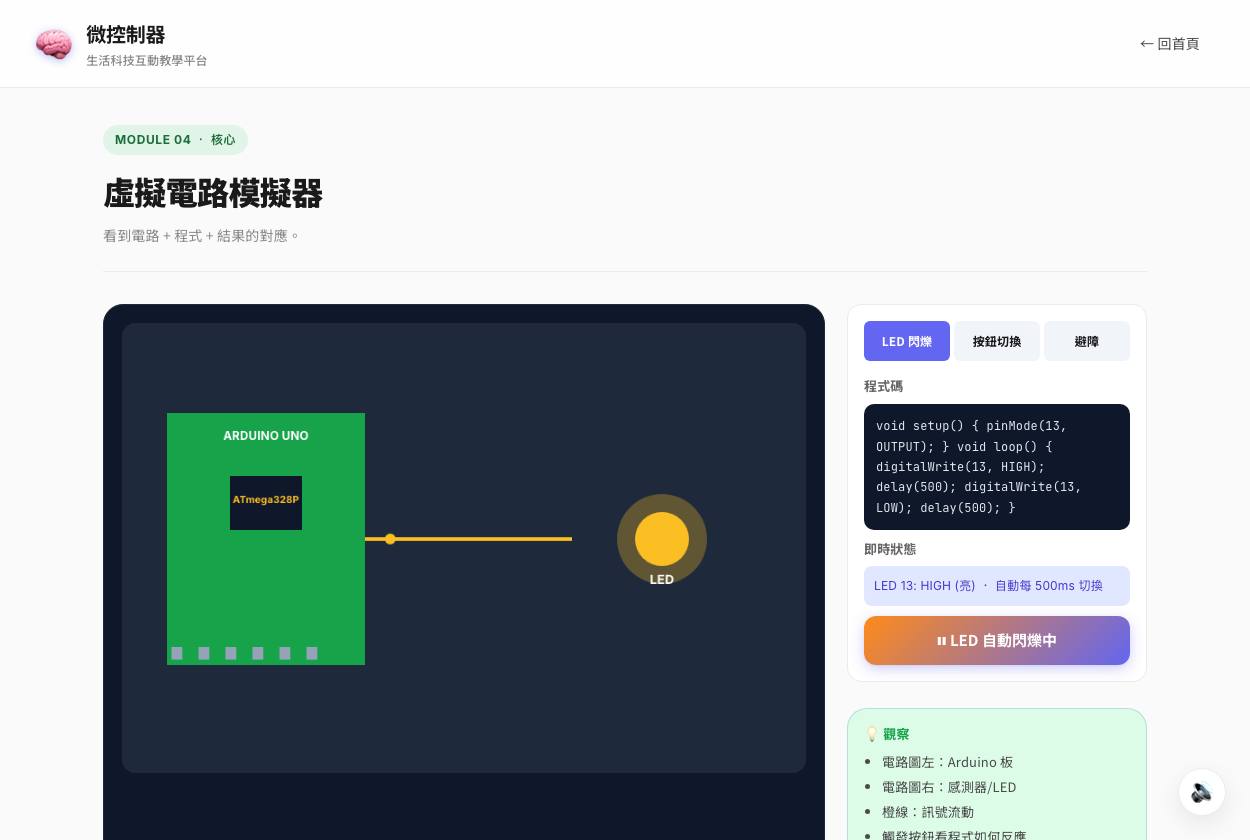
🎯 學習重點虛擬電路模擬器——看到電路 + 程式 + 結果的對應。
🖱 學生操作切換 LED 閃爍/按鈕切換/超音波避障三個情境,左側電路動畫、右側程式碼與即時狀態欄三者對照;訊號點沿橘線流動。
👩🏫 課堂指引先看「電路圖+程式+結果」三欄對應,再到 M5 找延伸專題。
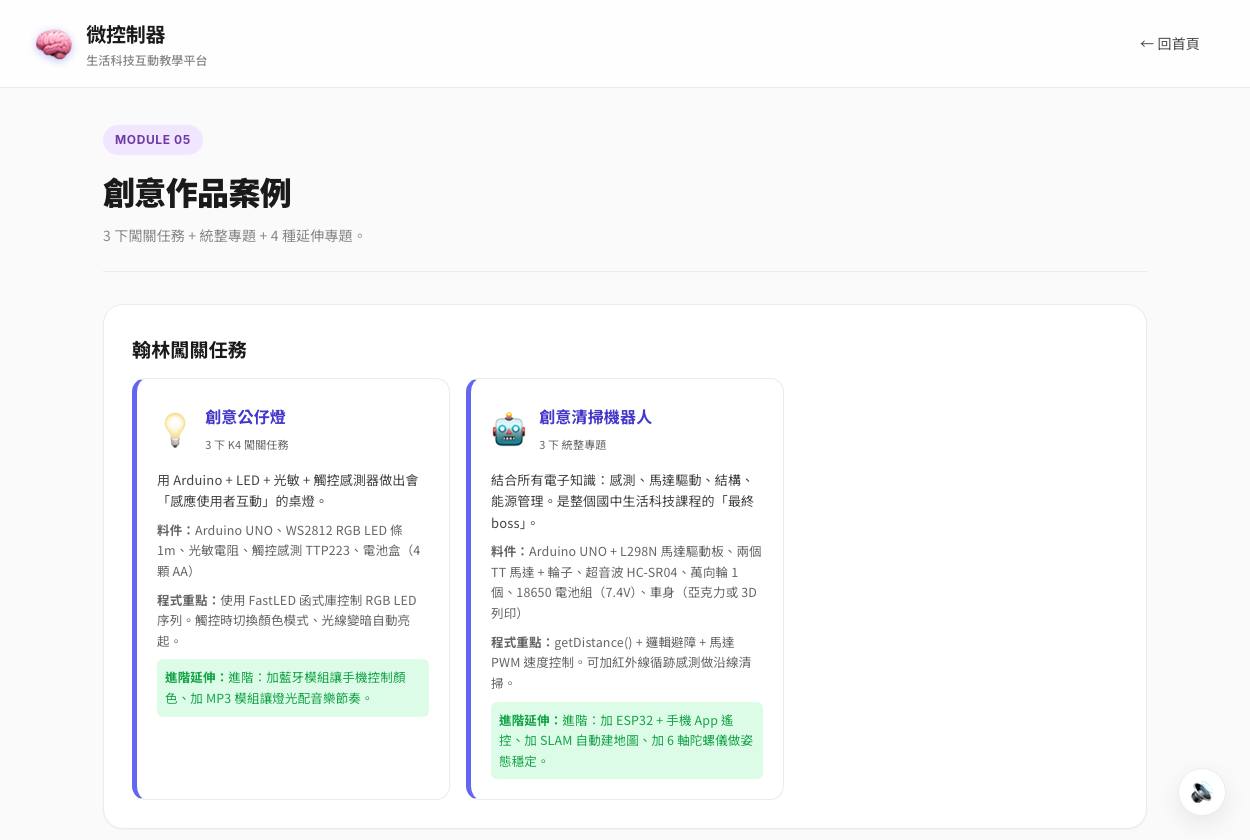
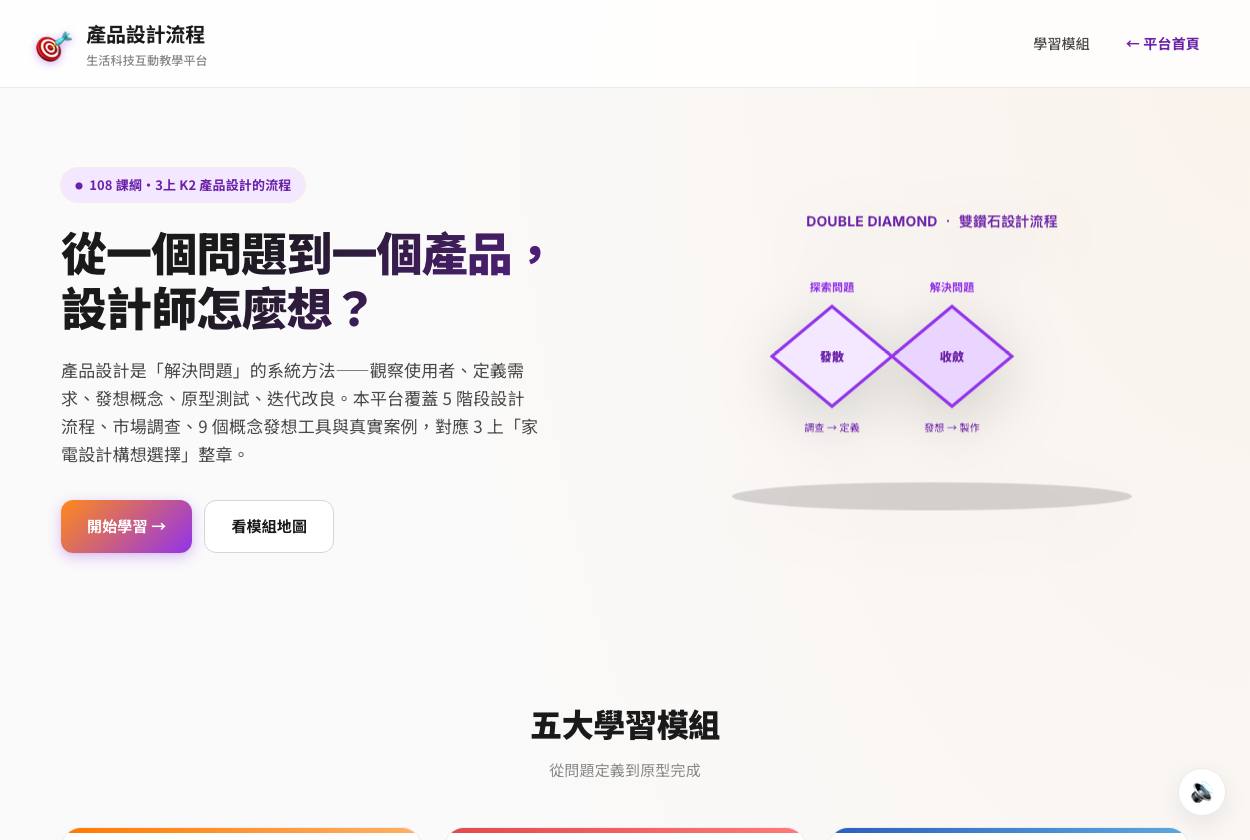
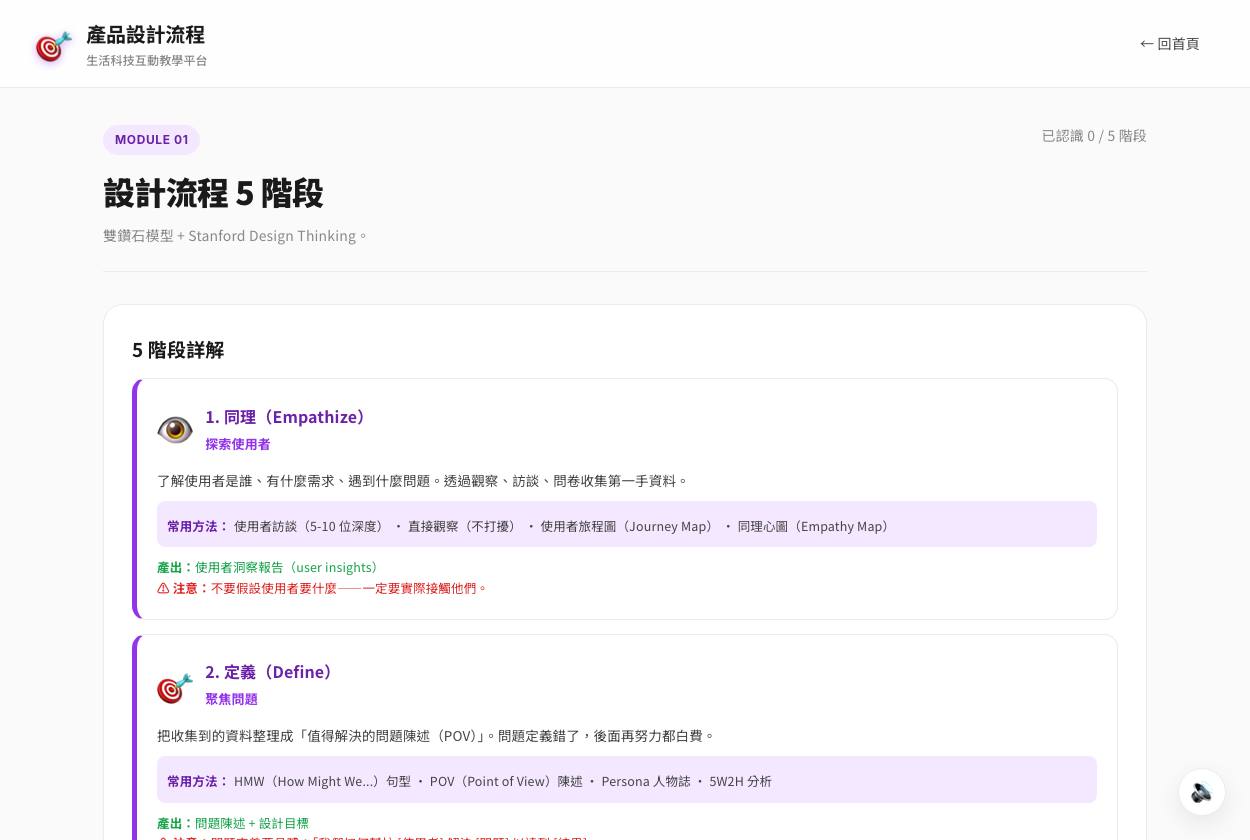
🎯 學習重點設計流程 5 階段——雙鑽石模型 + Stanford Design Thinking。
🖱 學生操作依頁面指示點擊各標記/卡片,逐一認識名稱與功能;全部看完才會記入完成。
👩🏫 課堂指引適合投影同頁、全班輪流點名部位名稱當暖身。
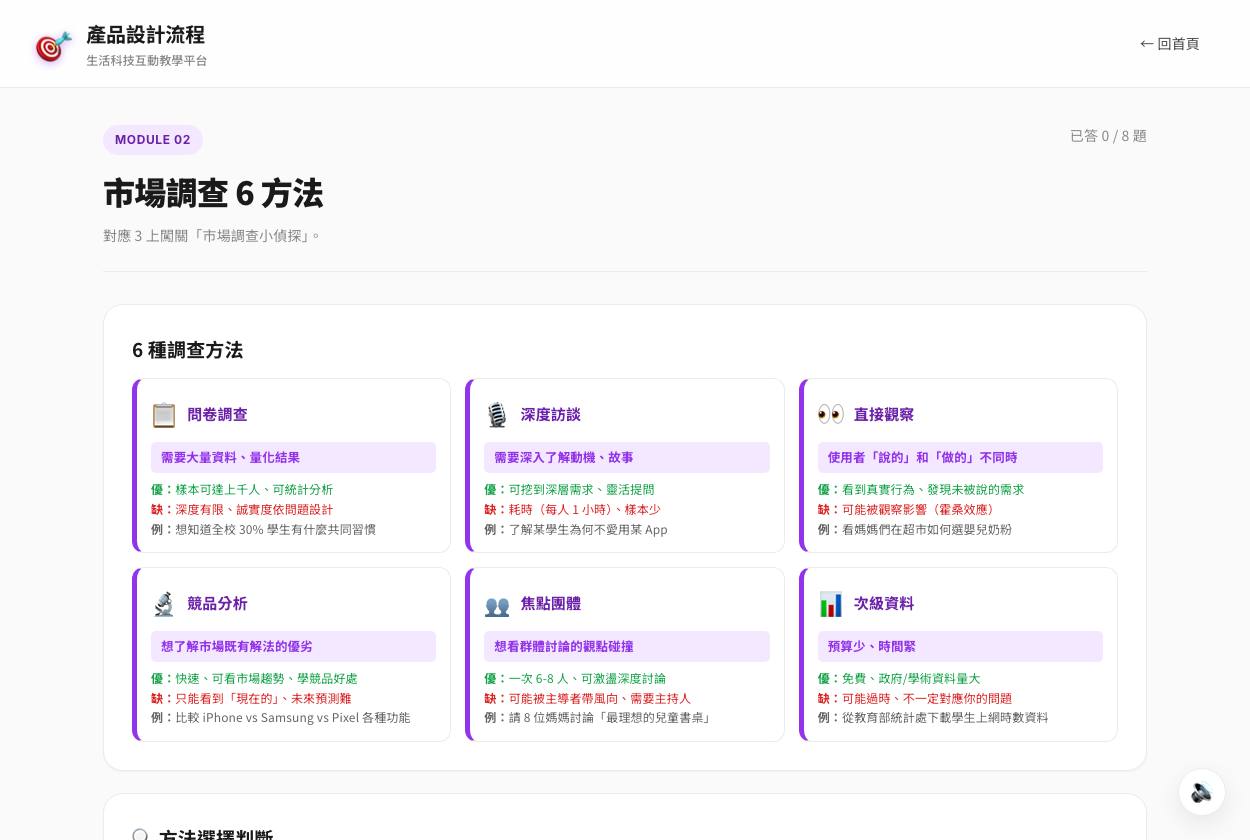
🎯 學習重點市場調查 6 方法——對應 3 上闖關「市場調查小偵探」。
🖱 學生操作先讀 6 種調查方法卡,再做 8 題「這個情境該用哪種方法」選擇題;答對 6 題過關,未達門檻可只重做答錯的題目。
💡 提醒此關為必修門檻;第一輪分數會寫入進度(教師後台 M2 欄顯示)。
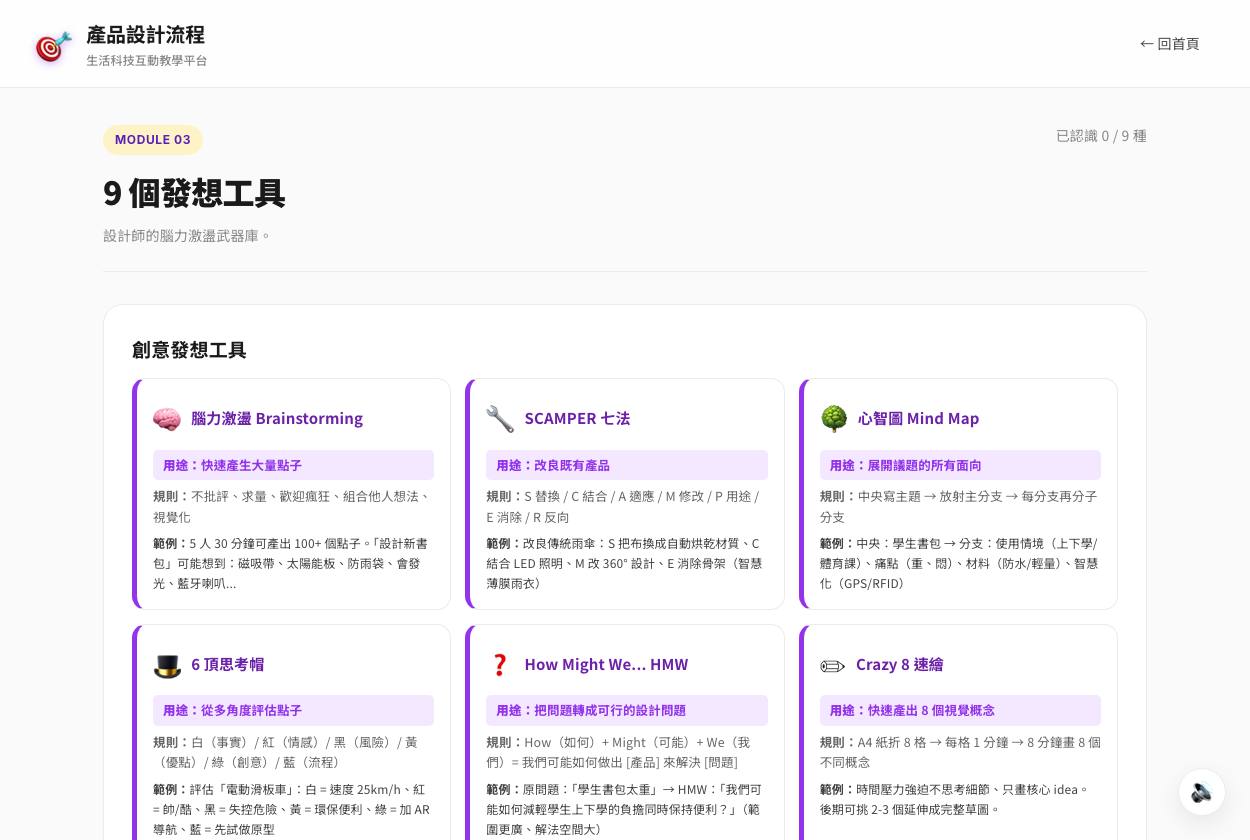
🎯 學習重點9 個發想工具——設計師的腦力激盪武器庫。
🖱 學生操作點每張工具卡(用途、規則、範例)標記已讀,9 張全部看過才記入完成。
👩🏫 課堂指引建議挑 SCAMPER 或 Crazy 8 當場做一輪 5–8 分鐘的小練習,再回來對照卡片。
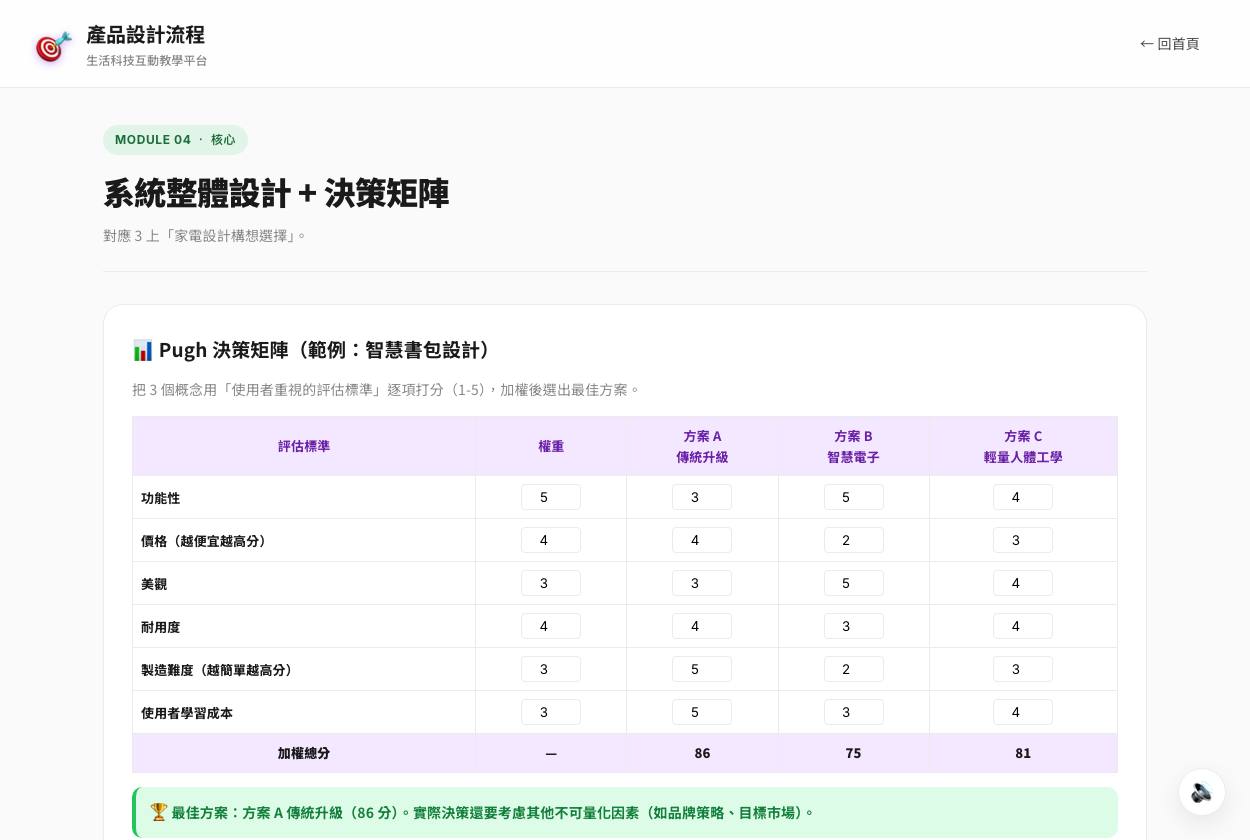
🎯 學習重點系統整體設計 + 決策矩陣——對應 3 上「家電設計構想選擇」。
🖱 學生操作用加權決策矩陣(每項 1–5 分 × 權重)為三個設計方案逐項評分,系統自動加總並標出最佳方案;Pugh 矩陣(與基準方案比 +1/0/−1)另見首頁可列印學習單 ②。
👩🏫 課堂指引對應「家電設計構想選擇」闖關:先全班共同訂評估準則再各組評分。
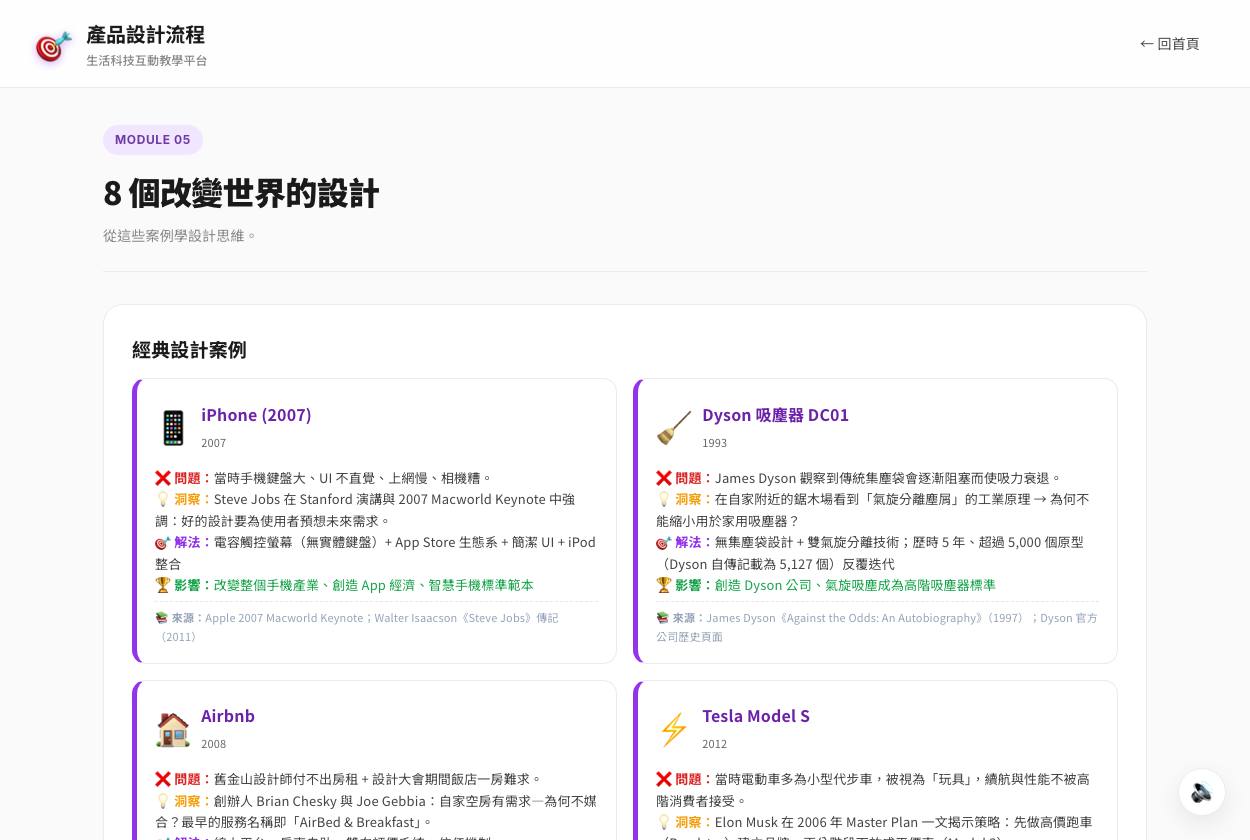
🎯 學習重點8 個改變世界的設計——從這些案例學設計思維。
🖱 學生操作閱讀 8 張案例卡(問題 → 洞察 → 解法 → 影響),每張附名詞小辭典與出處;開頁即記入完成。
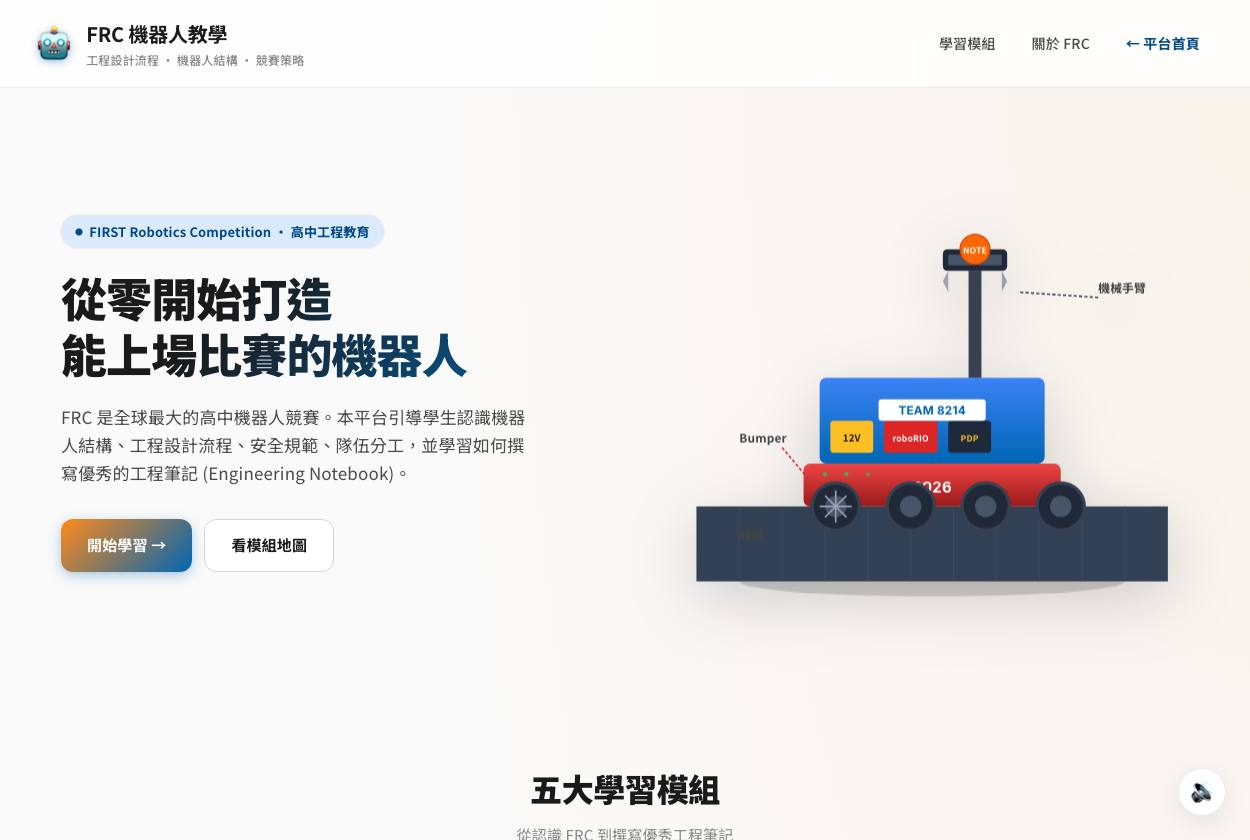
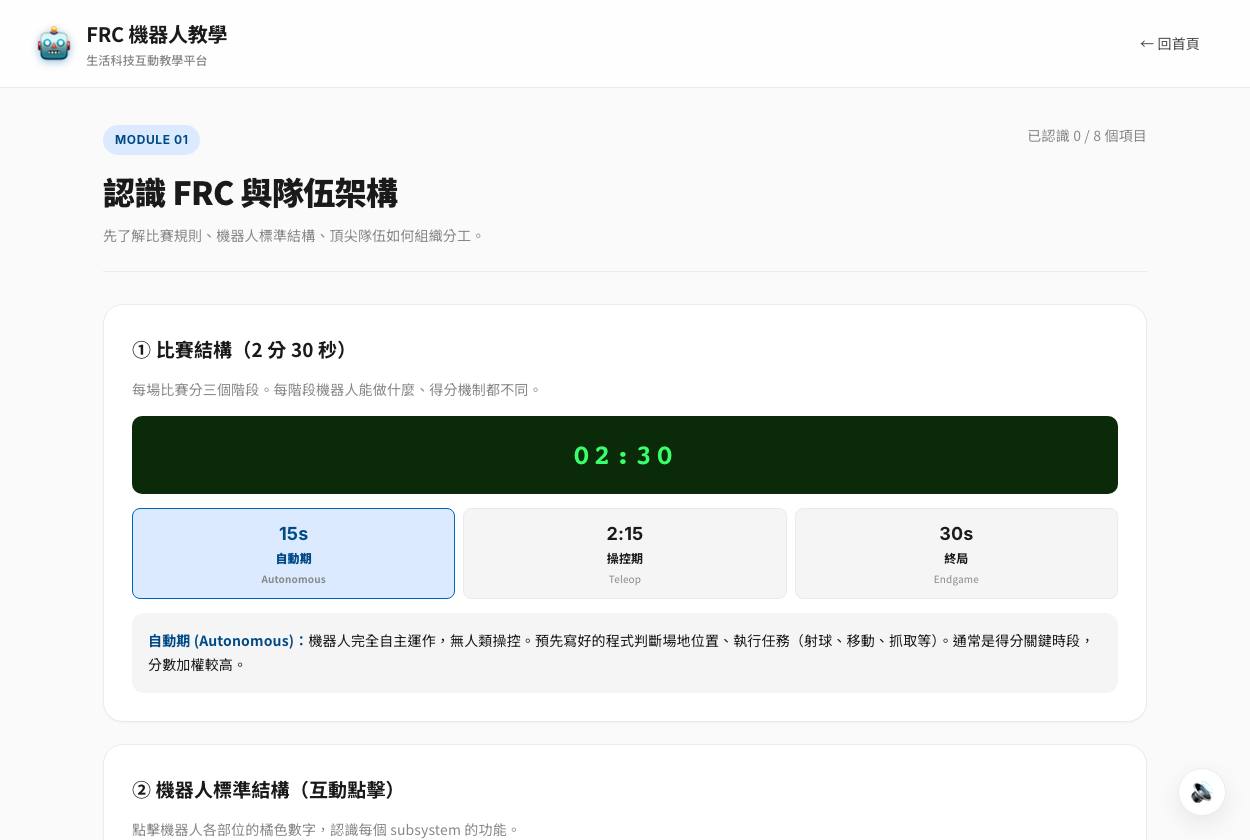
🎯 學習重點認識 FRC 與隊伍架構——先了解比賽規則、機器人標準結構、頂尖隊伍如何組織分工。
🖱 學生操作依頁面指示點擊各標記/卡片,逐一認識名稱與功能;全部看完才會記入完成。
👩🏫 課堂指引適合投影同頁、全班輪流點名部位名稱當暖身。
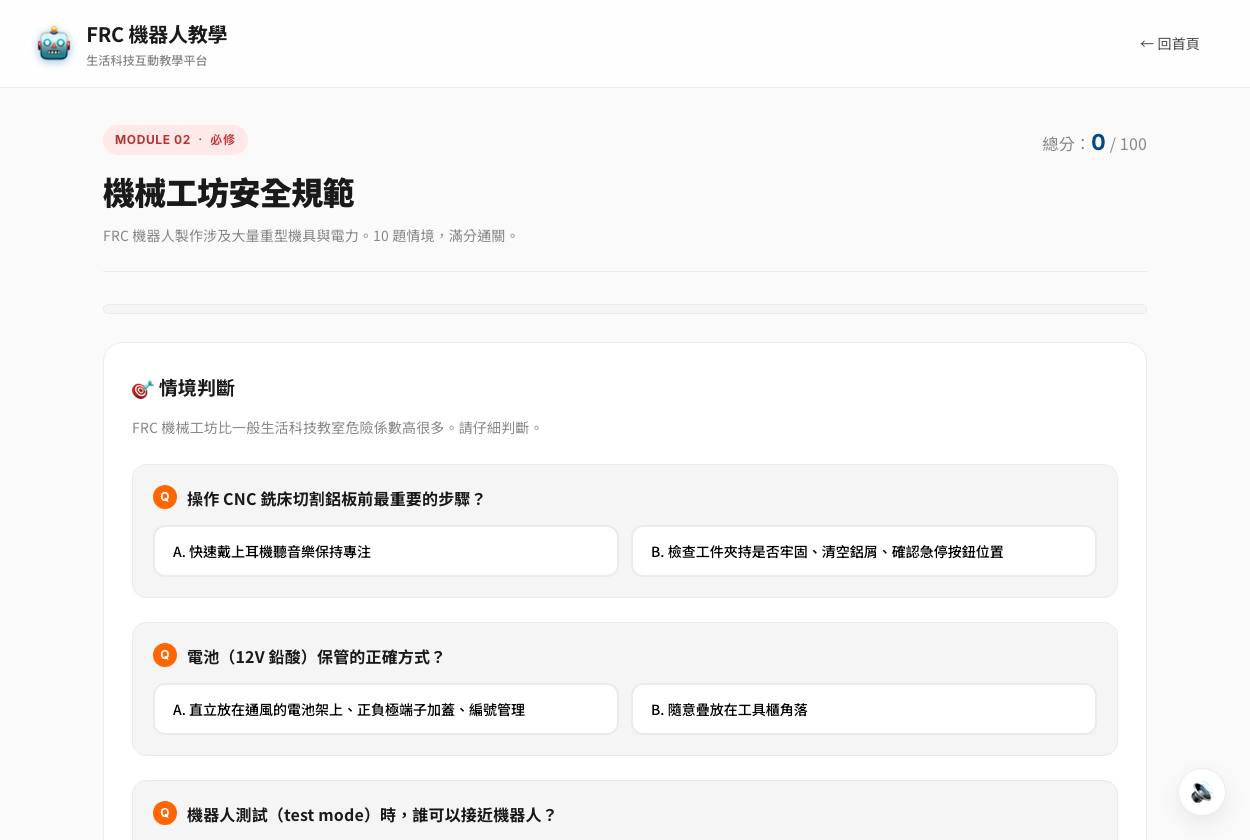
🎯 學習重點機械工坊安全規範——FRC 機器人製作涉及大量重型機具與電力。10 題情境,滿分通關。
🖱 學生操作完成裝備/環境配置(拖曳;平板可「先點配備、再點位置」,頁面會自動提示)+情境判斷題,達標後自動解鎖下一模組。
💡 提醒此關為必修門檻,未達標可重新整理再挑戰;通過會寫入進度供教師後台彙整。
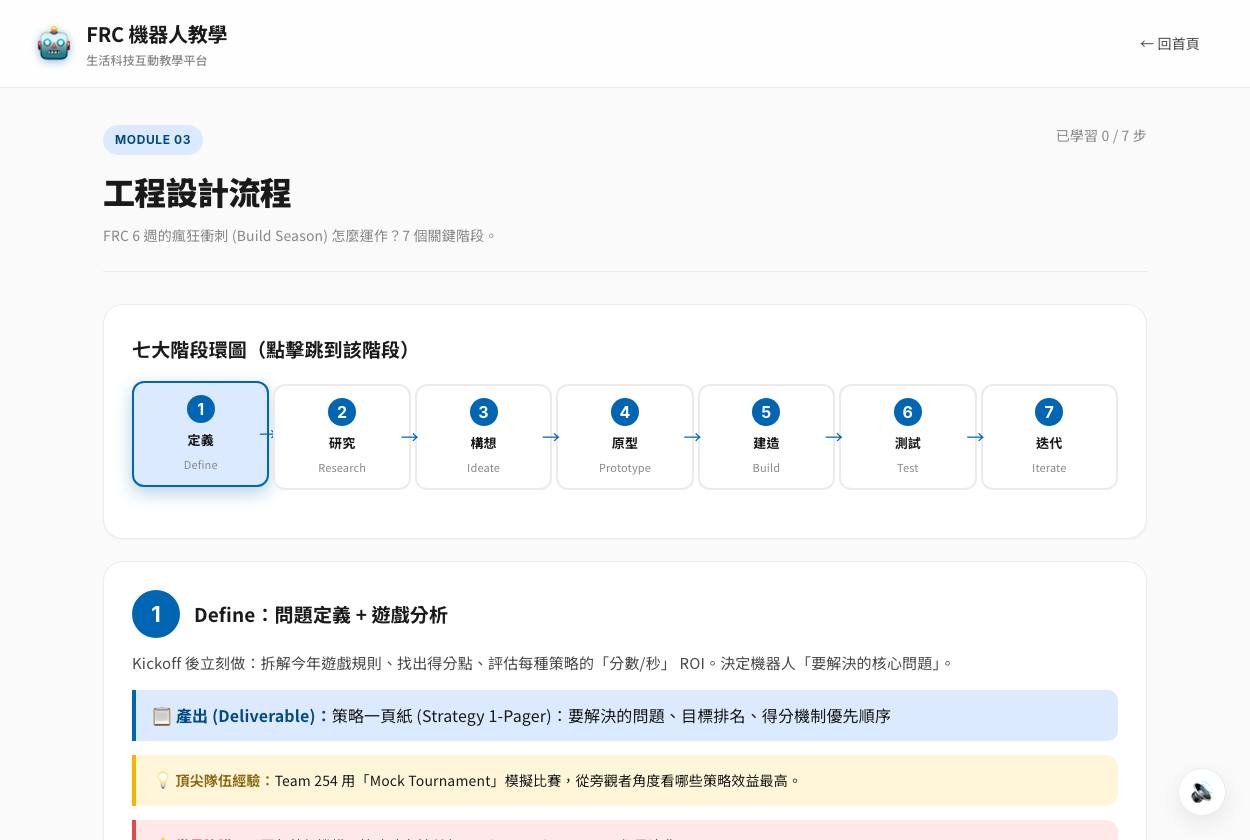
🎯 學習重點工程設計流程——FRC 6 週的瘋狂衝刺 (Build Season) 怎麼運作?7 個關鍵階段。
🖱 學生操作逐步播放分解動畫並閱讀重點提醒;部分工具含步驟排序小遊戲(按住 ⋮⋮ 拖曳或點 ▲▼,平板可用)。
👩🏫 課堂指引建議搭配實機示範同步講解,動畫可重播。
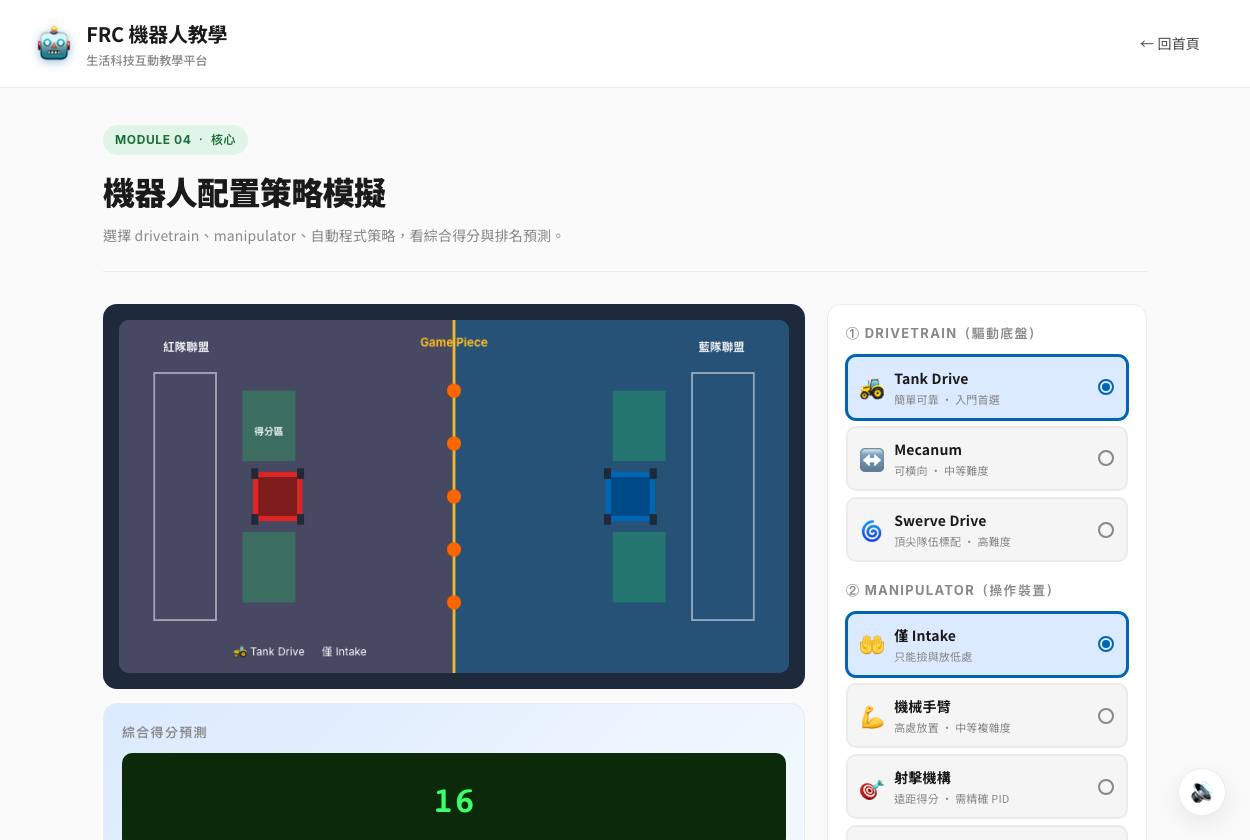
🎯 學習重點機器人配置策略模擬——選擇 drivetrain、manipulator、自動程式策略,看綜合得分與排名預測。
🖱 學生操作選 drivetrain、manipulator、自動程式策略的組合,系統算綜合得分與排名預測;不同策略路線各有取捨。
👩🏫 課堂指引讓各組扮演不同隊伍策略,比較「全能型 vs 專精型」的得分結構。
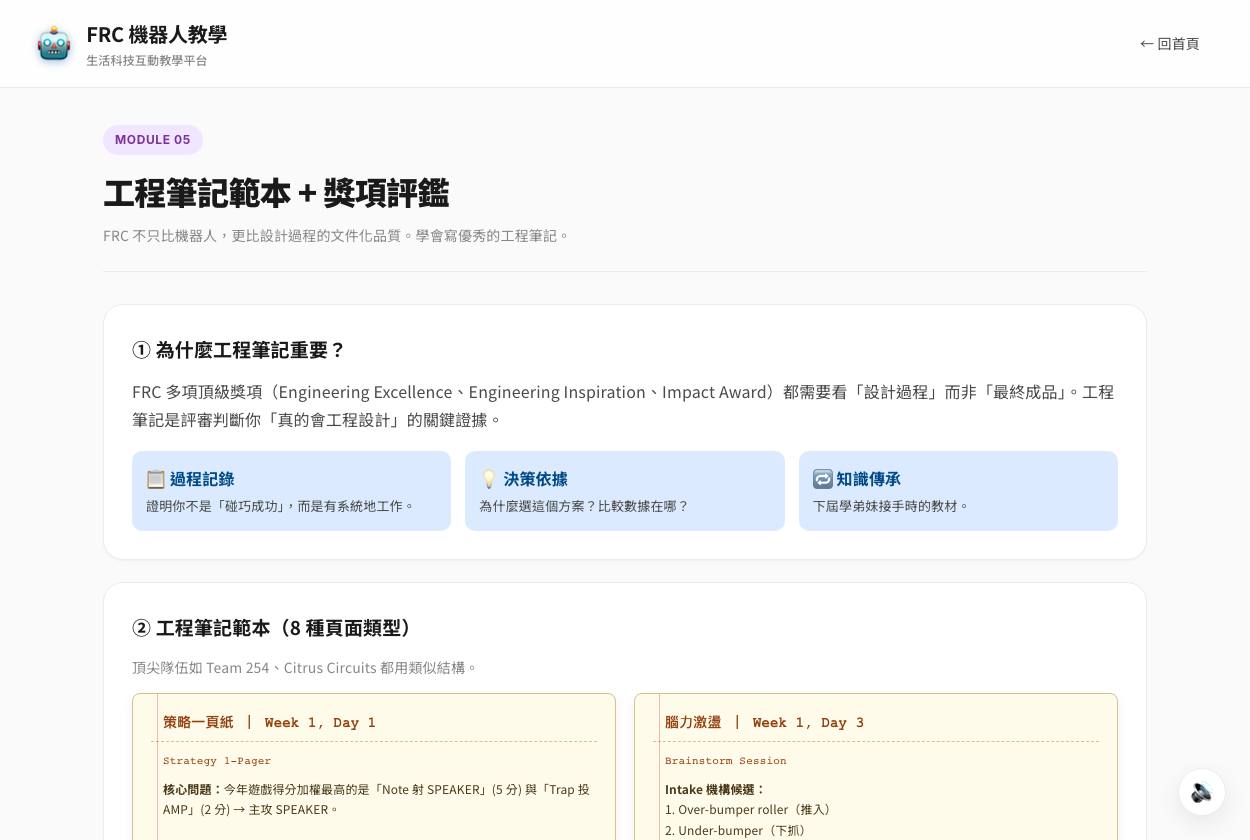
🎯 學習重點工程筆記範本 + 獎項評鑑——FRC 不只比機器人,更比設計過程的文件化品質。學會寫優秀的工程筆記。
🖱 學生操作逐卡閱讀並完成對應檢核/挑戰(依工具為故障圖鑑、案例分析或創作任務)。
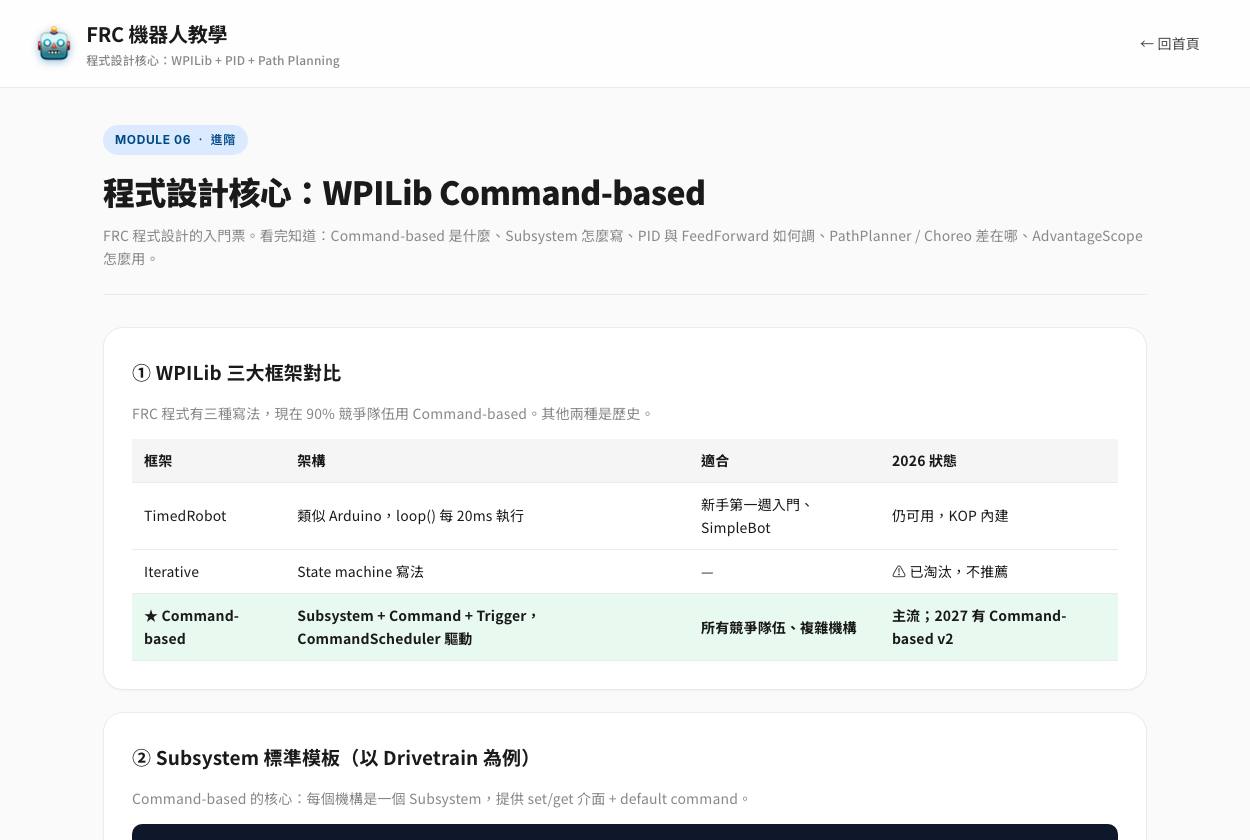
🎯 學習重點程式設計核心:WPILib Command-based——FRC 程式設計的入門票。看完知道:Command-based 是什麼、Subsystem 怎麼寫、PID 與 FeedForward 如何調、PathPlanner / Choreo 差在哪、AdvantageScope 怎麼用。
🖱 學生操作依頁面互動指示操作並完成檢核。
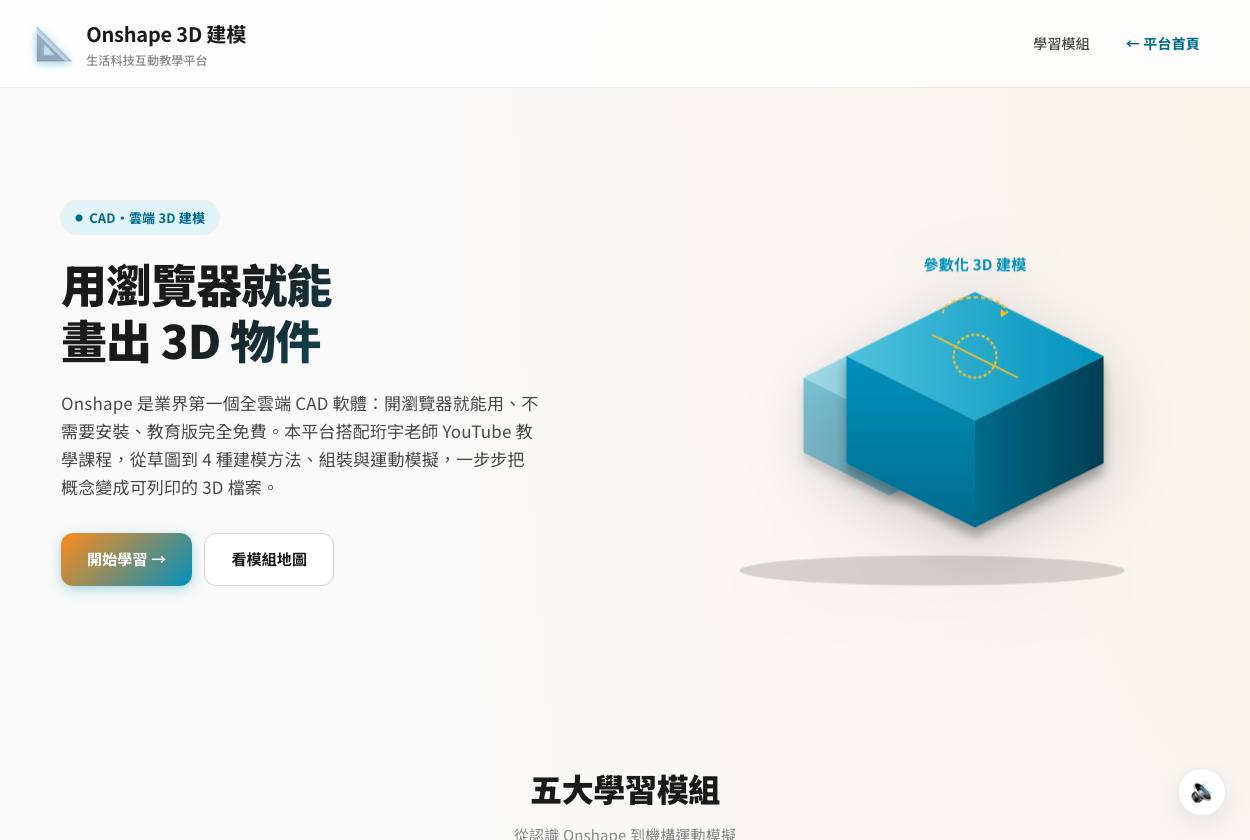
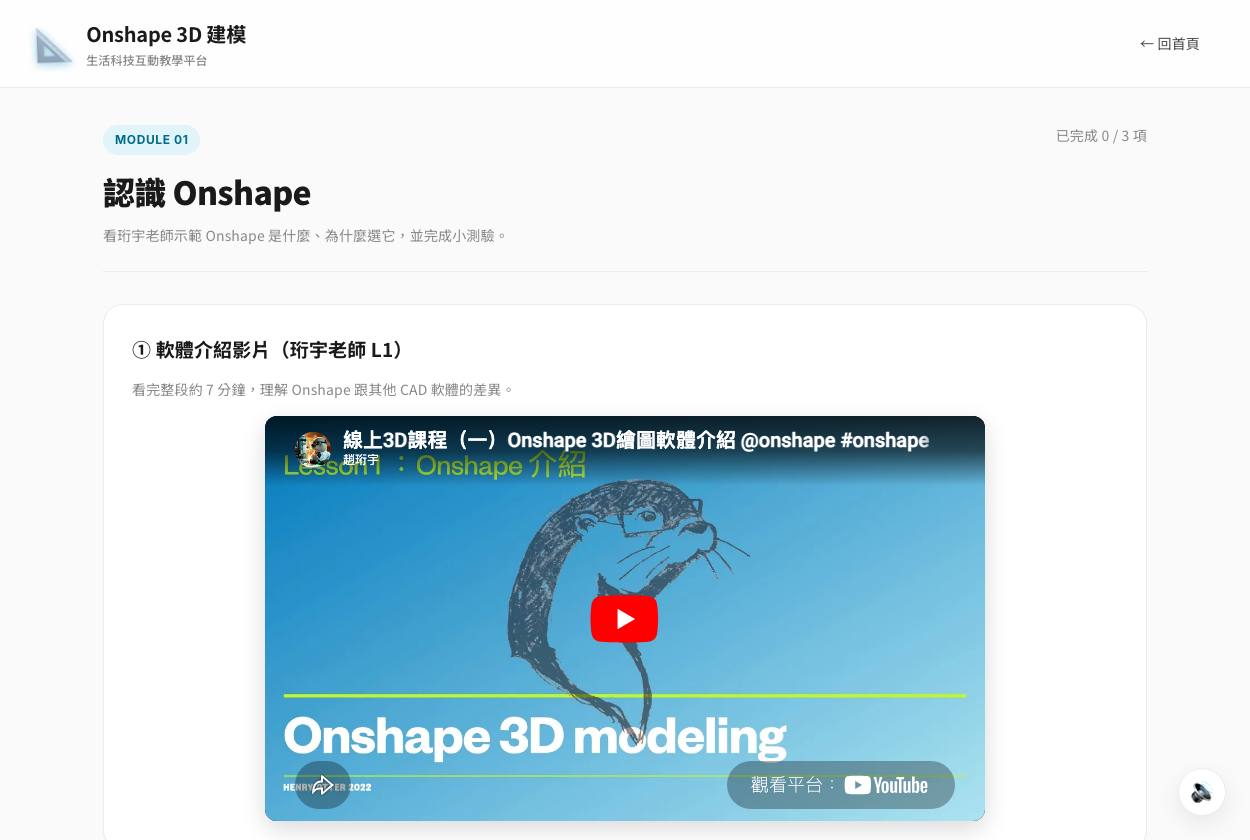
🎯 學習重點認識 Onshape——看珩宇老師示範 Onshape 是什麼、為什麼選它,並完成小測驗。
🖱 學生操作依頁面指示點擊各標記/卡片,逐一認識名稱與功能;全部看完才會記入完成。
👩🏫 課堂指引適合投影同頁、全班輪流點名部位名稱當暖身。
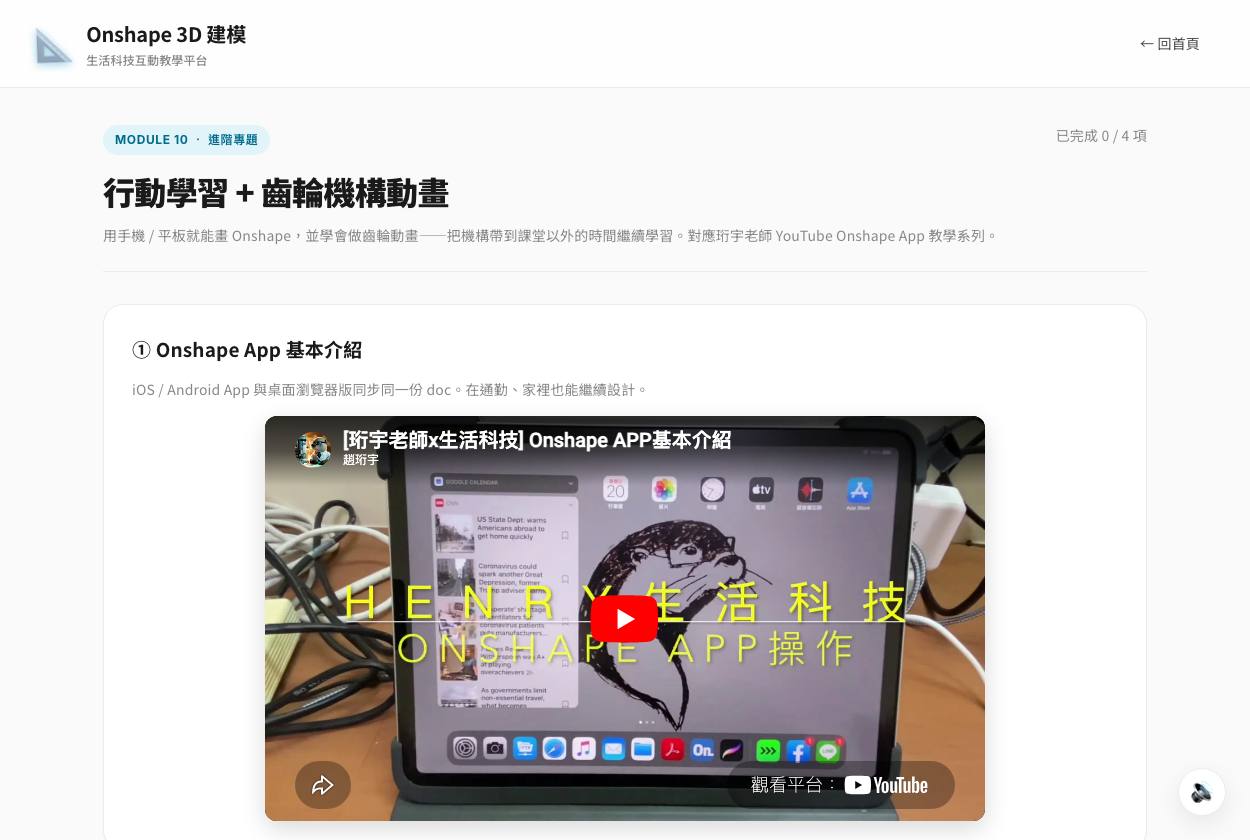
🎯 學習重點行動學習 + 齒輪機構動畫——用手機 / 平板就能畫 Onshape,並學會做齒輪動畫——把機構帶到課堂以外的時間繼續學習。對應珩宇老師 YouTube Onshape App 教學系列。
🖱 學生操作觀看對應影片段落後完成頁內檢核;建議同步開 Onshape 跟做。
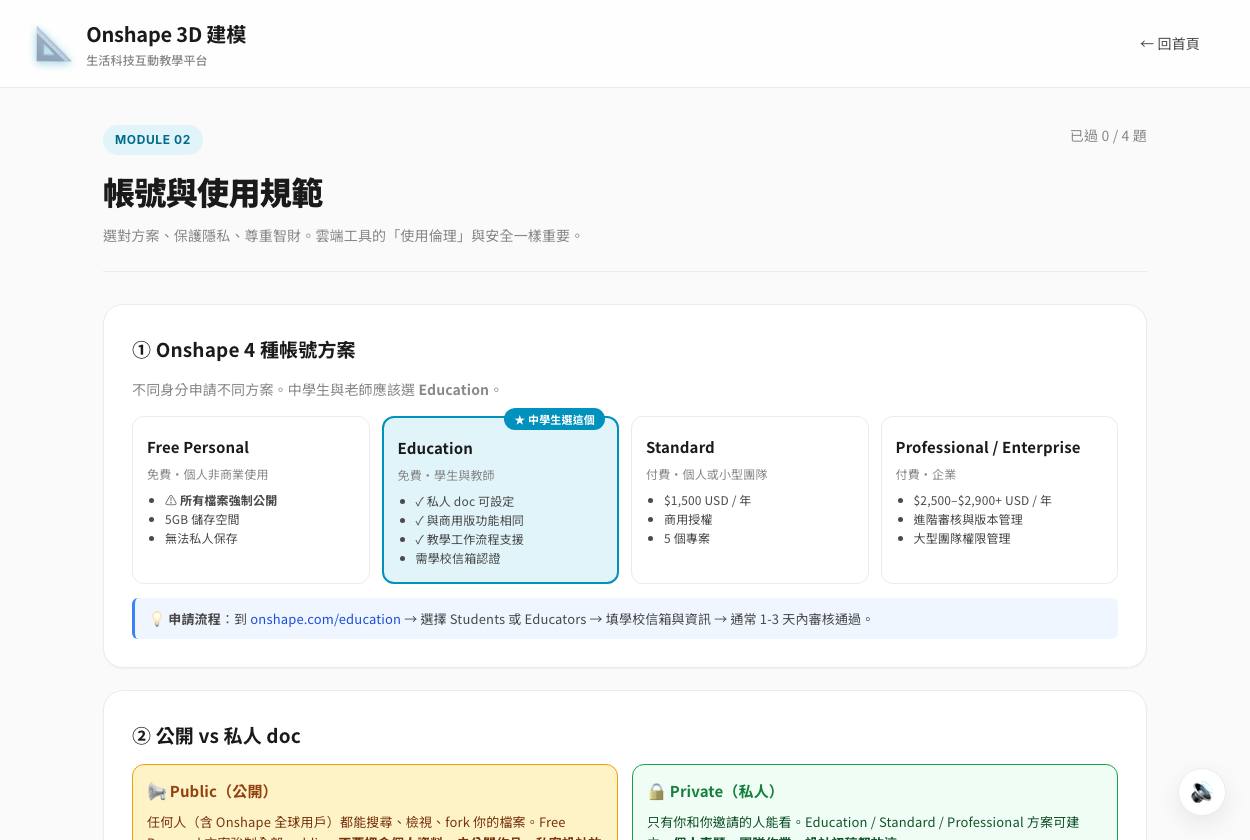
🎯 學習重點帳號與使用規範——選對方案、保護隱私、尊重智財。雲端工具的「使用倫理」與安全一樣重要。
🖱 學生操作完成裝備/環境配置(拖曳;平板可「先點配備、再點位置」,頁面會自動提示)+情境判斷題,達標後自動解鎖下一模組。
💡 提醒此關為必修門檻,未達標可重新整理再挑戰;通過會寫入進度供教師後台彙整。
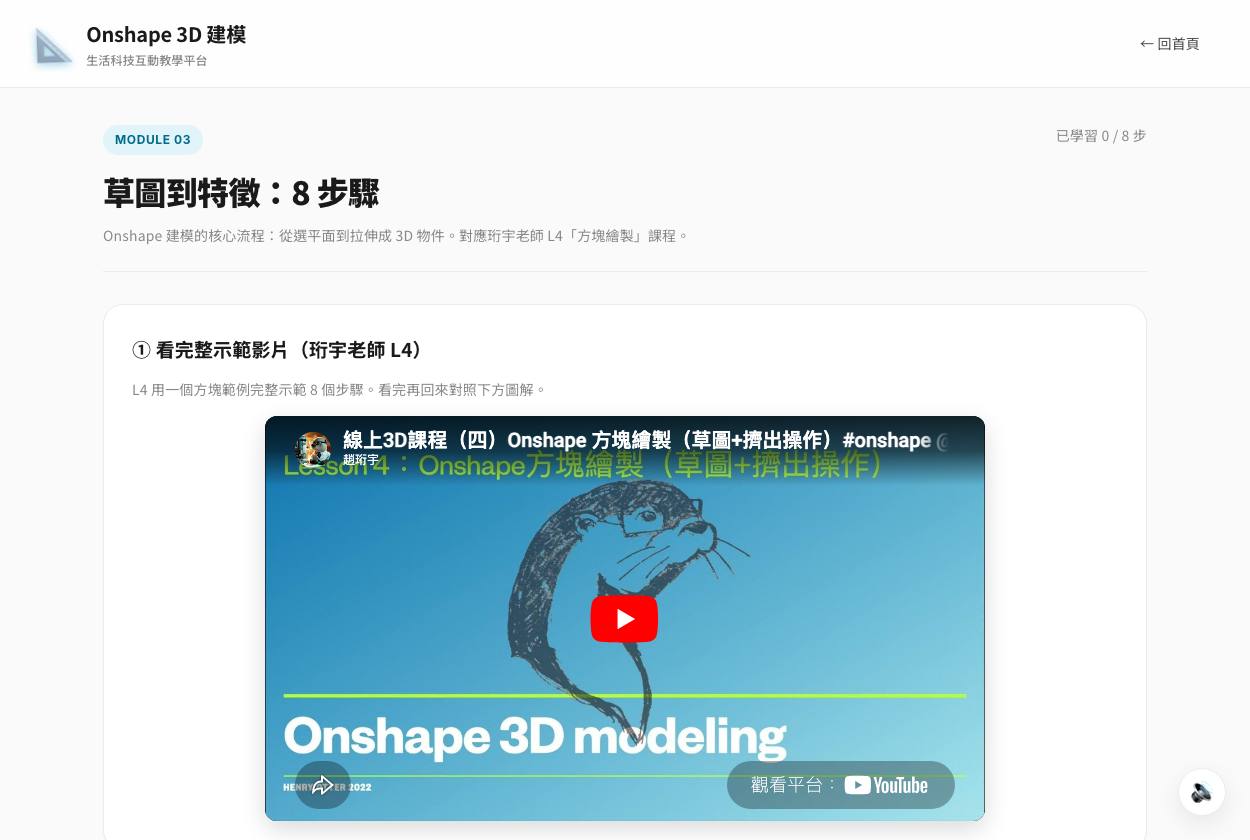
🎯 學習重點草圖到特徵:8 步驟——Onshape 建模的核心流程:從選平面到拉伸成 3D 物件。對應珩宇老師 L4「方塊繪製」課程。
🖱 學生操作逐步播放分解動畫並閱讀重點提醒;部分工具含步驟排序小遊戲(按住 ⋮⋮ 拖曳或點 ▲▼,平板可用)。
👩🏫 課堂指引建議搭配實機示範同步講解,動畫可重播。
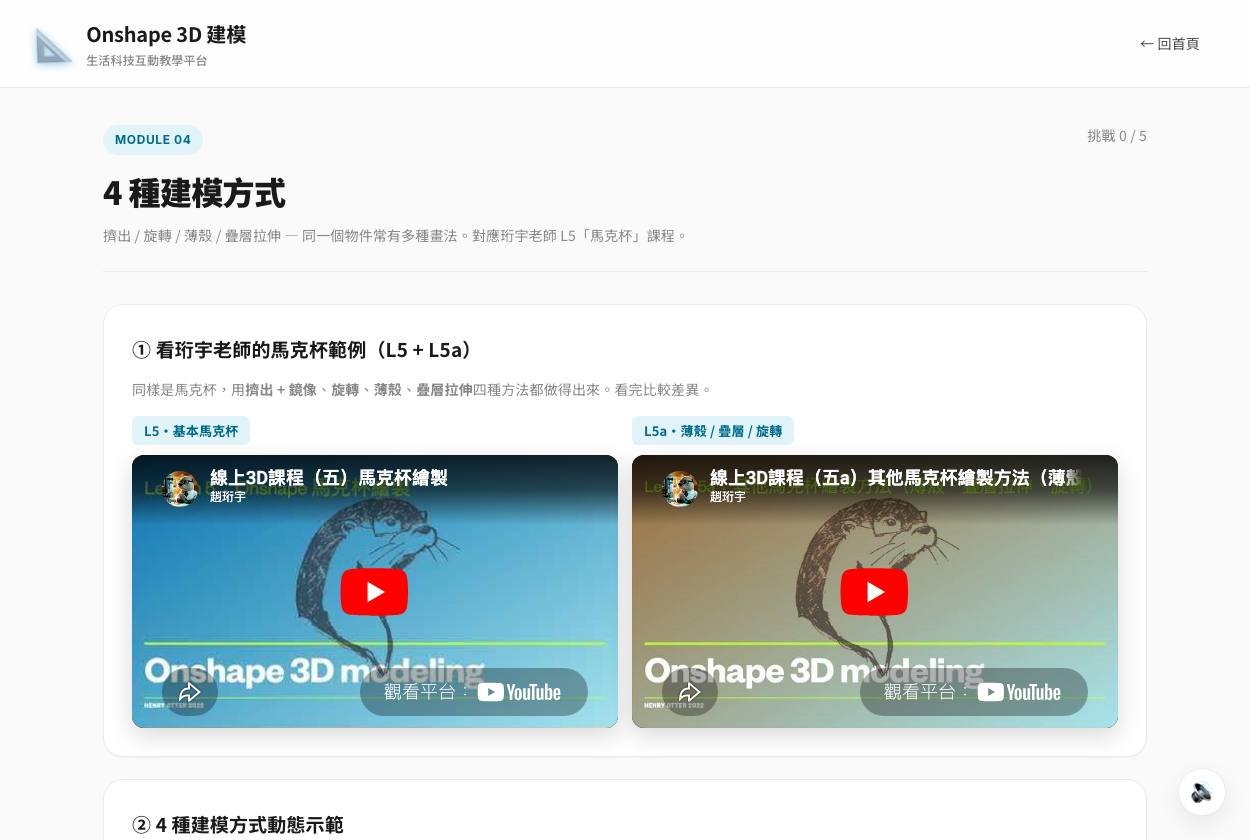
🎯 學習重點4 種建模方式——擠出 / 旋轉 / 薄殼 / 疊層拉伸 — 同一個物件常有多種畫法。對應珩宇老師 L5「馬克杯」課程。
🖱 學生操作比較擠出/旋轉/薄殼/疊層拉伸四種建模方式(同一物件多種畫法),完成 5 題檢核。
👩🏫 課堂指引搭配珩宇老師 L5「馬克杯」影片實作。
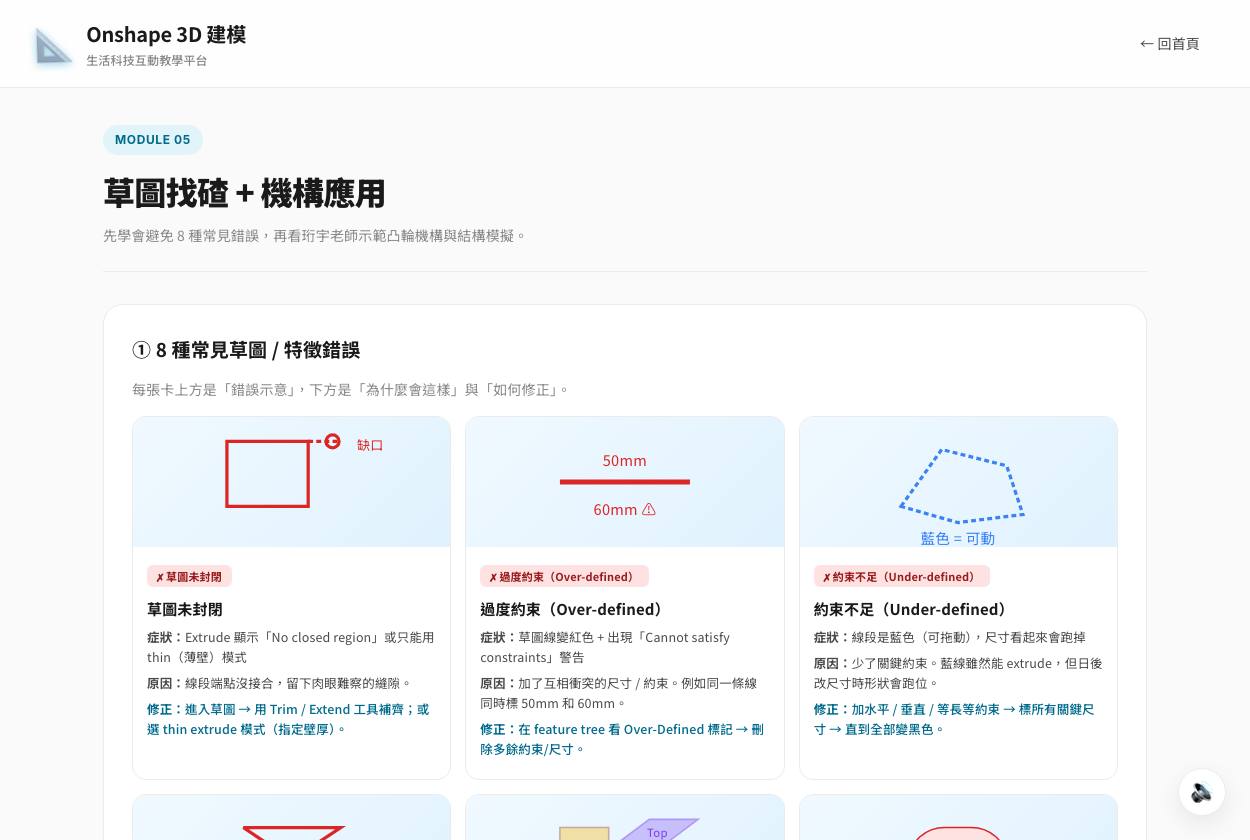
🎯 學習重點草圖找碴 + 機構應用——先學會避免 8 種常見錯誤,再看珩宇老師示範凸輪機構與結構模擬。
🖱 學生操作逐卡閱讀並完成對應檢核/挑戰(依工具為故障圖鑑、案例分析或創作任務)。
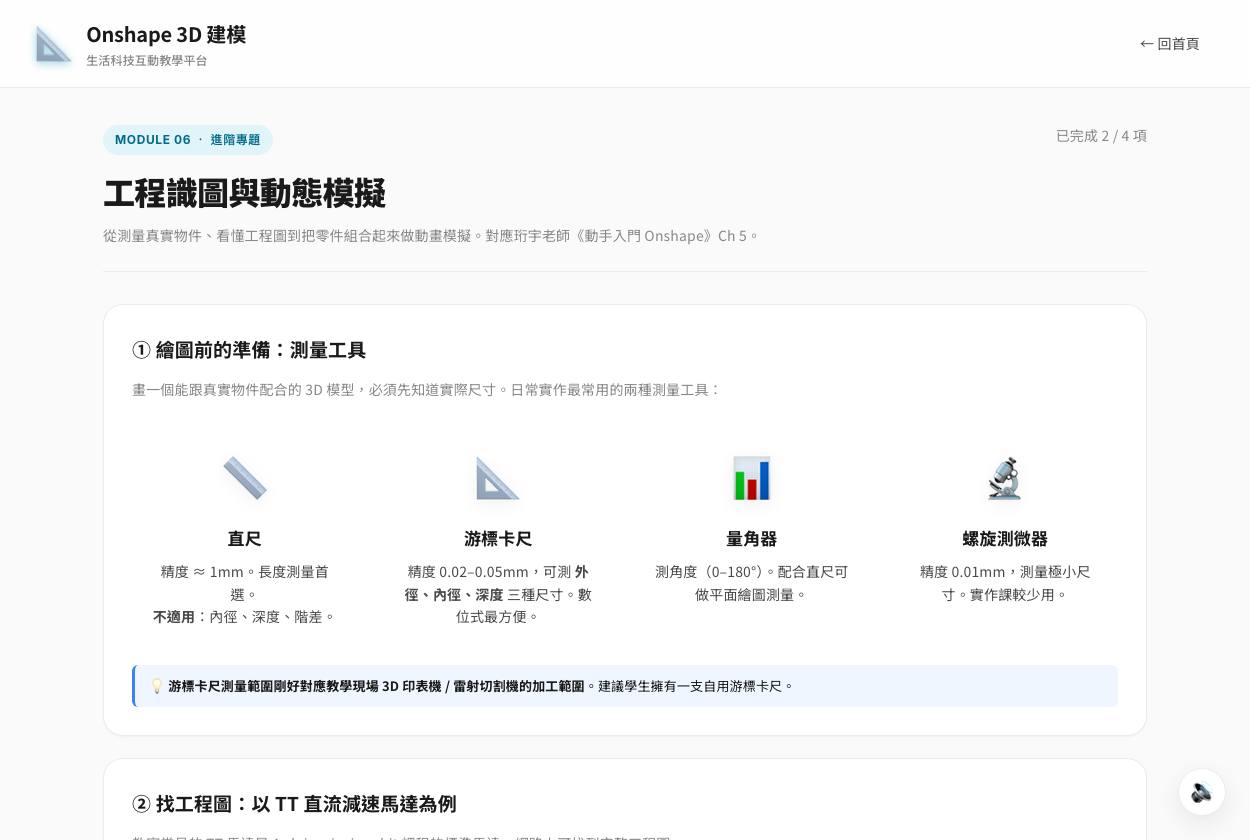
🎯 學習重點工程識圖與動態模擬——從測量真實物件、看懂工程圖到把零件組合起來做動畫模擬。對應珩宇老師《動手入門 Onshape》Ch 5。
🖱 學生操作觀看對應影片段落後完成頁內檢核;建議同步開 Onshape 跟做。
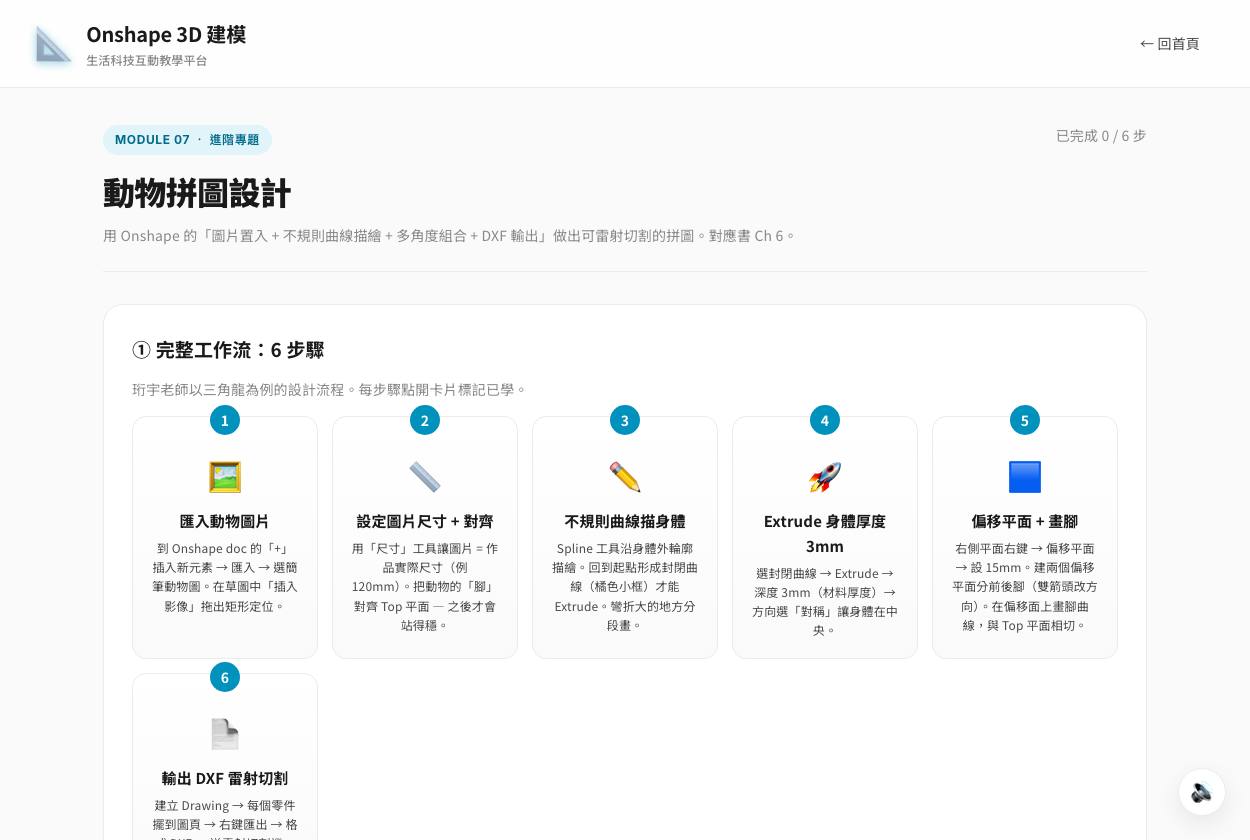
🎯 學習重點動物拼圖設計——用 Onshape 的「圖片置入 + 不規則曲線描繪 + 多角度組合 + DXF 輸出」做出可雷射切割的拼圖。對應書 Ch 6。
🖱 學生操作觀看對應影片段落後完成頁內檢核;建議同步開 Onshape 跟做。
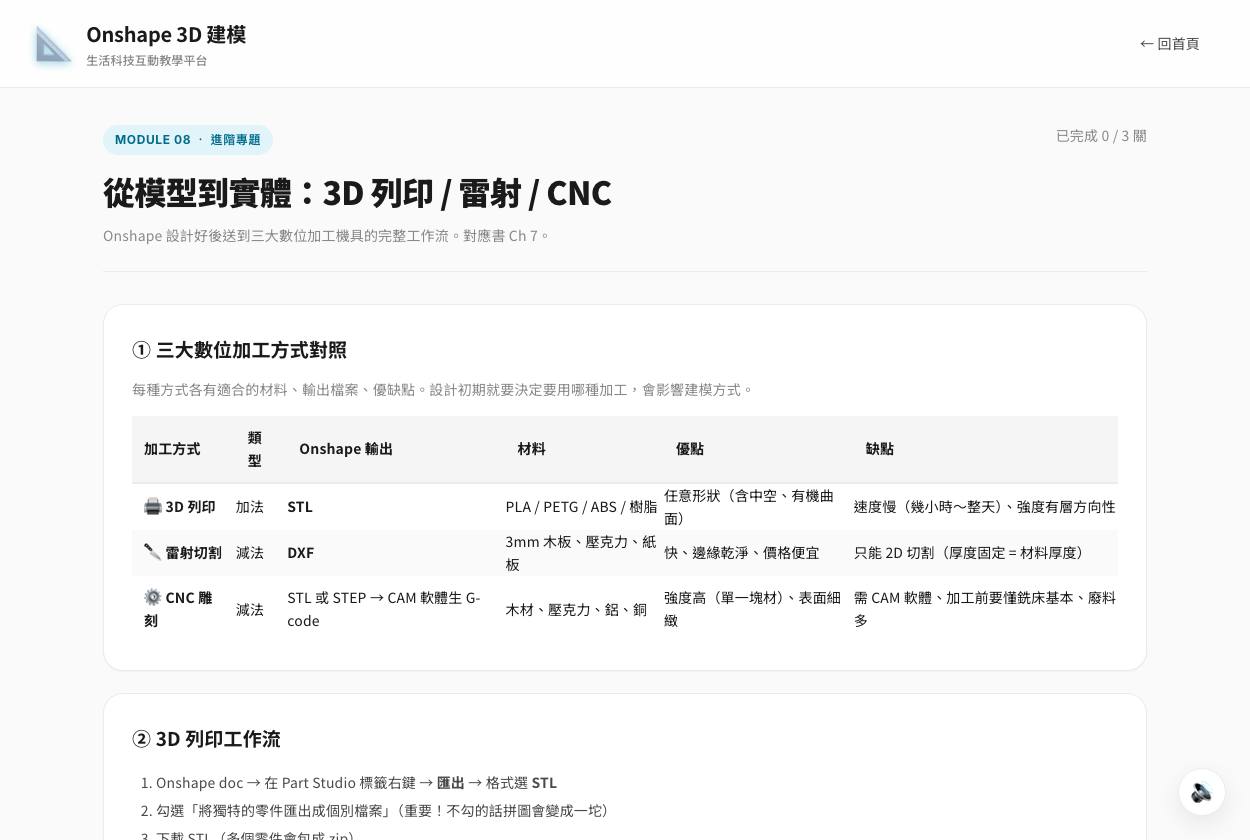
🎯 學習重點從模型到實體:3D 列印 / 雷射 / CNC——Onshape 設計好後送到三大數位加工機具的完整工作流。對應書 Ch 7。
🖱 學生操作觀看對應影片段落後完成頁內檢核;建議同步開 Onshape 跟做。
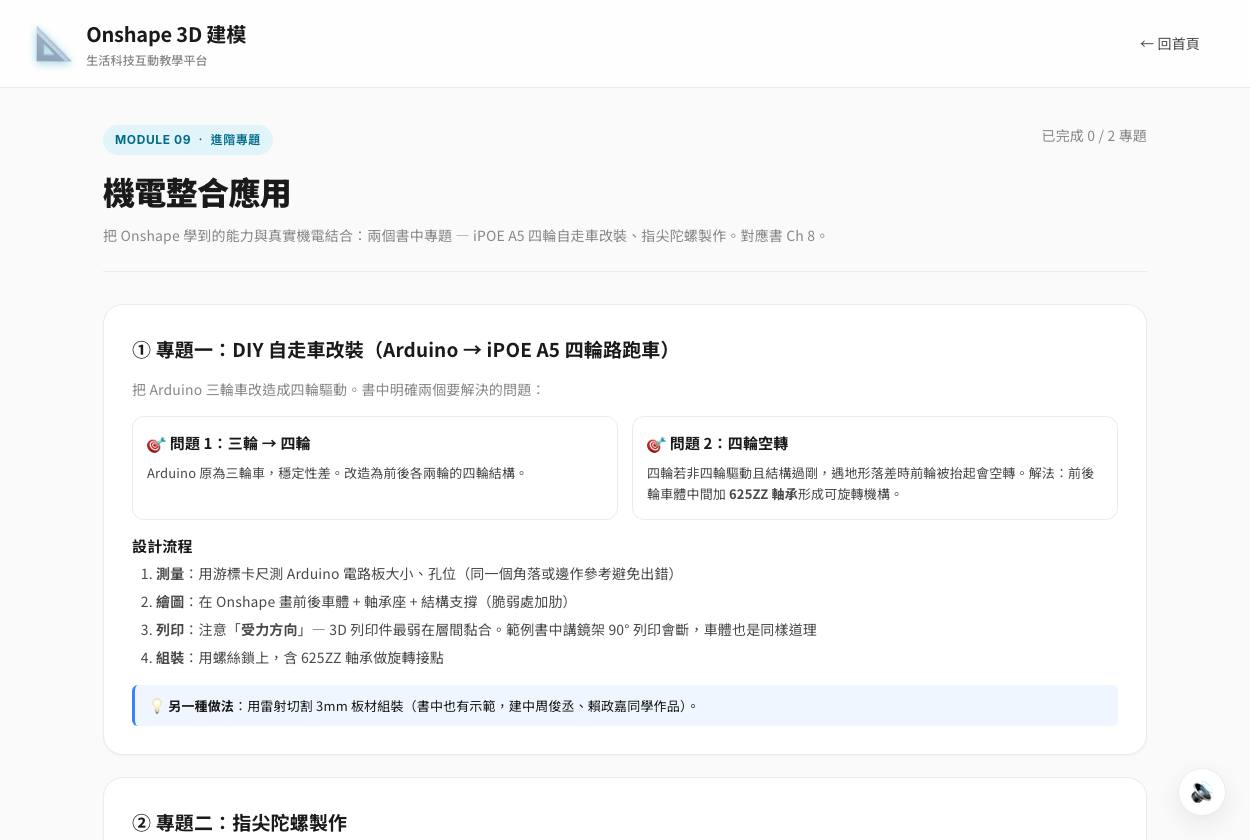
🎯 學習重點機電整合應用——把 Onshape 學到的能力與真實機電結合:兩個書中專題 — iPOE A5 四輪自走車改裝、指尖陀螺製作。對應書 Ch 8。
🖱 學生操作觀看對應影片段落後完成頁內檢核;建議同步開 Onshape 跟做。