FAIL-01
實體螢幕出現直條紋、下半部沒畫完
- 嘗試
- 第一版先用 T-Display S3(170×320)開發,看到實體螢幕出現直條紋且下半部沒畫完,懷疑是 PSRAM 經並列匯流排 DMA 送畫面時出錯,改了兩次程式。
- 失敗
- 改程式之後畫面仍然不正常(其中一次還變成全黑,見 FAIL-02)。
- 改用
- 拿起板子仔細看,才發現是螢幕本身破了,換成 T-QT Pro。
- 學到
- 截圖正常、實體螢幕異常時,先檢查硬體再改程式。
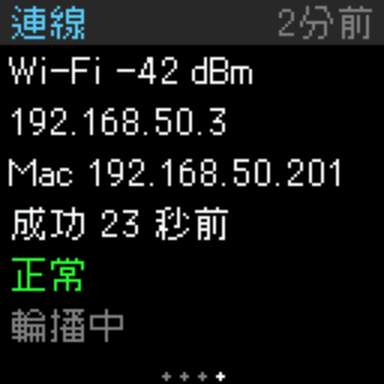
用一塊拇指大小的 LILYGO T-QT Pro 開發板放在桌上,透過家裡 Wi-Fi 向自己的電腦讀取 AI 工具剩餘額度與用量,四個頁面自動輪播,不必一直切視窗確認。
這台額度顯示器以 LILYGO T-QT Pro 為核心,插上 USB-C 供電就能放在螢幕下方。板子每 60 秒向自己電腦上的資料服務請求一次最新狀態,四個資訊頁每 8 秒自動輪播一次。
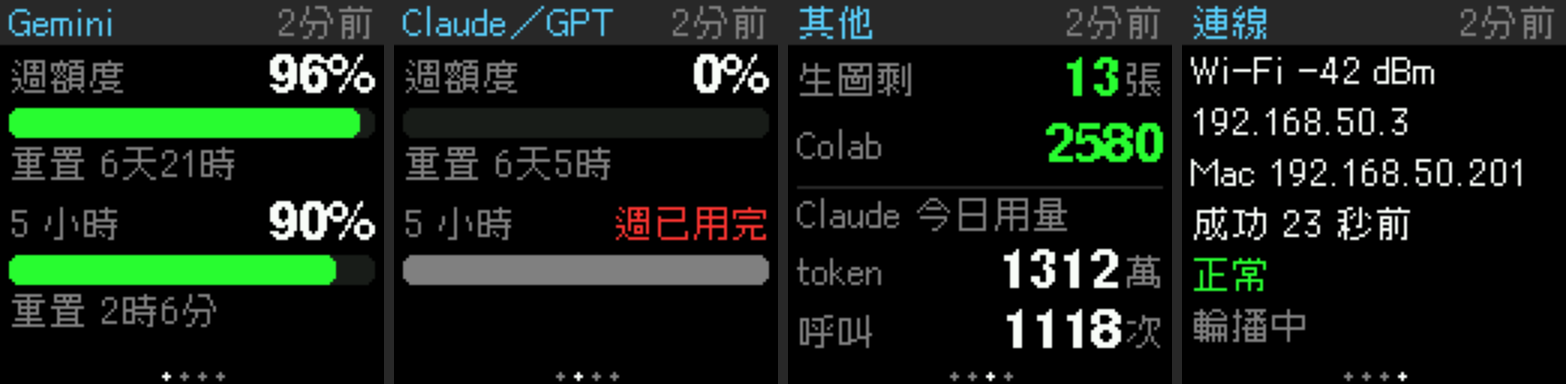
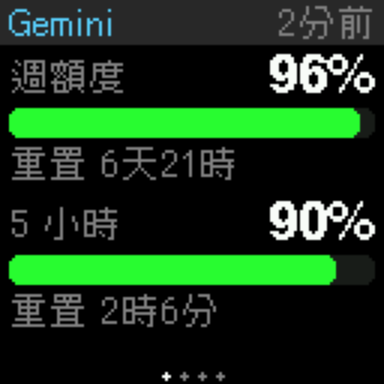
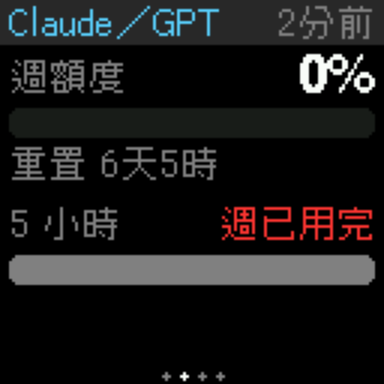
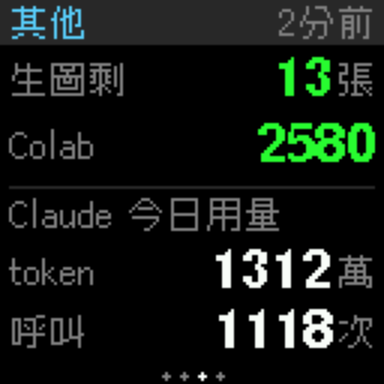
2026-11-22 更新:多兩頁「可用模型」。資料服務另外讀三份本機快取:Antigravity 的模型盤點(capabilities.json,同一款不同推理檔位合併成一行)、Claude Code 選單的主要模型(~/.claude/cache/model-catalog)、本機 Ollama(ollama list),每 30 分鐘更新一次。畫面共六頁輪播。
也試過把 Claude 訂閱方案的剩餘額度放上來:官方只有 Claude Code「狀態列」指令拿得到這組數字,但桌面版 App 不執行狀態列,只有終端機版會,所以這項最後沒有做。
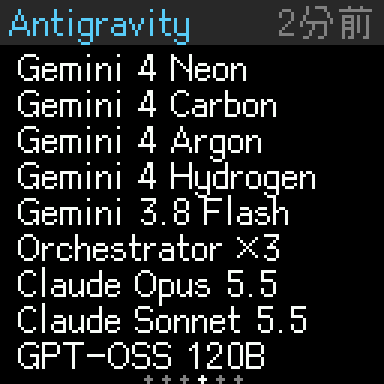
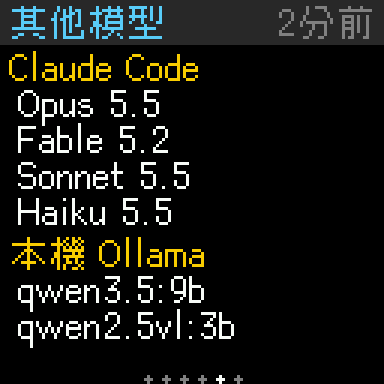
整個系統刻意把「去哪裡查資料」留在電腦端處理,開發板只做一件事:透過家裡 Wi-Fi 向電腦取回整理好的單一 JSON 檔,然後畫在 128×128 螢幕上。
ARCHITECTURE // Mac 資料彙整 → 區網 HTTP :8817/meter.json → T-QT Pro
server/meter_server.py):只使用 Python 標準函式庫,開啟 HTTP 埠 8817,並且只回應區網與本機連線,整理成 /meter.json 提供讀取。
quota_cache.json(由選單列小工具每 5 分鐘更新一次)。資料服務刻意不自己呼叫 agy 指令,避免在斷網或登入失效時反覆刷新權杖,把原本的登入狀態弄壞。
準備硬體與 Arduino 開發環境
準備一片 LILYGO T-QT Pro 與一條能傳資料的 USB-C 線(純充電線無法燒錄)。電腦端安裝 Arduino IDE 或 arduino-cli,接著安裝 ESP32 開發板套件 3.3 版,並裝好兩個函式庫:LovyanGFX、ArduinoJson。
建立設定檔 secrets.h
複製範本 firmware/token_meter/secrets.example.h 成同一資料夾下的 secrets.h,填入家裡 Wi-Fi 名稱與密碼、OTA 更新密碼、電腦的區網名稱以及備用 IP。記得不要把 secrets.h 放上 GitHub。
在 macOS 終端機可以用以下指令查電腦的區網名稱:
scutil --get LocalHostName設定編譯參數(FQBN)
這塊板子內建 4MB Flash 與 2MB PSRAM,使用 arduino-cli 編譯時請指定完整 FQBN(分區選用 min_spiffs):
esp32:esp32:esp32s3:CDCOnBoot=cdc,USBMode=hwcdc,FlashSize=4M,PSRAM=enabled,PartitionScheme=min_spiffs第一次用 USB 燒錄韌體
首次燒錄必須透過 USB 線:先先拔掉 USB 線,按住左鍵(BOOT/IO0)不放再插上 USB 線,插好後放開,讓板子進入燒錄模式。燒錄完成後板子會停在下載模式,可用 esptool ... --after watchdog-reset 指令讓它重開,或把 USB 線拔掉重插讓它開機(T-QT Pro 沒有 RST 鍵)。
啟動電腦端資料服務
在電腦執行資料服務程式:
python3 server/meter_server.py
接著在瀏覽器打開 http://localhost:8817/meter.json,確認能正常看到輸出的 JSON 資料。確認無誤後,若希望開機常駐背景執行,可利用 macOS 的 launchd 設定。
修改畫面文字後,重產中文字型子集
板子 Flash 空間有限,韌體裡只包入畫面上真正用到的中文字元。只要改過 token_meter.ino 裡的中文顯示文字,就執行工具腳本重新產生 cubic11_meter.h(字級設為 12 px 才會剛好對齊點陣像素格):
python3 tools/make_u8g2_font.py --ttf tools/Cubic_11.ttf --size 12 --chars-from firmware/token_meter/token_meter.ino --name u8g2_font_cubic11_meter --out firmware/token_meter/cubic11_meter.h之後改程式不必插線:兩種 OTA 無線更新
首次 USB 燒錄完成後,往後修改韌體可用 Wi-Fi 進行 OTA 更新,兩種方式都需要填入你在 secrets.h 設定的 OTA 密碼:
espota):偶爾若遇到 Broken pipe 中斷,重新執行一次即可。
python3 espota.py -i <板子IP> -p 3232 -a <OTA密碼> -f token_meter.ino.bin/update):打開 http://token-meter.local/update,帳號填 admin,密碼填 OTA 密碼,檔案請選 token_meter.ino.bin(注意不要選成 merged.bin)上傳。
驗收畫面
在瀏覽器打開 http://token-meter.local/screen.bmp?page=0(頁碼可換成 0~3),就能直接取回板子目前的畫面截圖,不必拿手機對著小螢幕拍照。
screen.bmp 抓回來的是記憶體裡的畫面緩衝區內容,送完之後實體螢幕還是要親眼看一次,確認顯示沒有異常。
實作過程不像步驟清單那樣一路順暢,以下保留每一條實際踩過的失敗路徑(嘗試 → 失敗 → 改用 → 學到),碰到類似狀況時可以少走冤枉路。
// … 後面的 createSprite() 也一起被註解掉。.ino 檔裡。.ino 中結構定義之前,導致編譯報錯 'Bucket' does not name a type。meter_types.h 再引入。.ino 裡的函式參數或回傳值用到自訂結構時,將型別獨立放到 .h 檔最穩。256KB,少數一直讀不到的區塊改加 --no-stub,最後再用 verify-flash 比對整份內容是否一致。8790 與 8795 埠。lsof 查出空著沒人用的埠,改綁 8817。lsof 確認埠號沒有被其他常駐程式占用。以下為本教學對應的儲存庫檔案相對路徑,可直接點擊瀏覽或下載:
| 檔案路徑 | 用途說明 |
|---|---|
| firmware/token_meter/token_meter.ino | T-QT Pro 韌體主程式(畫面繪製、輪播、按鍵與 HTTP 取資料) |
| firmware/token_meter/meter_types.h | 獨立定義資料結構,避開 Arduino 自動產生函式宣告造成的型別順序問題 |
| firmware/token_meter/cubic11_meter.h | 由腳本抽取出來的 U8g2 中文字型子集標頭檔 |
| firmware/token_meter/secrets.example.h | Wi-Fi、OTA 密碼與電腦主機名稱設定範本(請複製為 secrets.h 使用) |
| server/meter_server.py | 電腦端資料服務(Python 標準函式庫,埠 8817,輸出 /meter.json) |
| tools/make_u8g2_font.py | 將 TTF 字型依程式內實際使用的字元轉成 U8g2 點陣字型子集的工具 |
| tools/Cubic_11.ttf | 俐方體11號 Cubic 11 點陣風格繁體中文字型檔 |
| tools/Cubic_11_OFL.txt | 俐方體11號 Cubic 11 的 SIL Open Font License 1.1 授權全文 |