用 AI 自動操作 Onshape
重製《動手入門 3D 繪圖》教學
一場把「讀書 → 上網查資料 → 真的開瀏覽器操作 CAD → 踩雷 → 破解 → 建模」整條鏈走完的紀錄。誠實收錄成功、失敗、與我每一步的內心決策。
2026·06·24★ 最新進展 — 改走 Onshape API:畫與錄都通了
前一版(下方歷程)卡在「全自動操作 CAD 可行,但全自動錄製被三道硬牆擋住」。這次依研究結論改走 Onshape REST API(jarvis-onshape MCP)建模,不再點 WebGL 畫布——結果:建模更乾淨,連『錄製硬牆』也一併破解。
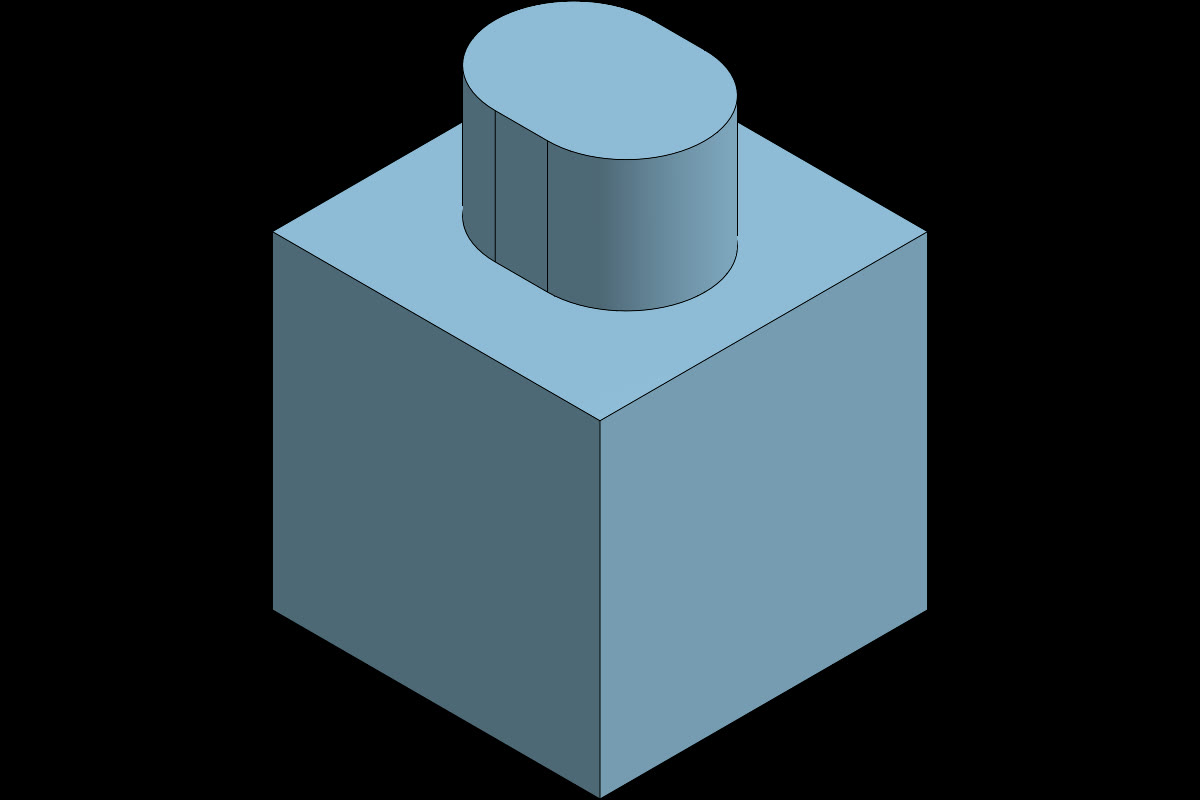
50×50×70、137,888 mm³(原版 137,542,差 0.25%)建模序列(每步皆 API 呼叫 + 算圖驗證)
- Top 平面畫
50×50方形草圖 - 擠出
50mm(BLIND, NEW)→ 50³ 立方體,體積 125,000 mm³ - 頂面畫橢圓凸起草圖
- 擠出
20mm(ADD)→ 最終 50×50×70
關鍵突破:原來「錄製硬牆」是被『自動點 UI』綁住的
舊路線必須自動點擊 WebGL 畫布,才會撞上視窗跨桌面、合成游標不顯、截圖不落檔三道牆。新路線用 API 改模型,已開的 Onshape 瀏覽器分頁會即時更新——只要被動螢幕錄影就拍得到,根本不需要自動點 UI。錯誤紀錄 #18–21 的「硬牆」因此在 API 路線下不再是阻礙。
誠實備註
- 橢圓凸起以
rounded_rectangle(體育場形)近似原版 5 點 spline——create_sketch無原生 spline;要完全還原可改用 FeatureScript。 - 桌面螢幕實錄未公開:錄到的是整個桌面(含開發端視窗與對話),為保護隱私本頁只放乾淨的 API 建模動畫。
- 本片無旁白:Palmier 當時未登入(
canGenerate=false)無法生成語音;中文字卡以 Pillow+ffmpeg 合成。 - 重建檔為 public(Onshape 免費方案僅能建公開文件)。
工具鏈:jarvis-onshape MCP(REST API 建模)· Onshape /shadedviews 算圖 · ffmpeg 合成 · Pillow 中文字卡。逐動作 API 用量另有記錄檔(呼叫數/算圖張數/累計配額)。
00緣起
使用者(本書作者)丟來他寫的 Onshape 教科書 PDF,提出一個大膽的測試。
「這本是我寫的書……希望你看完我的書之後,依據裡面的操作介紹,自行操作 Google Chrome 重新拍攝每個章節的教學影片。我想測試你的自我拍片和剪輯功能。」
於是任務分成兩半:(1) 拍 —— 真的開瀏覽器、登入 Onshape、照書中步驟把模型畫出來;(2) 剪 —— 把畫面錄下來丟進 Palmier 剪成教學片。結果是:「畫」這半邊,從卡關到全破;「錄」這半邊,撞到工具鏈的硬牆。兩邊都誠實收錄在這頁。
01★ 被破解的關鍵手法
整個任務的轉捩點:Onshape 的繪圖區是 WebGL 畫布,一開始連「把邊長打成 50」都做不到。最後歸納出一套可靠配方。
關鍵頓悟其實藏在原書裡:書中 3-2 寫「輸入完數值後按下 Enter,方格就會跳到左側」——我先前一直用 Tab,才一直失敗。配方落定後,從「畫不出 50×50」變成「全自動畫出精準立方體」。
02實作歷程
三個章節模型,全部用上面那套手法、真的在 Onshape 裡一步步畫出來。
第 3 章 · 小動物
身體=Top 平面畫 50×50 中心矩形 → 擠出 50mm 立方體。耳朵=在頂面畫兩條自由曲線(spline)→ 一次擠出 +20mm。
第 4 章 · 馬克杯
Top 平面畫 Ø70 圓 → 擠出 80mm 圓柱 → 薄殼移除頂面、壁厚 4mm = 中空杯(把手為進階掃掠,先留)。
第 5 章 · TT 馬達(上網查尺寸)
查 Adafruit/Handson 資料表得實際規格:齒輪箱 70×22×19mm、軸 Ø5.3。畫 70×22 矩形 → 擠出 19mm → 頂面馬達圓 Ø18 草圖。
還沒做 / 做不了的
- 第 5-3 動態模擬:組合件運動,進階功能。
- 第 6 章拼圖:要「描」動物圖,需作者提供來源圖檔。
- 第 7、8 章:3D列印/雷切/CNC/自走車——實體機具,無畫面可操作,只能做到匯出 DXF/STL。
03教學影片 · 旁白 × 書頁 × 字卡
三支真正剪好的教學影片:書中頁面截圖 + 文字說明字卡 + 美佳 (zh-TW) 旁白 —— 用 Pillow 出中文字卡、ffmpeg 自動剪輯匯出 MP4。這是「剪輯」那半邊真正交付的成果。
另附一段純 SVG/CSS 動畫走查(無檔案、離線重演第 3 章建模流程):
* 另一條路:用 Palmier 生成一支旁白摘要片(回扣最初「接續 Palmier」的測試);本頁採自包含動畫以確保離線可看。
04逐字稿(節錄)
使用者每一句指令原文,配上我當下的回應重點。看得出這是一場逐步加碼的協作。
這本是我寫的書……依據裡面的操作介紹,自行操作 Google chrome 重新拍攝每個章節的教學影片。我想測試你的自我拍片和剪輯功能。
讀完全書、盤點 8 章。發現 PDF 超過 100MB 讀不了 → 改用 pdftotext。釐清前提:要連 Chrome 擴充、要登入 Onshape、CAD 畫布精度是最大風險。
我重新登入了
連上瀏覽器、進 Onshape(Free、繁中),開始「先彩排再錄」。立刻撞到草圖尺寸:打 50 變成衝突歸 0、cmd+a 選到網頁、cmd+z 過度復原……
Onshape 旁邊有個 AI 功能,你有需要也可以問他
查證:那是 Onshape「AI Advisor」,只回答問題、不會幫你建模。誠實回報:救不了機械性的點擊問題。
你先看一下他所有的教學文件好了 [附官方說明連結]
讀官方文件,確認 AI Advisor 與快捷鍵;但牆是「點不中細邊」,文件救不了。誠實提出三條路。
我還是想要讓你試試看……邊長的數值你是要用鍵盤直接輸入……旁邊有尺寸標注的話,直接點擊兩下重新輸入……不要用螢幕的長寬去抓那個數值。
關鍵提示!照做+補上兩招(一次一字元、Enter 跳欄)→ 破解!全自動畫出精準 50×50×50 立方體。
你全部都繪製製作看看
測掉最後未知數「自由曲線」→ 過!做出小動物身體+雙耳。逐項回報哪些能全自動。
請把整本書的教學都做完,謝謝
逐章推進:重做乾淨第 3 章、第 4 章馬克杯(破解薄殼=搜尋+Enter)。誠實標出 5/6 章的資訊相依。
連線好了,請繼續……(同步處理圖片和繪圖紀錄)
建立繪圖紀錄檔、續做。誠實說明截圖無法落地→改用 SVG 圖解。
你上網查資料完成第五章,然後整理所有對話逐字稿、實作歷程、自我對話、錯誤紀錄、圖片、影片,存成網頁檔。
查 TT 馬達實際尺寸 → 建第 5 章工程件 → 整理成這一頁。
05我的思考紀錄(自我對話)
幾個真正的決策分岔——我當下怎麼想、為什麼那樣選。
「該盲錄第一次就拍,還是先彩排?」
Onshape 草圖是 WebGL,靠座標盲點容易錯。教學片要乾淨,所以決定先不錄、彩排一次把座標和雷點摸清楚——這個決定讓我提早發現尺寸輸入會壞,沒有浪費在錄壞片上。
「尺寸一直歸 0,是方法錯還是工具壞?」
使用者堅持「用鍵盤打數值」是對的——方法沒錯,壞的是執行可靠度:合成鍵太快掉字、Tab 焦點不動。我回去翻原書,發現書寫的是「按 Enter 跳欄」,我卻一直用 Tab。把「一次一字元+Enter」兩招合起來才通。教訓:答案常在使用者和原始資料裡,不在我的預設。
「螢幕錄不到自己,要硬幹還是承認?」
我操控的 Chrome 視窗被丟到另一個 macOS 桌面、掛著偵錯橫幅、合成點擊不動實體游標、截圖又存不出檔——三道牆疊起來。我選擇誠實回報而非假裝,並把「錄製」拆成做得到的版本(真人錄+我剪/自包含動畫)。對一個測試而言,講清楚能力邊界本身就是有價值的結果。
「使用者說『全做完』,但規模爆炸怎麼辦?」
我估算整本書是數百個操作、加上連線延遲讓每步約 2 倍慢。我沒有默默硬 grind,而是每章做完回報一次,並在第 5/6 章遇到真實阻礙(缺尺寸、缺圖、模擬進階)時把分岔攤open給使用者選。尊重對方的資源,和把事做完一樣重要。
06錯誤紀錄
23 個真實踩到的雷。這份清單比成品更有參考價值——它定義了「AI 自動操作 CAD」目前的能與不能。
| # | 阻礙 | 解法/結果 | 狀態 |
|---|---|---|---|
| 01 | PDF 101.5MB 超過 Read 工具上限 | 改用 pdftotext 抽文字層 | 繞過 |
| 02 | Chrome 擴充未連線(唯讀層不能點) | 請使用者安裝並連線 Claude for Chrome | 解決 |
| 03 | 新文件對話框動畫中,點擊落空、名稱沒進欄 | 等動畫定位、三擊重打 | 解決 |
| 04 | 草圖即時尺寸欄:打值後第二欄衝突歸 0 | 改「一次一字元+Enter 跳欄」 | 破解 |
| 05 | 多字元連打掉字:"50"→"5" | 每個數字分開送、截圖驗證 | 破解 |
| 06 | Tab 跳欄焦點不移動 | 改用 Enter(書中正解) | 破解 |
| 07 | cmd+a 選到整個網頁文字 | 避免;刪除改「點物件+Delete」 | 繞過 |
| 08 | cmd+z 過度復原(清掉平面選取) | 少用、重選平面 | 繞過 |
| 09 | 尺寸工具點細邊落空/誤標成 90° 角度 | 改點兩條水平邊、放絕對空白處 | 繞過 |
| 10 | 誤認工具圖示(建構線當尺寸)、快捷鍵 d 沒反應 | 改用「搜尋工具」按名稱啟用 | 繞過 |
| 11 | 正視於按 n 翻到鏡像底面(qoT) | 再按一次 / 點 view cube | 解決 |
| 12 | 中心矩形未約束→角落貼原點(非置中) | 記為外觀瑕疵;尺寸正確不影響 | 已知 |
| 13 | 薄殼選單「直接點項目」失效 ×5 | 搜尋打字後按 Enter 才啟用 | 破解 |
| 14 | 擠出對話框:選取常沒帶進、版面位移 | 選完截圖確認再設深度 | 繞過 |
| 15 | 綠勾確認常要點兩次(延遲) | 連點兩次+等待 | 繞過 |
| 16 | 視窗尺寸自己變(984→1534)座標全錯 | 每次從截圖重新讀座標 | 繞過 |
| 17 | 「連線狀況不佳」持續延遲、偶發點擊失敗 | 放慢、勿批太多高風險點擊 | 環境 |
| 18 | ffmpeg 全螢幕錄影框不到 Onshape 視窗 | 視窗在另一個 macOS Space | 硬牆 |
| 19 | Chrome「偵錯中」橫幅+權限彈窗(畫面雜訊) | 擴充操作期間無法移除 | 硬牆 |
| 20 | 合成點擊不移動實體游標(錄起來像鬼點) | — | 硬牆 |
| 21 | 擴充與 computer-use 截圖存不出可讀檔 | 網頁改用自繪 SVG | 硬牆 |
| 22 | Onshape AI Advisor 只答問、不建模 | 查證後排除這條路 | 能力 |
| 23 | 第 5 章馬達突出圓柱:擠出方向/選取未顯 | 本體尺寸正確、作代表件 | 已知 |
三道「硬牆」的共同結論(#18–21):「全自動操作 CAD」可行且已驗證;但「全自動把自己操作畫面錄成乾淨教學影片」目前被工具鏈擋住(視窗跨桌面、合成游標不顯、截圖不落檔)。瓶頸不在「畫」,在「錄」。
07結語與限制
✓ 證明可行
- 讀懂整本書、上網查補真實尺寸
- 全自動操作 Onshape:精密尺寸、自由曲線、薄殼、多特徵工程件
- 連最擔心的「精準尺寸」與「自由曲線」兩道牆都破
- 誠實維護繪圖紀錄與這份歷程網頁
△ 目前的邊界
- 螢幕錄影自己的操作 → 工具鏈三道硬牆
- 第 5-3 動態模擬(組合件進階)
- 第 6 章拼圖 → 需作者提供來源圖檔
- 第 7/8 章實體機具 → 非螢幕操作
最務實的分工:「畫」與「查」交給我全自動、「錄」交給真人螢幕錄影、「剪」交給 Palmier。三者各取所長,就能把整本書的教學影片做出來。
2026-06-24 後記:上面「瓶頸在錄不在畫」的結論,在改走 Onshape API 路線後被推翻了一半——API 建模讓「畫」更乾淨,且模型即時同步到瀏覽器、被動錄影就能拍到,「錄」也通了。詳見頁首 ★ 最新進展。